

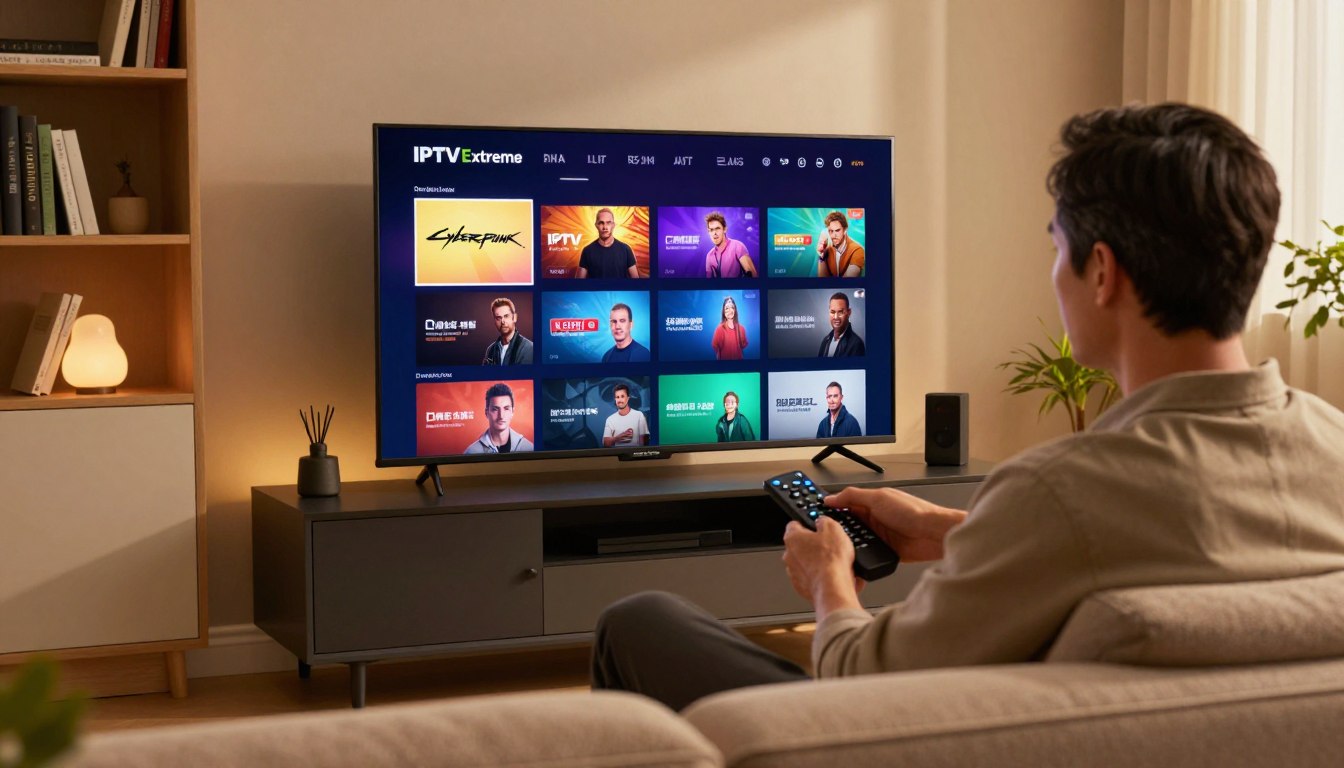
De Nvidia Shield TV is een populaire mediaspeler die uitstekend geschikt is voor streaming. Dit Android-gebaseerde device biedt krachtige prestaties voor het afspelen van diverse content.
IPTV Extreme is een veelgebruikte applicatie voor het streamen van live televisie en video-on-demand. De app biedt gebruikers toegang tot een breed scala aan entertainmentmogelijkheden via internetprotocol televisie.
De installatieprocedure van deze software op je Nvidia Shield is relatief eenvoudig. Zelfs zonder technische expertise kun je snel aan de slag met deze streamingoplossing.
Deze complete handleiding behandelt alle stappen van voorbereiding tot configuratie. Binnen enkele minuten kun je genieten van je favoriete content via deze krachtige combinatie.
We bespreken ook belangrijke aspecten zoals netwerkvereisten en optimalisatietips. Of je nu een ervaren gebruiker bent of net begint, deze gids biedt alle benodigde informatie.
Belangrijkste Punten
- Nvidia Shield TV is een ideale mediaspeler voor IPTV streaming
- IPTV Extreme biedt toegang tot live TV en video-on-demand
- De installatie is eenvoudig en vereist geen technische kennis
- Deze gids behandelt alle stappen van begin tot eind
- Netwerkvereisten en optimalisatietips worden besproken
- Geschikt voor zowel beginners als ervaren gebruikers
- Binnen enkele minuten kun je genieten van je favoriete content
Introductie tot IPTV en Nvidia Shield TV
Televisie via internetprotocol biedt gebruikers flexibiliteit en keuzevrijheid die traditionele systemen niet kunnen evenaren. Deze technologie levert televisie content via IP-netwerken met behulp van protocollen zoals RTP en HTTP Live Streaming.
De Nvidia Shield TV vertegenwoordigt een premium Android-gebaseerde streaming device. Specifiek ontworpen voor entertainmenttoepassingen ondersteunt deze mediaspeler 4K HDR-streaming en biedt uitstekende prestaties.
Een groot voordeel van deze Nvidia Shield is de directe toegang tot de Google Play Store. Hierdoor kunnen gebruikers eenvoudig verschillende applicaties voor televisie via internet installeren.
Met deze technologie krijgen kijkers toegang tot duizenden live channels en video-on-demand content. Internationale televisiezenders worden beschikbaar gemaakt via een naadloze streaming experience.
De combinatie van krachtige hardware en geavanceerde software minimaliseert buffering. Gebruikers kunnen content bekijken wanneer het hen uitkomt, pauzeren, terugspoelen en genieten van een enorm entertainmentaanbod.
Deze Nvidia Shield transformeert zo de manier waarop we televisie consumeren. Het biedt een persoonlijke viewing experience die perfect aansluit bij moderne kijkgewoonten.
Benodigdheden voor installatie op Nvidia Shield TV
Een goede voorbereiding is essentieel voor een soepele installatie van streaming software op je mediaspeler. Controleer eerst of alle basiscomponenten aanwezig zijn voordat je begint.
Hardware en netwerkvereisten
Je hebt een functionerende Nvidia Shield nodig die via HDMI is aangesloten op je televisie. Elk model van deze mediaspeler werkt perfect voor deze toepassing.
Een stabiele internet connection is cruciaal voor kwaliteitsstreaming. Voor HD-content wordt minimaal 10 Mbps aanbevolen.
Een bekabelde ethernet connection biedt de beste prestaties. Gebruik je WiFi, zorg dan voor een sterk signaal zonder storingen.
Voorbereiding van de Nvidia Shield
Zorg dat je Nvidia Shield device is ingeschakeld en volledig opgestart. Controleer de internet verbinding voordat je verder gaat.
Je hebt een Google-account nodig voor toegang tot de Play Store. Make sure dat de nieuwste software-updates zijn geïnstalleerd.
Verifieer ook of er voldoende opslagruimte beschikbaar is op je Nvidia Shield. Dit voorkomt problemen tijdens het installatieproces.
How to install IPTV Extreme on nvidia shield
Via de zoekfunctie in de digitale winkel kun je snel de gewenste applicatie vinden. Deze methode garandeert authenticiteit en veiligheid voor je mediaspeler.
Installatie via de Google Play Store
Activeer je device en navigeer naar de Google Play Store vanaf het hoofdmenu. Gebruik de afstandsbediening om de search bar te selecteren.
Typ de naam van de entertainment software in het zoekveld. Er verschijnen verschillende opties in de resultatenlijst.
Selecteer de officiële versie en druk op de installatieknop. Het downloadproces start automatisch en duurt enkele minuten.
Na voltooiing verschijnt de software in je applicatie-overzicht. Je kunt deze direct openen om te beginnen met streamen.
Controle op updates en compatibiliteit
Make sure dat je de nieuwste versie van de app gebruikt. De play store biedt automatische update-functionaliteit.
Controleer regelmatig op beschikbare verbeteringen. Dit zorgt voor optimale prestaties en nieuwe functies.
Verifieer de compatibiliteit met je specifieke device model. Lees de app-beschrijving aandachtig voor technische vereisten.
Stapsgewijze installatiehandleiding
Met de applicatie nu op je apparaat, is het tijd om de functionaliteiten te verkennen. Het opstartproces verloopt soepel op de nvidia shield.
Zoek in het applicatie-overzicht naar het IPTV Extreme icoon. Gebruik je afstandsbediening om de app te selecteren en te openen.
Opstarten en navigeren in de Shield TV-interface
Bij de eerste keer open app verschijnt een welkomstscherm. Dit toont belangrijke informatie over de mogelijkheden.
Je moet akkoord gaan met de gebruiksvoorwaarden. Klik op “Accepteren” om door te gaan naar de hoofdinterface.
De software heeft een gebruiksvriendelijk ontwerp. Duidelijke menu-opties maken navigeren eenvoudig.
| Navigatiemethode | Beschrijving | Gebruiksgemak |
|---|---|---|
| Afstandsbediening | Standaard navigatie met directionele knoppen | Zeer eenvoudig |
| Shield Controller | Game controller voor precieze selectie | Gemiddeld |
| Spraakcommando’s | Google Assistant integratie | Geavanceerd |
Verken de verschillende secties voor vertrouwdheid. Controleer bij opstartproblemen de install iptv procedure.
Herstart je device indien nodig. Verleen alle benodigde machtigingen voor optimale werking.
Configuratie van IPTV Extreme op Nvidia Shield TV
Het configureren van je streaming applicatie is de volgende stap na een succesvolle installatie. Deze fase maakt je entertainment ervaring persoonlijk en afgestemd op je voorkeuren.
Je begint met het verkrijgen van je playlist informatie van je iptv provider. Deze gegevens zijn essentieel om toegang te krijgen tot de content.
Toevoegen van M3U URL of Playlist
Selecteer “Add New User” en kies “Load Your Playlist or File / URL”. Je hebt twee opties voor het add iptv proces.
Voor een m3u url selecteer je de URL-optie. Geef je playlist een herkenbare naam en plak de volledige url van je service provider.
Bij een lokaal bestand navigeer je naar de bestandslocatie op je apparaat. Selecteer het M3U-bestand dat je van je provider hebt ontvangen.
Instellen van gebruikersprofiel en voorkeuren
Na het toevoegen laadt de app automatisch alle kanalen. Je kunt nu de settings aanpassen voor optimaal gebruik.
Stel voorkeuren in voor taal, videokwaliteit en buffer-instellingen. Configureer ook parentale controles en EPG url voor programmagidsen.
Het setup iptv proces is compleet na het testen van een willekeurig kanaal. Je bent klaar om te genieten van je persoonlijke entertainment selectie.
Problemen oplossen tijdens de installatie
Ondanks de eenvoudige installatieprocedure kunnen zich soms problemen voordoen tijdens het gebruik van streamingdiensten. De meeste issues zijn echter eenvoudig op te lossen met de juiste aanpak.
Een stabiele internet connection is essentieel voor probleemloos streamen. Controleer regelmatig je netwerkstatus om onderbrekingen te voorkomen.
Veelvoorkomende foutmeldingen en oplossingen
Bij “Playlist niet gevonden” issues, verifieer je de ingevoerde URL. Zorg dat je abonnement actief is bij je provider.
Authenticatieproblemen duiden vaak op incorrecte inloggegevens. Make sure dat je gebruikersnaam en wachtwoord correct zijn ingevoerd.
“De meeste streamingproblemen ontstaan door simpele configuratiefouten die snel zijn op te lossen.”
App-crashes kunnen worden verholpen door de cache te wissen. Ga naar de settings van je device en selecteer de betreffende applicatie.
| Probleemtype | Oorzaak | Oplossing |
|---|---|---|
| Buffering | Zwakke internetverbinding | Controleer bandbreedte en router |
| Kanalen laden niet | Firewall blokkade | Pas routerinstellingen aan |
| Video stottert | Verouderde firmware | Update systeemsoftware |
Verbindingsissues worden vaak opgelost door je nvidia shield opnieuw op te starten. Dit vernieuwt de internet connection en lost tijdelijke problemen op.
Controleer altijd de settings voor codec-ondersteuning en bufferinstellingen. Deze aanpassingen kunnen de prestaties aanzienlijk verbeteren.
Vergelijking met andere IPTV apps
IPTV Smarters Pro App vertegenwoordigt een belangrijke concurrent in het landschap van streaming applicaties. Gebruikers hebben vaak de keuze tussen verschillende populaire opties.
IPTV Smarters versus IPTV Extreme
Beide applicaties bieden uitstekende ondersteuning voor M3U playlists en EPG integratie. De interface van elke app heeft echter distinctieve kenmerken.
De Smarters applicatie heeft een strakker, meer gepolijst ontwerp. Dit maakt het vooral aantrekkelijk voor gebruikers die waarde hechten aan esthetiek.
IPTV Extreme biedt daarentegen meer geavanceerde mogelijkheden voor ervaren gebruikers. Uitgebreide filteropties en betere organisatie voor grote mediabibliotheken zijn belangrijke pluspunten.
Unieke functies van IPTV Extreme
Deze software onderscheidt zich door een hoog niveau van aanpasbaarheid. Gebruikers kunnen eigen thema’s en lay-outs creëren voor een persoonlijke ervaring.
De player functionaliteit is robuuster met brede codec-ondersteuning. Betere hardware-acceleratie zorgt voor vlotte prestaties op krachtige devices.
| Functie | IPTV Smarters | IPTV Extreme |
|---|---|---|
| Interface aanpasbaarheid | Beperkt | Uitgebreid |
| Geschikt voor beginners | Zeer goed | Gemiddeld |
| Geavanceerde filters | Basis | Uitgebreid |
| Player prestaties | Goed | Uitstekend |
De keuze tussen deze apps hangt af van persoonlijke voorkeuren en gebruikerservaring. Beide opties presteren uitstekend voor televisie via internet.
Gebruik van VPN voor privacy en streaming optimalisatie
Beveiliging en prestaties gaan hand in hand bij moderne streamingdiensten. Een vpn biedt essentiële bescherming voor je online activiteiten en verbetert tegelijkertijd de streaming kwaliteit.
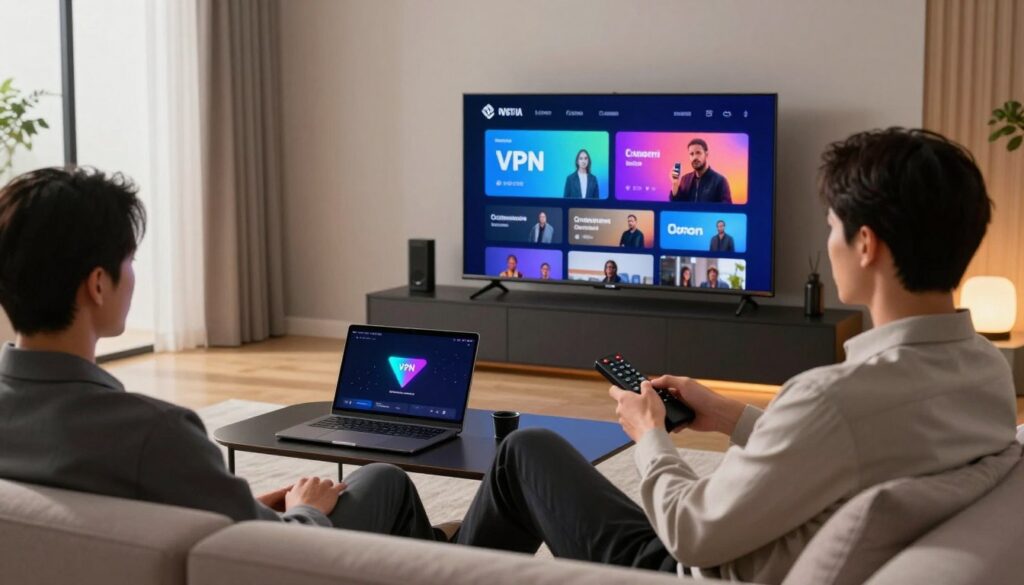
Internetproviders kunnen je data gebruik monitoren en je connection vertragen wanneer ze veel streaming detecteren. Deze praktijk, bekend als throttling, veroorzaakt buffering en onderbrekingen.
Voordelen van een VPN bij streaming
Een vpn versleutelt al je internetverkeer, waardoor je provider niet kan zien welke content je streamt. Hierdoor wordt throttling voorkomen en geniet je van een stabielere connection.
Je privacy wordt beschermd omdat je IP-adres verborgen blijft. Hackers en andere partijen hebben geen toegang tot je persoonlijke data.
Geografische beperkingen worden omzeild met een vpn. Hierdoor krijg je toegang tot content die normaal niet beschikbaar is in jouw regio.
Moderne vpn diensten zoals PureVPN bieden snelle servers speciaal geoptimaliseerd voor streaming. Kies een server dichtbij voor de beste experience.
Een strikt no-logs beleid garandeert dat je privacy gegevens niet worden opgeslagen. Deze extra bescherming maakt streaming zowel veiliger als betrouwbaarder.
Tips voor een optimale IPTV streaming ervaring
Met de juiste instellingen transformeer je je mediabox in een persoonlijk entertainment center. Deze aanpassingen verbeteren zowel de prestaties als het gebruiksgemak aanzienlijk.
Netwerkoptimalisatie en app-instellingen
Een bekabelde ethernetverbinding biedt de meest stabiele streaming mogelijkheden. WiFi kan geschikt zijn, maar een directe kabelverbinding voorkomt storingen.
Pas de buffersettings aan voor soepeler afspelen. Een hogere bufferwaarde reduceert onderbrekingen maar verlengt de starttijd.
Activeer hardwareversnelling om de processor optimaal te benutten. Stel de videoresolutie in op basis van je internetsnelheid voor de beste balans.
Het beheren van favoriete content en kanalen
Organiseer je channels door favorieten te markeren. Dit geeft snelle toegang tot je meest bekeken content.
Maak gebruik van de EPG-functie voor programmagidsen. Zo plan je eenvoudig je favorite content die je niet wilt missen.
Creëer aangepaste categorieën om channels te sorteren op genre of taal. Back-up je settings regelmatig voor behoud van configuratie.
Voor uitgebreide informatie over streaming technieken en optimalisatie zijn er aanvullende bronnen beschikbaar. Deze helpen je experience verder te verbeteren.
Conclusie
De combinatie van deze technologieën opent een wereld aan entertainment mogelijkheden die voorheen onbereikbaar waren. Je beschikt nu over een krachtige streaming oplossing die traditionele televisie overstijgt.
Deze nvidia shield setup biedt toegang tot duizenden kanalen en on-demand content. Een betrouwbare iptv service is essentieel voor optimale prestaties.
De shield device blijft een toekomstbestendige investering. Regelmatige updates en community support garanderen langdurig plezier.
Verken alle functies om je app nvidia ervaring te personaliseren. Met deze gids ben je klaar om te use iptv zonder beperkingen.
Je entertainment service is nu compleet. Geniet van je persoonlijke streaming avontuur met deze pro configuratie.















