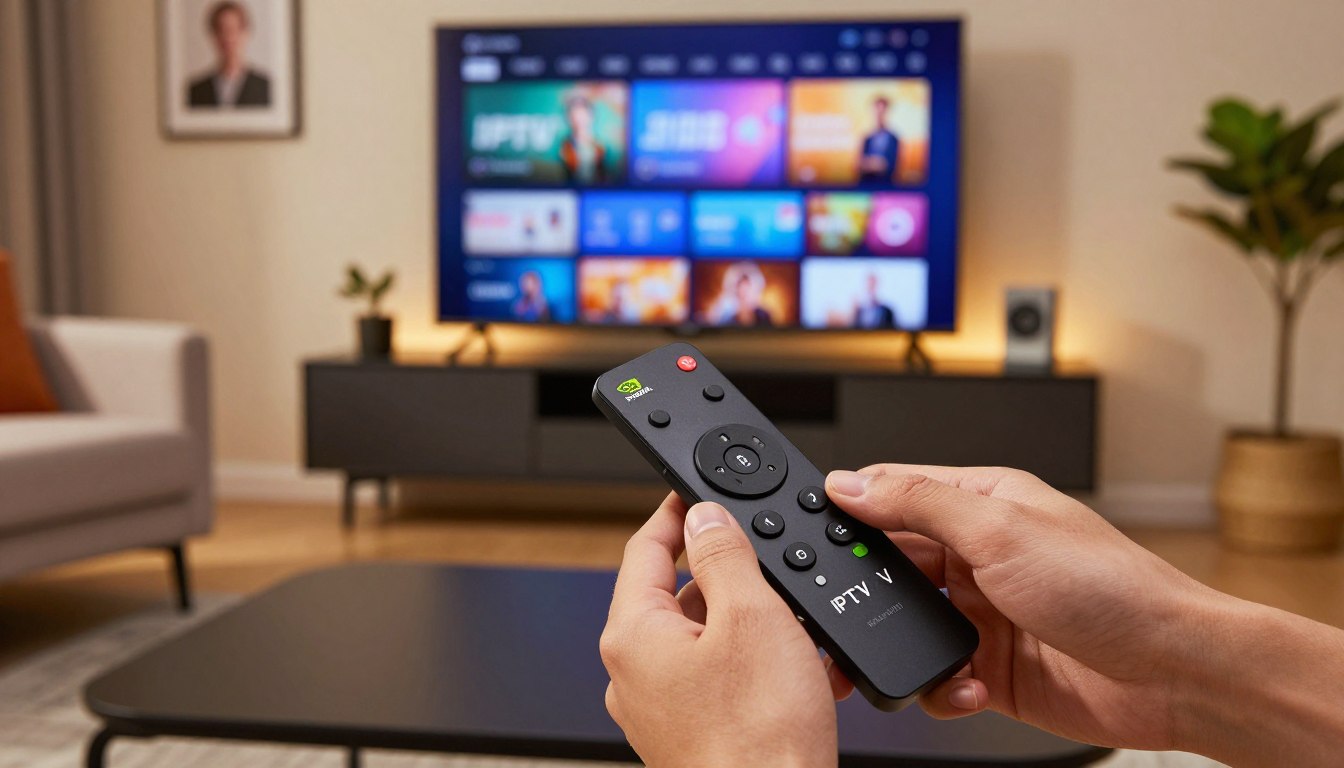
De Nvidia Shield is een krachtig Android TV-apparaat, perfect voor het streamen van content. Veel gebruikers kiezen voor professionele spelers zoals de IBO Pro Player om optimaal te genieten van IPTV-diensten.
Deze uitgebreide gids leidt je door het hele proces. We beginnen met de voorbereiding en nemen je vervolgens mee via de essentiële stappen.
Je krijgt duidelijke informatie over het vinden van de juiste applicatie. Er bestaan namelijk verschillende versies met vergelijkbare namen. Een stabiele internetverbinding is een belangrijke vereiste voor een soepele ervaring.
We behandelen ook veelvoorkomende problemen en hun oplossingen. Hierdoor ben je volledig voorbereid op een succesvolle installatie van de player op je device.
Belangrijkste punten
- Deze handleiding biedt een stapsgewijze uitleg voor de Nvidia Shield.
- Het apparaat is uitstekend geschikt voor IPTV-streaming.
- De gids omvat voorbereiding, installatie en configuratie.
- Leer de juiste IBO Pro applicatie te identificeren.
- Een stabiele internetverbinding is een basisvereiste.
- Oplossingen voor veelvoorkomende problemen zijn inbegrepen.
- De instructies zijn primair voor de Shield, maar bruikbaar voor andere Android TV-apparaten.
Inleiding en Overzicht van IBO Pro
De IBO Pro Player onderscheidt zich als een professionele mediaspeler voor m3u-afspeellijsten. Deze app biedt geavanceerde mogelijkheden voor televisie-streaming.
Wat is IBO Pro?
De ibo pro player is een premium applicatie voor Android TV-apparaten. Hij is speciaal ontwikkeld voor IPTV-content. Gebruikers kunnen hun eigen m3u-playlist laden van hun provider.
Deze player ondersteunt alle schermresoluties. Van HD tot 4K-displays. De interface is gebruiksvriendelijk en intuïtief.
Voordelen van de IBO Pro Player op Nvidia Shield
De ibo pro applicatie biedt snelle laadtijden voor channels. Dit zorgt voor directe toegang tot favoriete content. De pro player ondersteunt externe mediaspelers zoals VLC.
| Functie | IBO Pro Player | Standaard Spelers |
|---|---|---|
| Playlist snelheid | Zeer snel | Gemiddeld |
| Resolutie ondersteuning | HD tot 4K | Beperkt |
| Externe player integratie | MX Player, VLC | Geen |
Voor uitgebreide IPTV-streaming tips biedt de applicatie extra functies. Zoals favorietenlijsten en ouderlijk toezicht. De ibo player verrijkt je kijkervaring aanzienlijk.
How to install ibo pro on nvidia shield
Voor een succesvolle setup van de streamingapplicatie op je televisiebox zijn enkele voorbereidingen nodig. Dit gedeelte behandelt het complete proces van begin tot eind.
Voorbereiding en vereisten
Zorg eerst voor een stabiele internetverbinding op je apparaat. Dit is essentieel voor het downloaden van de applicatie.
Controleer of je toegang hebt tot de Google Play Store. Deze officiële bron bevat de juiste versie van de mediaspeler.
Bereid ook je IPTV-provider gegevens voor. Je hebt een geldige m3u-playlist URL nodig voor de configuratie.
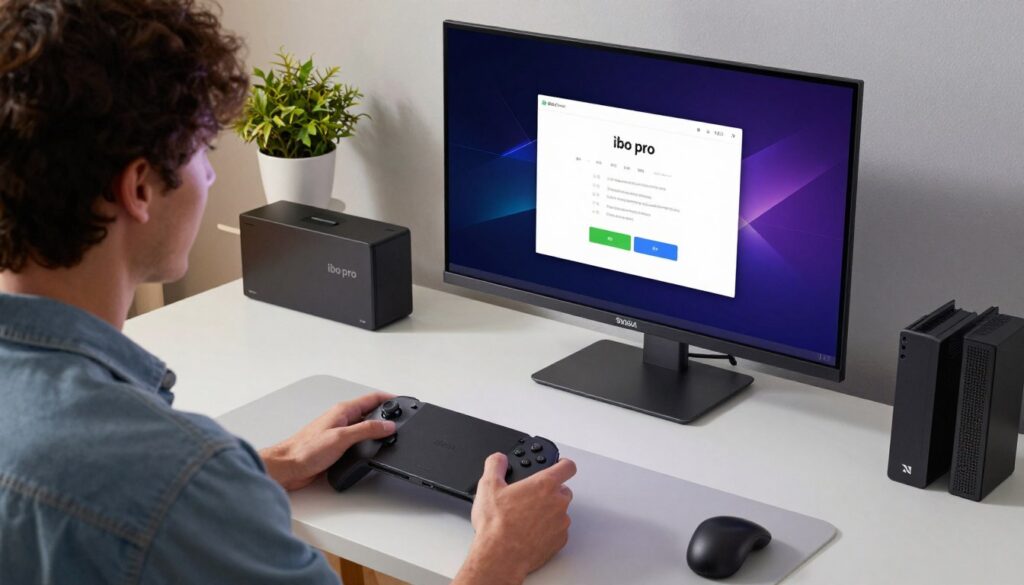
Installatiestappen via de Google Play Store
Open de Play Store op je televisiescherm. Gebruik de zoekfunctie om “IBO Pro Player” te vinden.
Let goed op de exacte applicatienaam. Er bestaan vergelijkbare apps met andere namen die niet de juiste zijn.
Selecteer de correcte player en klik op installeren. De app wordt automatisch gedownload naar je device.
Configuratie en activeringsproces
Na installatie opent u de applicatie. Er verschijnt een pop-up voor media-toegang – klik op toestaan.
Het scherm toont belangrijke apparaatinformatie. Noteer het MAC-adres en Device Key voor activering.
Stuur deze gegevens naar je provider. Het activeringsproces duurt ongeveer 15 minuten.
Na bevestiging laad je je playlists. Pas de instellingen aan voor optimale streamingkwaliteit.
Probleemoplossing en Tips voor een Vlekkeloze Installatie
Na de succesvolle installatie is het belangrijk om aandacht te besteden aan de configuratie. Soms kunnen zich onverwachte problemen voordoen die een optimale ervaring in de weg staan.
Veelvoorkomende problemen en oplossingen
Een frequent voorkomend probleem is het downloaden van de verkeerde applicatie. Controleer altijd zorgvuldig of het logo overeenkomt met de officiële IBO Pro Player.
Problemen met activering ontstaan vaak door incorrect ingevoerde gegevens. Kopieer het MAC-adres en de Device Key exact zoals getoond op het scherm.
Stuur deze informatie nooit per e-mail tenzij expliciet gevraagd door uw provider. Gebruik altijd het officiële activeringsportaal.
Handige tips voor optimale configuratie
Voor de beste streamingkwaliteit navigeert u naar de settings van de applicatie. Stel “Live Stream Format” in op HLS voor betere compatibiliteit.
Schakel de automatische update-functie in voor live channels, films en series. Zo blijft uw playlist altijd actueel.
Plaats de applicatie op uw home screen voor snelle toegang. Maak gebruik van ouderlijk toezicht om bepaalde content te beveiligen.
Bij bufferingproblemen kunt u experimenteren met externe spelers in de settings. Sommige streaming content werkt beter met VLC of MX Player.
Conclusie
De combinatie van IBO Pro Player en Nvidia Shield biedt een premium kijkervaring voor IPTV-liefhebbers. Deze player transformeert uw apparaat in een complete entertainmenthub.
Met de juiste configuratie geniet u van soepele streaming van alle channels. De gebruiksvriendelijke interface maakt navigeren eenvoudig. Uw favoriete content staat altijd binnen handbereik.
Voor aanvullende IPTV-installatiehandleiding en geavanceerde tips raadpleegt u onze uitgebreide bronnen. Deze helpen bij het optimaliseren van uw setup.
De IBO player biedt uitgebreide functies zoals favorietenlijsten en ouderlijk toezicht. Deze pro applicatie zorgt voor een complete viewing experience.
Nu kunt u volledig genieten van uw playlist vanaf het home scherm. Alle details zijn geoptimaliseerd voor de beste prestaties.