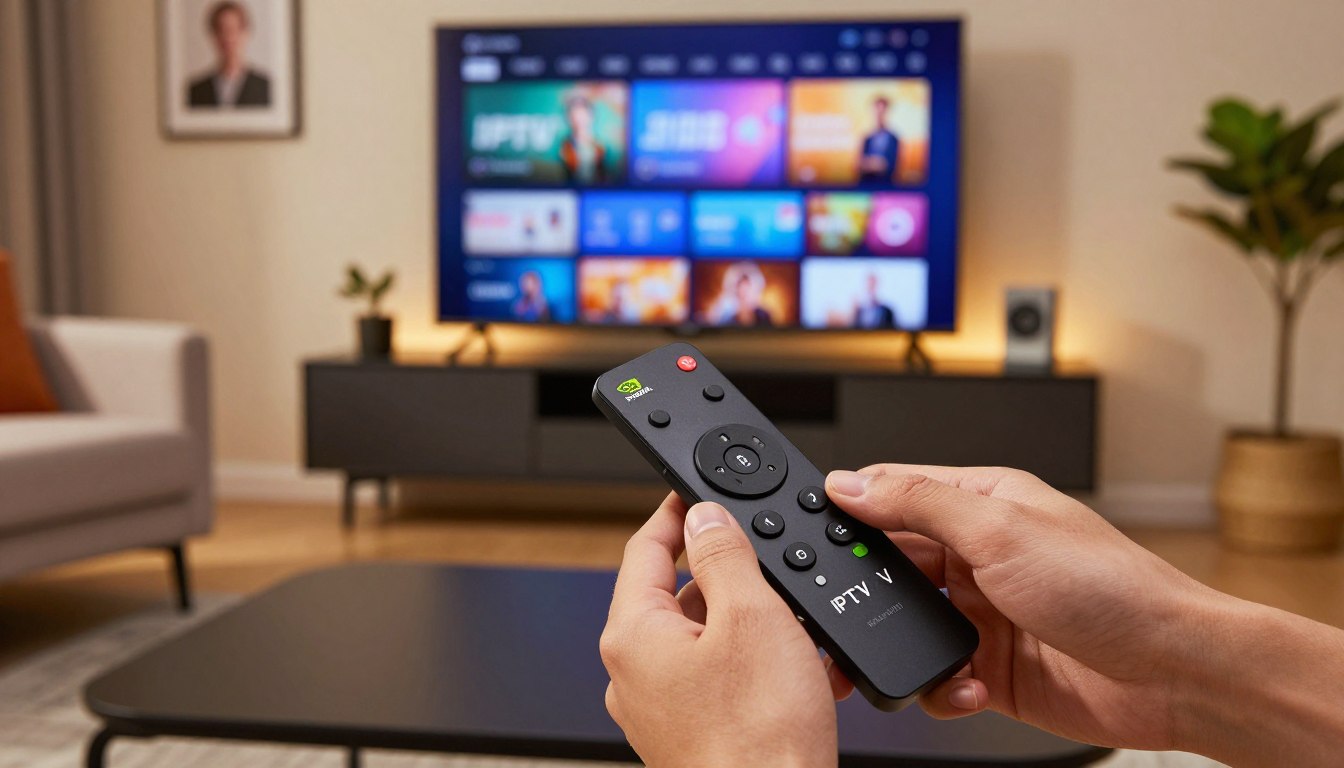
Wil je je home entertainment ervaring verbeteren? De Nvidia Shield TV is een krachtig device. Maar met de juiste software wordt het nog beter. Dit artikel laat je zien hoe je een populaire media player toevoegt.
We nemen je mee door het hele proces. Van de eerste voorbereiding tot de laatste instellingen. Het doel is eenvoudig: je kunt optimaal genieten van al je favoriete content.
Deze speler biedt uitgebreide ondersteuning voor DLNA. Dit maakt streaming van mediabestanden naadloos. Het integreert perfect met je bestaande thuisnetwerk. Of je nu een beginner bent of een gevorderde gebruiker, deze gids is voor jou.
Belangrijkste Punten
- Een complete handleiding voor het toevoegen van een media speler.
- Stapsgewijze uitleg van voorbereiding tot configuratie.
- Leer de krachtige functies van de software optimaal te benutten.
- Ideale oplossing voor draadloze media weergave in de woonkamer.
- Geschikt voor gebruikers van alle niveaus.
Introductie tot 5KPlayer en Nvidia Shield TV
Moderne media oplossingen brengen een revolutie in hoe we video en audio content beleven. De combinatie van software en hardware creëert nieuwe mogelijkheden voor thuis entertainment.
Overzicht van 5KPlayer functies en voordelen
5KPlayer biedt een complete gratis oplossing voor draadloze media streaming. Deze software transformeert je Windows computer in een multimedia hub.
De player ondersteunt drie belangrijke DLNA-functies. Dit maakt verbinding met verschillende devices eenvoudig en efficiënt.
| DLNA Functie | Beschrijving | Toepassing |
|---|---|---|
| Media Server | Deelt mediacollectie met netwerkapparaten | Toegang vanaf PS4, Xbox, Smart TV |
| Renderer | Ontvangt en speelt media af | Streamen van smartphone naar computer |
| Controller | Stuurt streams naar andere apparaten | PC content naar televisie zenden |
De evolutie van media streaming met Nvidia Shield TV
Nvidia Shield TV is door de years heen uitgegroeid tot toonaangevende hardware. Het verwerkt 4K content moeiteloos dankzij geavanceerde processors.
De combinatie van 5KPlayer’s veelzijdige services en Shield’s kracht creëert naadloze streaming. Dit transformeert je entertainment ervaring volledig.
How to install 5KPlayer on nvidia shield
De integratie van deze populaire media software met je entertainment systeem begint met de juiste voorbereiding. Een gestructureerde aanpak zorgt voor een probleemloze setup van de kplayer applicatie.
Voorbereidingen en systeemvereisten
Controleer eerst of je Nvidia Shield TV voldoet aan de minimale eisen. Dit garandeert soepele werking van de media app. Zorg voor een stabiele internetverbinding tijdens het proces.
Je hebt een USB drive nodig voor de overdracht van benodigde bestanden. Bereid deze voor door te formatteren indien nodig.
Downloadproces en installatie stappen
Bezoek de officiële website om het APK file te downloaden. Deze file bevat alle benodigde componenten voor de applicatie.
Activeer in de beveiligingsinstellingen de optie voor onbekende bronnen. Dit is essentieel voor sideloading van apps buiten de Play Store.
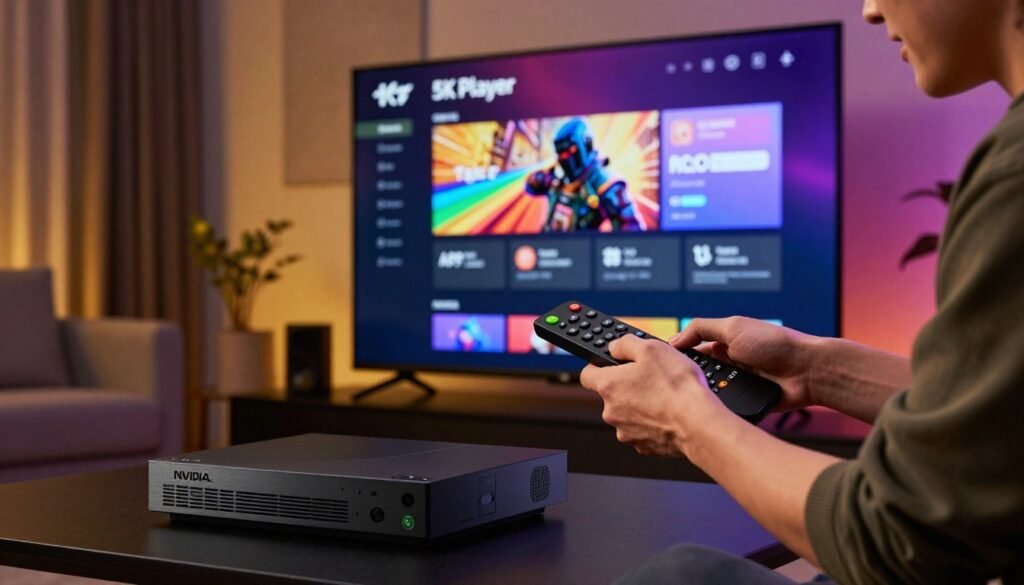
Gebruik een file manager zoals ES File Explorer vanuit de store. Navigeer naar je USB drive en selecteer het gedownloade file.
Eerste configuratie en aanpassingen
Na voltooide installatie verschijnt de app op je home screen. Start de software voor de initiële configuratie.
Pas de basisinstellingen aan volgens je voorkeuren. Test de media streaming functies om alles correct te verifiëren.
Installatie & configuratie: DLNA en streaming opties
De echte kracht van deze mediaoplossing komt tot uiting bij het configureren van de DLNA-functionaliteiten. Deze services transformeren je setup in een complete entertainment hub.
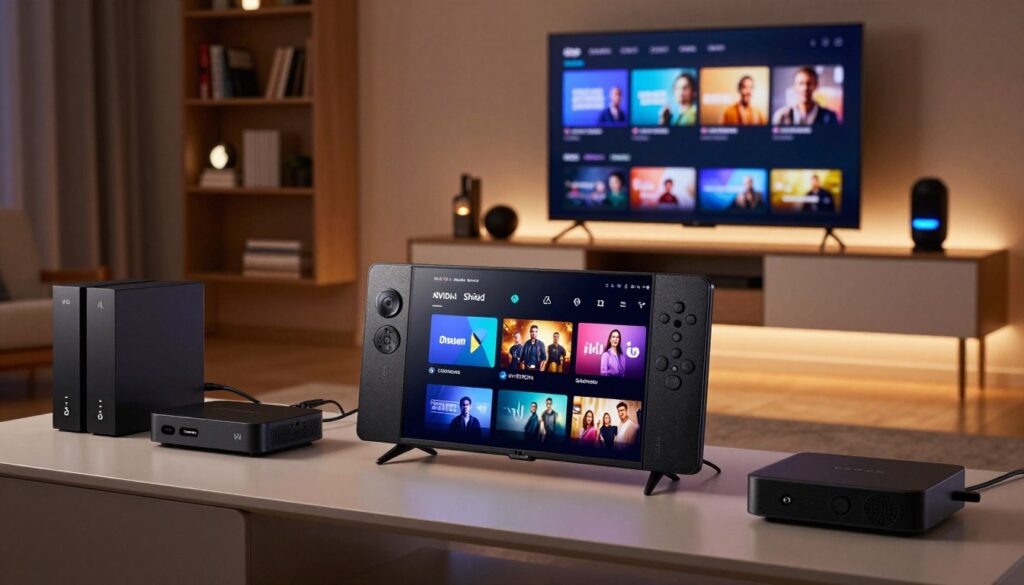
DLNA-server instellen met 5KPlayer
Begin met het activeren van alle DLNA-opties in het menu. Navigeer naar DLNA/AirPlay en schakel de benodigde services in. Dit vormt de basis voor je media server.
Voeg vervolgens je content toe aan de bibliotheek. Selecteer folders met video’s en muziek files. Deze worden direct beschikbaar voor alle netwerkdevices.
| Streaming Methode | Bron Apparaat | Doel Apparaat | Benodigde Apps |
|---|---|---|---|
| PC naar TV | Windows Computer | Smart TV | 5KPlayer als server |
| Android naar PC | Smartphone | Nvidia Shield | BubbleUPnP controller |
| Cross-platform | Diverse devices | DLNA-renderer | Compatibele media apps |
Media streaming en interface optimalisatie
De gebruiksvriendelijke interface maakt streaming intuïtief. Selecteer een file en kies het doelapparaat via de DLNA-optie.
Een goed geconfigureerde media server elimineert de noodzaak voor fysieke opslagmedia en kabels, waardoor content sharen tussen devices naadloos verloopt.
Voor optimale prestaties zorgen de juiste settings voor stabiele verbindingen. Alle apps en devices moeten op hetzelfde netwerk werken.
De kplayer software biedt uitgebreide mogelijkheden voor media distributie. Je complete collectie wordt centraal beheerd en eenvoudig gedeeld.
Tips voor optimalisatie en gebruikservaring op Nvidia Shield TV
Het maximaliseren van de prestaties van je media setup gaat verder dan alleen de basisinstallatie. Deze praktische tips helpen je de volledige potentie van je entertainment systeem te benutten.
Handige instellingen en best practices
De Shield controller biedt een verborgen function voor betere navigatie. Houd de Play-knop ingedrukt om een muiscursor te activeren. Bestuur deze met de rechter analoge stick voor precisie.
Voor stabiele streaming kies je een bekabelde ethernet verbinding. Deze solution biedt consistentere snelheden dan wifi. Ideaal voor high-definition video en game content.
- Unmount USB drives via Settings > Storage voor verwijderen
- Stel Audio output in op “Keep audio device alive: Never”
- Experimenteer met buffer settings voor optimale prestaties
Optimaliseren van video- en audioprestaties
De audio settings beïnvloeden direct je media ervaring. Ga naar System > Audio output voor aanpassingen. De default instelling wijzigen lost veel problemen op.
Sommige Android apps laten background streaming toe. Je kunt contents naar de kplayer sturen terwijl je andere taken uitvoert. Dit vergroot je multitasking mogelijkheden.
Advanced users kunnen video output options aanpassen. Zo bereik je de beste kwaliteit voor jouw specifieke screen. Test verschillende configuraties voor de ideale setup.
Conclusie
De combinatie van software en hardware heeft je home setup naar een hoger niveau getild. Je beschikt nu over een compleet media ecosysteem dat naadloos streaming mogelijk maakt tussen al je apparaten.
Deze veelzijdige player app functioneert als centrale server voor je complete collectie. Alle content is nu toegankelijk via één gebruiksvriendelijke interface. Dit vereenvoudigt je dagelijkse media work aanzienlijk.
Voor eventuele questions over configuratie kun je terecht bij officiële support. Ervaren users share hun kennis in community forums. Download de solution vandaag nog en ontdek alle mogelijkheden.