

De Nvidia Shield is een krachtige device voor mediastreaming. Dit Android-gebaseerde apparaat biedt een uitstekende ervaring voor het kijken van televisie. Het ondersteunt vele applicaties voor live TV en on-demand content.
Een van de populairste apps voor dit doel is IPTV Smarters Pro. Deze app stelt gebruikers in staat eenvoudig hun favoriete kanalen te streamen. De combinatie van de Nvidia Shield en deze software zorgt voor soepele weergave.
Deze gids helpt je met de complete installation van de applicatie op je device. We behandelen verschillende methoden, zoals downloaden via de Google Play Store. Ook leggen we sideloading uit voor gevallen waar dat nodig is.
Naast de stappen voor de install iptv applicatie geven we praktische tips. Deze tips helpen je om de streaming kwaliteit te optimaliseren. Je leert ook hoe je de IPTV Smarters app correct configureert voor het beste resultaat.
Belangrijke Punten
- De Nvidia Shield is een ideaal apparaat voor IPTV vanwege zijn krachtige hardware.
- IPTV Smarters Pro is een gebruiksvriendelijke applicatie voor live TV en video-on-demand.
- Installatie kan direct via de Google Play Store of via sideloading worden uitgevoerd.
- Een goede configuratie van de app is essentieel voor een optimale streamingervaring.
- Deze handleiding is geschikt voor zowel beginners als gevorderde gebruikers.
Introductie tot SS IPTV en Nvidia Shield TV
Moderne televisiekijkers zoeken naar complete oplossingen die live en on-demand content verenigen. De combinatie van de juiste app en hardware maakt hierbij het cruciale verschil.
Overzicht van SS IPTV en zijn functies
De IPTV Smarters Pro applicatie functioneert als een veelzijdige media player. Deze app biedt toegang tot duizenden televisiekanalen en een uitgebreide contentbibliotheek.
Belangrijke features omvatten een elektronische programmagids (EPG) en ondersteuning voor meerdere afspeellijsten. De interface is ontworpen voor eenvoudige navigatie tussen live TV en video-on-demand.
“Een goede player maakt duizenden kanalen toegankelijk als één georganiseerd geheel.”
De smarters pro software bevat ook parental controls voor gezinsgebruik. Deze features zorgen voor een gepersonaliseerde streamingervaring.
| Functie | Standaard Player | IPTV Smarters Pro |
|---|---|---|
| EPG Ondersteuning | Beperkt | Volledig |
| Multi-playlist | Nee | Ja |
| Parental Control | Soms | Uitgebreid |
Waarom Nvidia Shield TV een uitstekende keuze is
De Nvidia Shield biedt de perfecte hardwarebasis voor IPTV. Zijn Tegra-processor zorgt voor soepele 4K HDR-weergave zonder buffering.
Android-compatibiliteit garandeert naadloze werking met de smarters applicatie. Het apparaat ondersteunt alle belangrijke audio- en videoformaten.
Voor consistente kwaliteit is een betrouwbaar IPTV-abonnement essentieel. De Nvidia Shield benut deze diensten optimaal dankzij zijn krachtige hardware.
Deze media player combinatie transformeert je televisie-ervaring volledig. Films, series en sportevenementen streamen in de hoogst mogelijke kwaliteit.
Benodigdheden en systeemvereisten
Een goede voorbereiding is essentieel voor een soepele installation van je streaming apps. Dit voorkomt problemen tijdens het configuratieproces.
Essentiële apparatuur en internetvereisten
Je hebt een Nvidia Shield device nodig met Android 5.0 of hoger. Een stabiele internetconnection is cruciaal voor kwaliteitsstreaming.
Voor SD-kwaliteit volstaat 10 Mbps, maar HD-content vereist 25 Mbps. 4K-streaming heeft minimaal 50 Mbps nodig.
Zorg dat je device voldoende opslagruimte heeft. Houd je IPTV-inloggegevens klaar voor de IPTV Smarters configuratie.
Voorbereiding: software-updates en instellingen wijzigen
Make sure je Nvidia Shield de nieuwste softwareversie heeft. Ga naar Instellingen > Apparaatvoorkeuren > Info > Systeemupdates.
Schakel installatie van apps uit onbekende bronnen in. Dit is nodig voor bepaalde installatiemethoden.
Een bekabelde ethernetconnection biedt de beste prestaties. Zo voorkom je buffering tijdens het streamen.
Download eventueel een bestandsbeheerder-app voor APK-installation. Deze voorbereidingen garanderen een succesvolle IPTV Smarters ervaring.
How to install SS IPTV on nvidia shield
Drie primaire methoden staan klaar voor het activeren van de televisie software op je apparaat. Elke aanpak heeft zijn eigen voor- en nadelen afhankelijk van je technische comfortniveau.
De Google Play Store biedt de meest directe route voor de iptv smarters applicatie. Deze methode garandeert automatische updates en beveiligde software.
| Installatiemethode | Moeilijkheidsgraad | Beveiliging | Aanbevolen voor |
|---|---|---|---|
| Google Play Store | Eenvoudig | Hoog | Beginners |
| APK Sideloading | Gemiddeld | Gemiddeld | Gevorderden |
| Downloader-app | Eenvoudig | Gemiddeld | Alle gebruikers |
“De keuze van installatiemethode bepaalt zowel de eenvoud als de beveiliging van je streaming ervaring.”
Sideloading via APK-bestand geeft meer controle over de softwareversie. Deze benadering werkt goed in regio’s waar de app niet beschikbaar is.
De Downloader-app vereenvoudigt het sideloading process aanzienlijk. Het biedt een gebruiksvriendelijke interface voor APK-bestanden.
Voorbereiding is essentieel voor elke installation methode. Zorg dat je nvidia shield up-to-date is en de juiste instellingen heeft.
Onthoud dat de iptv smarters pro speler zelf geen content bevat. Een actief abonnement is nodig om te kunnen streamen na de plaatsing.
Installatie via de Google Play Store
Het plaatsen van de applicatie via de officiële winkel garandeert eenvoud en veiligheid. Deze aanpak is perfect voor gebruikers die een snelle en betrouwbare methode prefereren.
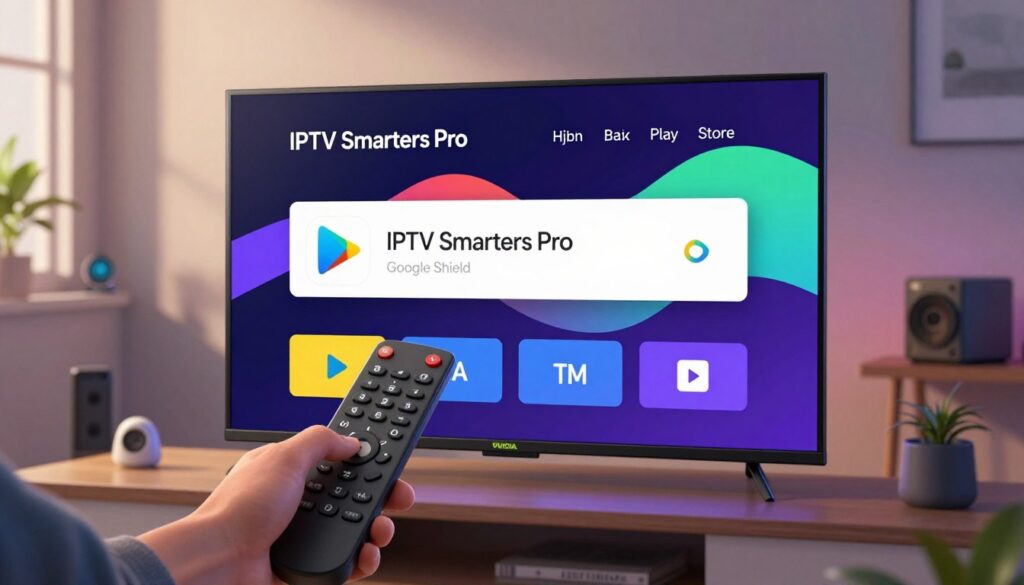
Je begint met een aangeschakelde Nvidia Shield en een actieve internetverbinding. Navigeer vanaf het hoofdmenu naar de Google Play Store applicatie.
Zoekopdracht en selectie van IPTV Smarters Pro
Open de Play Store en gebruik de search bar bovenaan het scherm. Typ de naam “IPTV Smarters Pro” in met je afstandsbediening.
Druk op enter om de search te starten. De search results tonen verschillende apps – selecteer de officiële versie van ontwikkelaar “WHMCS SMARTERS”.
Download- en installatiestappen
Klik op de groene “Install” knop om het proces te starten. De app is klein en downloadt snel met een goede verbinding.
Na voltooiing verandert de knop in “Openen”. Je kunt de IPTV Smarters Pro software nu direct starten of later vinden in je apps-lijst.
Een groot voordeel van de Google Play methode zijn automatische updates. Je app blijft altijd up-to-date zonder handmatig ingrijpen.
Alternatieve installatiemethoden: Side-loading
Voor gebruikers in bepaalde regio’s kan de applicatie ontbreken in de officiële winkel. Sideloading biedt dan een praktische oplossing voor de plaatsing van de benodigde software.
Deze methode vereist enkele aanpassingen aan de beveiligingsinstellingen van je apparaat. Het proces geeft je meer controle over de softwareversie.
Stappenplan voor het sideloaden van de APK
Begin met het inschakelen van installatie uit onbekende bronnen. Ga naar Instellingen > Apparaatvoorkeuren > Beveiliging en beperkingen.
Schakel de optie in voor de browser of bestandsbeheerder die je gaat gebruiken. Dit is essentieel voor de volgende stappen in het proces.
Download het APK-bestand via een webbrowser of de Downloader-app. Gebruik code 1074220 of bezoek de officiële website voor de laatste versie.
Gebruik van een bestandsbeheerder bij de installatie
Een goede bestandsbeheerder-app vereenvoudigt het beheer van gedownloade bestanden. Apps zoals File Commander zijn ideaal voor deze taak.
Open de bestandsbeheerder en navigeer naar de Downloads-map. Selecteer het APK-bestand en kies “Installeren” om te beginnen.
Het systeem vraagt om bevestiging voordat de installatie start. Na voltooiing kun je de applicatie direct openen of later vinden in je apps-menu.
| Methode | Gebruiksgemak | Beveiliging | Aanbevolen voor |
|---|---|---|---|
| Webbrowser download | Gemiddeld | Gemiddeld | Ervaren gebruikers |
| Downloader-app | Hoog | Gemiddeld | Alle gebruikers |
| Externe USB | Laag | Hoog | Geavanceerde plaatsing |
Sideloading biedt flexibiliteit maar vereist aandacht voor veiligheid. Download altijd van betrouwbare bronnen om risico’s te vermijden.
Configuratie van de IPTV Smarters App
Met de applicatie geïnstalleerd, draait alles om de juiste configuratie voor een perfecte kijkervaring. Deze stap verbindt je iptv provider met de smarters pro software op je apparaat.
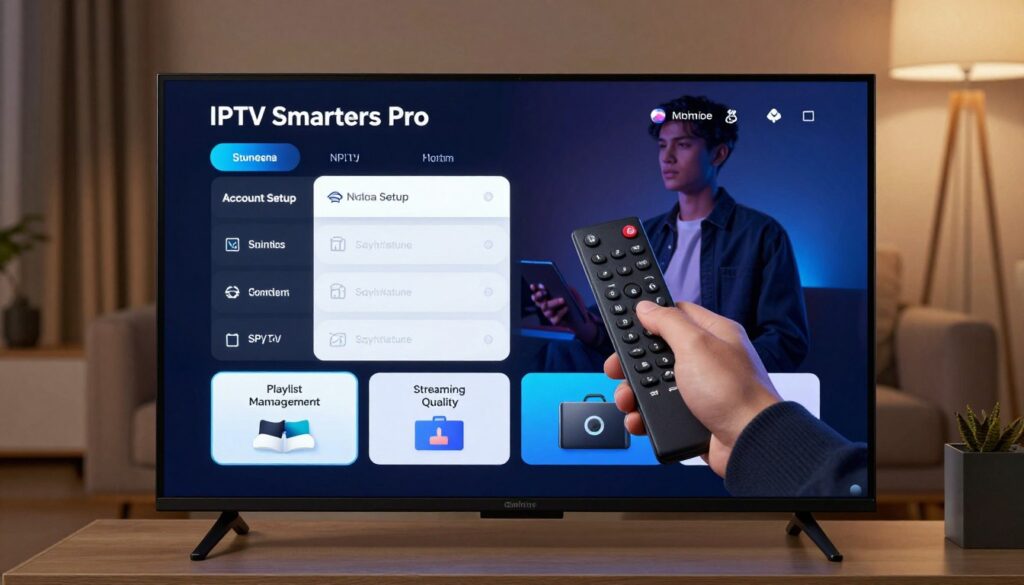
Open de iptv smarters pro applicatie en accepteer de gebruiksvoorwaarden. Je ziet direct de optie om een nieuwe user toe te voegen voor je streaming service.
Invoeren van login- en playlistgegevens
Kies “Add New User” om te beginnen. Je hebt twee hoofdmethoden voor de configuratie van je iptv provider.
De eerste option is “Login with Xtream Codes API”. Hier vul je de server-url, gebruikersnaam en wachtwoord in. Deze credentials krijg je van je provider.
De tweede methode gebruikt een m3u url of bestand. Selecteer deze option en geef je playlist een herkenbare naam. Plak de ontvangen url of selecteer een lokaal bestand.
Beide methoden synchroniseren je content automatisch. Even geduld is nodig tijdens dit proces.
Instellen van voorkeuren voor video en audio
Na het toevoegen van je playlist kun je de weergave optimaliseren. De smarters pro app biedt uitgebreide instellingen.
Pas videokwaliteit en audio-instellingen aan naar persoonlijke voorkeur. Je kunt ook ondertitelingsopties configureren.
De applicatie ondersteunt meerdere user profielen. Zo wissel je eenvoudig tussen verschillende service aanbieders.
Deze configuratie zorgt voor een naadloze integratie tussen je abonnement en de smarters pro player. Je bent klaar voor optimaal streamen.
Optimalisatie van de streamprestatie
De echte magie van IPTV komt tot leven wanneer de streaming optimaal functioneert. Je Nvidia Shield device biedt alle hardware voor topkwaliteit, maar de software-instellingen maken het verschil.
Een soepele ervaring zonder buffering vereist aandacht voor technische details. De IPTV Smarters applicatie biedt hiervoor verschillende optimalisatiemogelijkheden.
Tips voor een stabiele internetverbinding en betere kwaliteit
Je internetconnection bepaalt direct de kwaliteit van je streaming. Voor HD-content is minimaal 25 Mbps aanbevolen, terwijl 4K-kanalen 50+ Mbps nodig hebben.
Make sure je router up-to-date is en optimaal gepositioneerd. Sluit onnodige achtergrond-apps op je device om resources vrij te maken.
Test verschillende videokwaliteiten in IPTV Smarters om de perfecte balans te vinden. Bufferinstellingen aanpassen kan problemen met tragere verbindingen oplossen.
Voordelen van een bekabelde verbinding en VPN-gebruik
Een bekabelde ethernetconnection biedt significante voordelen boven WiFi. Je elimineert interferentie en krijgt consistente snelheden voor alle channels.
Voor gebruikers met geografische beperkingen kan een VPN uitkomst bieden. Deze service omzeelt blokkades en verbetert tegelijkertijd je privacy tijdens het streamen.
Regelmatig herstarten van je Nvidia Shield en router voorkomt ophoping van tijdelijke problemen. Deze eenvoudige handeling houdt je streaming ervaring fris en responsief.
Veiligheid en privacy bij IPTV-installatie
Beveiliging vormt de onmisbare basis voor een zorgeloze IPTV-ervaring op je streaming device. Je persoonlijke data en online activiteiten verdienen optimale bescherming tijdens het gebruik van televisie services.
Belang van VPN en databeveiliging
Een VPN creëert een versleutelde connection tussen je Nvidia Shield en het internet. Deze technologie beschermt je tegen pottenkijkers en cyberbedreigingen.
Voor IPTV Smarters gebruikers biedt een VPN extra voordelen. Je omzeilt geografische beperkingen en behoudt anonimiteit tijdens het streamen.
Kies een betrouwbare VPN provider die compatibel is met Android TV devices. Zoek naar diensten zonder logbeleid en hoge snelheden.
Maatregelen voor veilige installatie en gebruik
Download de IPTV Smarters applicatie alleen van officiële bronnen. Onbetrouwbare services kunnen malware bevatten die je device beschadigt.
Gebruik sterke wachtwoorden voor je IPTV service account. Verander deze regelmatig en deel ze niet met anderen.
Houd je Nvidia Shield en alle apps up-to-date. Beveiligingsupdates beschermen tegen nieuwe bedreigingen.
Een goede IPTV provider biedt beveiligde connection protocollen. Dit garandeert de veiligheid van je streaming data.
Extra tips en geavanceerde functies
Ontdek de verborgen mogelijkheden van IPTV Smarters Pro voor een gepersonaliseerde kijkervaring. Deze app biedt meer dan alleen basisstreaming.
Aanpassen van playback- en bufferinstellingen
De player laat je bufferinstellingen optimaliseren voor je internetverbinding. Verhoog de buffer voor stabielere streaming bij tragere verbindingen.
Experimenteer met verschillende decoder-instellingen. Hardware-decoding biedt betere prestaties voor de meeste content.
Je kunt ook externe videospelers instellen als standaard. Deze features geven je volledige controle over de afspeelkwaliteit.
Gebruik van aanvullende apps voor een optimale kijkervaring
De smarters pro software ondersteunt Chromecast voor multi-screen streaming. Cast je favoriete channels naar andere apparaten in huis.
Configureer de EPG met de url van je provider voor complete programmagegevens. Organiseer kanalen in favorietenlijsten voor snelle toegang.
Ouderlijk toezicht beschermt jonge kijkers. Stel een pincode in voor specifieke playlist items.
Deze geavanceerde features transformeren je iptv ervaring van standaard naar uitzonderlijk.
Conclusie
Je Nvidia Shield transformeert nu in een krachtige media hub. Deze complete gids heeft je door het volledige process geleid voor een optimale streaming ervaring.
De combinatie van dit device met de IPTV Smarters app biedt toegang tot duizenden channels. Je kunt nu genieten van live televisie, films en series in uitstekende kwaliteit.
Een stabiele internetverbinding en betrouwbare IPTV provider zijn essentieel. Make sure je regelmatig updates uitvoert voor de beste prestaties.
De geavanceerde features van deze player maken je ervaring persoonlijk en veilig. Je entertainment bereikt een compleet nieuw niveau met deze setup.















