Op zoek naar een soepele manier om je favoriete televisiekanalen en on-demand content te streamen? HotPlayer is een populaire, lichtgewicht player die speciaal is ontworpen voor het afspelen van IPTV-afspeellijsten.
In tegenstelling tot sommige andere applicaties, zoals IPTV Smarters, is deze app puur een mediaspeler. Je voert zelf een geldige M3U-link of abonnementsgegevens in. Het bevat geen ingebouwde zenders.
De software werkt uitstekend op verschillende platformen, waaronder de krachtige Nvidia Shield. Dit Android TV-toestel biedt een optimale ervaring voor streaming. Onze handleiding legt de procedure duidelijk uit.
Voordat je begint, controleer je of je een actief IPTV-abonnement en een stabiele internetverbinding hebt. HotPlayer biedt een maand gratis proefperiode. Daarna kost een jaarlicentie slechts €5. Voor een gedetailleerd overzicht van de functies, kun je onze andere gids raadplegen.
Belangrijkste punten
- HotPlayer is een pure mediaspeler voor IPTV-afspeellijsten.
- De app vereist een externe M3U-link of abonnementsgegevens.
- De Nvidia Shield biedt uitstekende prestaties voor deze speler.
- Er is een gratis proefperiode van één maand beschikbaar.
- Na de proefperiode is een jaarlijkse licentie van €5 vereist.
- Zorg voor een stabiele internetverbinding voor optimaal streamen.
Voorbereiding en Vereisten
Laten we eerst de benodigdheden doornemen die nodig zijn om de mediaspeler te laten werken. Een goede voorbereiding zorgt voor een soepele setup.
Benodigde apparaten en software
Je belangrijkste device is uiteraard de Nvidia Shield. Zorg voor een stabiele internetverbinding. Bekabeld Ethernet of 5 GHz Wi-Fi verdient de voorkeur.
Voor HD-streaming is minimaal 10 Mbps nodig, voor 4K-content ongeveer 25 Mbps. Het apparaat moet toegang hebben tot de Google Play store.
Verzeker je ervan dat er 200-500 MB vrije opslagruimte is voor de app en gegevens. Houd ook je IPTV-abonnementsgegevens klaar.
Belangrijke aandachtspunten voor een succesvolle installatie
Update de firmware van je Nvidia Shield voor de installatie. Dit voorkomt compatibiliteitsproblemen met de player.
Noteer het MAC-adres dat verschijnt bij de eerste start. Dit is cruciaal voor het koppelen van je afspeellijst, zoals uitgelegd in onze algemene IPTV-handleiding.
Onthoud: deze app is een pure mediaspeler. Zonder geldig abonnement werkt hij niet. Vergelijkbare procedures voor andere devices vind je in de Firestick installatiegids.
How to install HotPlayer on nvidia shield
Met de benodigdheden klaar, is het tijd om de applicatie op je Android TV-toestel te plaatsen. Deze procedure verloopt meestal vlot via de officiële google play store.
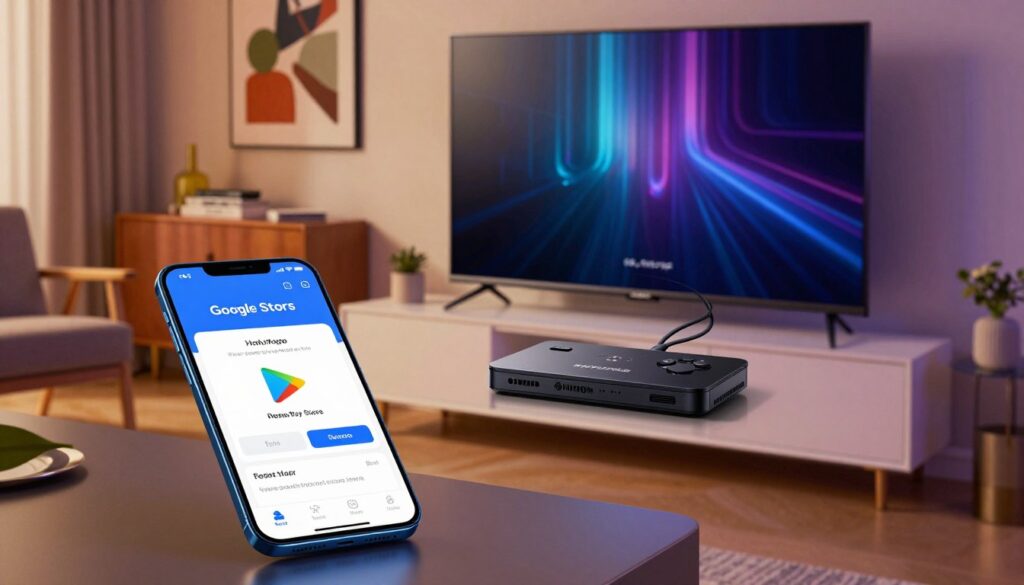
Installatie via de Google Play Store op Nvidia Shield
Start de play store op je device. Zoek naar “Hot Player Pro” in de zoekbalk. Controleer of je de officiële versie selecteert.
Klik op installeren en wacht tot de download klaar is. Je kunt daarna direct de app openen via de knop in de google play of via het menu.
Stappen om je apparaat te verbinden en MAC-adres te noteren
Bij de eerste start verschijnt een uniek MAC-adres. Schrijf dit direct op! Dit nummer is essentieel voor de latere configuratie.
Zorg voor een stabiele internetverbinding. Bekabeld ethernet geeft de beste prestaties voor deze player.
Tips voor een optimale installatie en minimale storing
Houd minimaal 500 MB vrije ruimte beschikbaar. Sluit andere apps tijdens de installation.
Als de app niet in de play store staat, kun je sideloaden via Downloader. Activeer eerst ‘Onbekende bronnen’ in de instellingen.
Na voltooiing restart je het device voor een frisse start. Je bent nu klaar voor de volgende configuratiestap.
Configuratie en Playlist Koppelen
Het koppelen van je IPTV-abonnement aan de mediaspeler vormt de volgende cruciale stap. Deze procedure verbindt je persoonlijke content met de software op je apparaat.
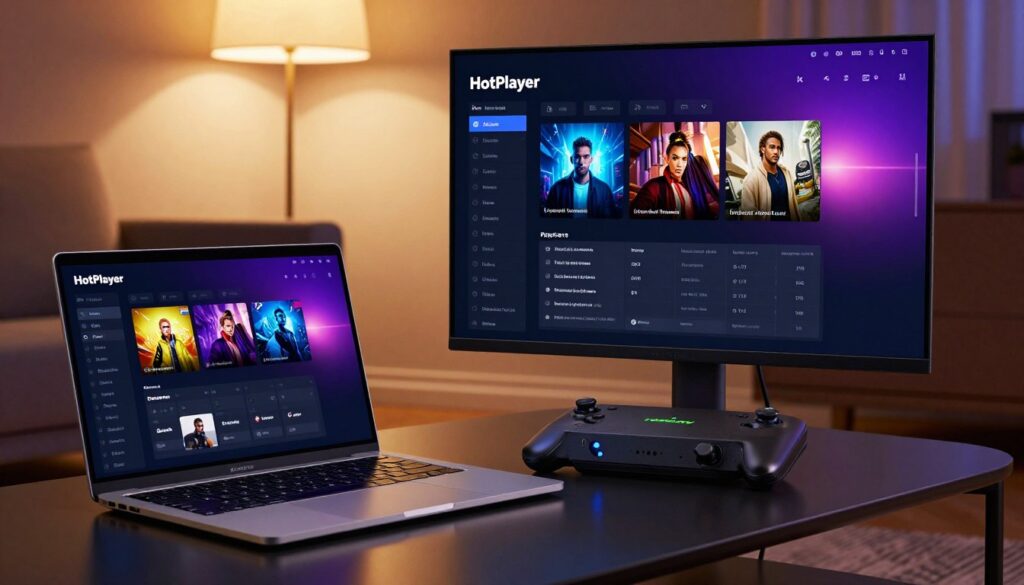
Het invoeren van je MAC-adres en M3U-link
Start de applicatie op je Nvidia Shield. Noteer het unieke MAC-adres dat verschijnt. Gebruik een smartphone of computer voor de website hotplayer.app/upload.
Voer het MAC-adres exact in met dubbele punten. Plak je volledige M3U-link uit de welkomstmail van je provider. Kies een herkenbare naam voor je playlist.
Handleiding voor het koppelen van je playlist en naamgeving
Een duidelijke playlist naam zoals “Mijn TV” helpt bij herkenning. Klik op upload na het invullen van alle velden. Wacht op bevestiging van succesvolle koppeling.
| Configuratiemethode | Vereiste gegevens | Geschikt voor |
|---|---|---|
| M3U Link | Volledige URL uit e-mail | Standaard abonnementen |
| Xtream Codes | Server, gebruikersnaam, wachtwoord | Geavanceerde providers |
| EPG Toevoegen | XMLTV URL voor programmagids | Volledige TV-ervaring |
Herstarten van de app en controle op correct laden van zenders
Sluit de applicatie volledig af na uploaden. Open hem opnieuw voor het laden van de nieuwe configuratie. Controleer of alle kanalen en categorieën correct verschijnen.
Test enkele streams om de werking te verifiëren. Vergelijkbaar met IPTV Smarters biedt deze player een soepele ervaring na juiste installatie.
Conclusie
De HotPlayer-applicatie onderscheidt zich door zijn stabiliteit en brede compatibiliteit met verschillende devices. Voor de Nvidia Shield biedt deze player uitstekende streaming-prestaties voor uw IPTV-content.
U kunt de app een maand gratis uitproberen. Daarna kost een jaarlicentie €5,99 via de officiële website. Deze betaling verloopt rechtstreeks naar de ontwikkelaar.
Zoekt u een gratis alternatief? IPTV Smarters biedt vergelijkbare functionaliteit zonder jaarlijkse kosten. Beide apps werken alleen met een geldig abonnement.
Voor optimaal gebruik houdt u de software up-to-date via de app store. Vergeet niet regelmatig de cache te wissen. Meer technische tips vindt u in onze Kodi-installatiegids voor andere device-types.
Met de juiste configuratie geniet u soepel van al uw favoriete kanalen. De combinatie van deze app en de Nvidia Shield garandeert een premium ervaring.