

Welkom bij onze complete gids voor het instellen van OTT Navigator op je Fire Stick. Deze populaire IPTV player biedt een professionele streaming-ervaring voor Nederlandse gebruikers.
OTT Navigator staat bekend als een van de beste applicaties voor IPTV-streaming. De app ondersteunt verschillende bestandsformaten zoals M3U, M3U8 en Xtreme Codes.
Het grote voordeel van deze player is de volledig aanpasbare interface. Je kunt alles personaliseren, van kanaallay-out tot achtergrond en EPG.
De installation vereist sideloaden, omdat de applicatie niet in de officiële Amazon Appstore beschikbaar is. Dit proces is veilig en eenvoudig te volgen.
We raden altijd aan om een VPN-verbinding te gebruiken bij IPTV-streaming. Dit beschermt je privacy tijdens het gebruik van deze device.
Belangrijke Punten
- OTT Navigator is een krachtige IPTV player voor Fire Stick
- Ondersteunt M3U, M3U8 en Xtreme Codes formaten
- Volledig aanpasbare interface en EPG
- Installatie via sideloaden vereist
- VPN-gebruik aanbevolen voor veilig streamen
- Toegang tot duizenden internationale kanalen
- Geschikt voor beginners en gevorderde gebruikers
Inleiding en Overzicht
De combinatie van OTT Navigator en Fire Stick opent een wereld aan streamingmogelijkheden voor Nederlandse gebruikers. Deze krachtige IPTV player biedt toegang tot een breed scala aan media content.
Waarom OttPlayer op Firestick?
De ott navigator onderscheidt zich door uitgebreide ondersteuning voor verschillende streamingformaten. Deze player werkt perfect met M3U-playlists en Xtreme Codes API.
Bijna elke IPTV-service is compatibel met deze applicatie. De eenvoudige interface maakt het geschikt voor beginners en gevorderde gebruikers.
Belangrijkste kenmerken en voordelen
De ott navigator features omvatten een volledig aanpasbare interface. Gebruikers kunnen kleuren, achtergronden en kanaalweergave personaliseren.
De ingebouwde EPG-gids helpt bij het volgen van favoriete programma’s. Je mist nooit meer belangrijke shows of sportevenementen.
Veiligheid staat voorop: de app bevat geen malware. Toch raden we een VPN aan voor extra bescherming tijdens het streamen.
| Functie | Gratis Versie | Premium Versie |
|---|---|---|
| Advertentievrij | ✓ | ✓ |
| Aanpasbare interface | Basis | Uitgebreid |
| EPG-ondersteuning | ✓ | ✓ |
| Meertalige ondersteuning | ✓ | ✓ |
| Geavanceerde afspeelfuncties | ✗ | ✓ |
De free version biedt al indrukwekkende functionaliteit. De premium version voegt extra aanpassingsopties toe voor een optimale ervaring.
Deze navigator features maken OTT Navigator een complete oplossing. Je hebt toegang tot duizenden internationale channels zonder registratie.
How to install OttPlayer on firestick: Stap-voor-stap gids
Een goede voorbereiding is essentieel voor een soepele installatie van deze IPTV-speler. We beginnen met het overzicht van alle materialen die nodig zijn voor deze procedure.
Benodigdheden en voorbereidingen
Voordat je kunt beginnen met install ott navigator op je apparaat, zijn enkele voorbereidingen nodig. Je hebt een stabiele internetverbinding en voldoende opslagruimte vereist.
De belangrijkste tool voor dit proces is de downloader applicatie. Omdat OTT Navigator niet in de officiële Amazon Appstore staat, is sideloaden via deze app noodzakelijk.
We raden sterk aan om eerst Surfshark VPN te install voor extra veiligheid. Dit beschermt je privacy tijdens het hele proces.
Overzicht van de installatieprocedure
Het complete install ott proces volgt een logische volgorde van step naar step. Eerst activeer je Developer Options, dan sta je installaties from unknown sources toe.
Vervolgens installeer je de downloader-app en download je de OTT Navigator APK. Elke step heeft duidelijke instructies voor beginners.
Deze installation biedt verschillende options voor probleemoplossing. Onze gids behandelt alle mogelijke scenario’s die je kunt tegenkomen.
Binnen enkele minuten kun je genieten van je nieuwe IPTV-fire stick ervaring. De complete list met voorbereidingen zorgt voor een succesvolle setup.
Voorbereiding en Vereisten voor de Installatie
Voordat de applicatie geïnstalleerd kan worden, moeten enkele cruciale instellingen worden aangepast. Deze voorbereidende stappen zorgen ervoor dat je apparaat klaar is voor sideloading.
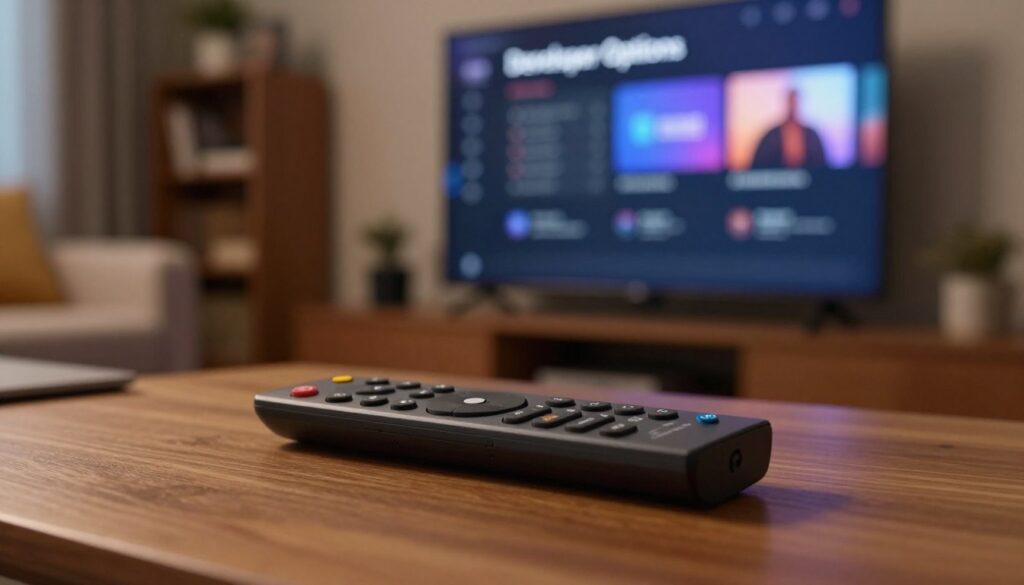
Activeren van de Developer Opties op Firestick
Navigeer eerst naar het home screen van je device. Klik op het instellingen-icon in het hoofdmenu. Selecteer de optie “Mijn Fire TV” in de settings.
Ga naar “Over” en klik zeven keer snel op “Fire TV Stick”. Er verschijnt een bevestigingsmessage. De developer options zijn nu zichtbaar in het menu.
Activeer “Apps from Unknown Sources” door op “Inschakelen” te klikken. Deze option maakt sideloading mogelijk voor apps buiten de officiële store.
Downloader App installeren en instellen
Keer terug naar het home menu. Gebruik de zoekfunctie door op het vergrootglas-icon te klikken. Typ “downloader” in de search balk.
Selecteer de downloader app uit de resultaten. Klik op “Downloaden” en wacht tot de installatie voltooid is. Open de applicatie en geef de benodigde toestemmingen.
Deze tool is essentieel voor het downloaden van OTT Navigator. Het proces is veilig en eenvoudig te volgen voor elke gebruiker.
Gebruik en Configuratie van OTT Navigator op Firestick
Na voltooiing van het plaatsingsproces wacht de belangrijkste step: het personaliseren van je kijkervaring. De ott navigator biedt uitgebreide options voor een optimale streaming setup.
Playlist en M3U URL instellen
De kern van je IPTV-ervaring begint met het toevoegen van een playlist. Deze bevat alle channels via een speciale m3u url.
Navigeer naar “Configure Provider” en selecteer “Add Provider”. Kies voor Playlist en voer de url in van je iptv service. Exacte invoer garandeert stabiele links.
Beveiliging met VPN en configuratie van instellingen
Activeer altijd surfshark vpn voor maximale privacy. Deze vpn beschermt je tijdens het streamen van onbekende service providers.
De app biedt geavanceerde options voor interface-aanpassing. Je kunt meerdere playlists combineren en favoriete kanalen markeren.
| Configuratie-optie | Basisinstelling | Aanbevolen instelling |
|---|---|---|
| VPN-verbinding | Uitgeschakeld | Altijd actief |
| Playlist-type | Standaard | M3U URL |
| Kanaalweergave | Lijst | Raster |
| EPG-update | Handmatig | Automatisch |
Met de juiste configuratie geniet je van soepele streaming. De ott navigator past zich automatisch aan je voorkeuren aan.
Conclusie
Met deze handleiding ben je volledig klaar om te genieten van een wereld aan entertainment. Je hebt alle stappen doorlopen om je Fire Stick om te toveren tot een krachtige media hub.
OTT Navigator bewijst zich keer op keer als een uitzonderlijke player. Of je nu de free version gebruikt of kiest voor de uitgebreide premium version, de ervaring is top.
Voor eigenaren van een Fire Stick Max zijn de prestaties nog indrukwekkender. De combinatie met een VPN garandeert zorgeloos streamen.
Deze player biedt een ongeëvenaarde vrijheid. Bekijk onze gedetailleerde OTT Navigator APK installatiegids voor extra tips.
Je bent nu klaar om te ontspannen en te genieten van duizenden kanalen. Veel kijkplezier met je nieuwe player!















