

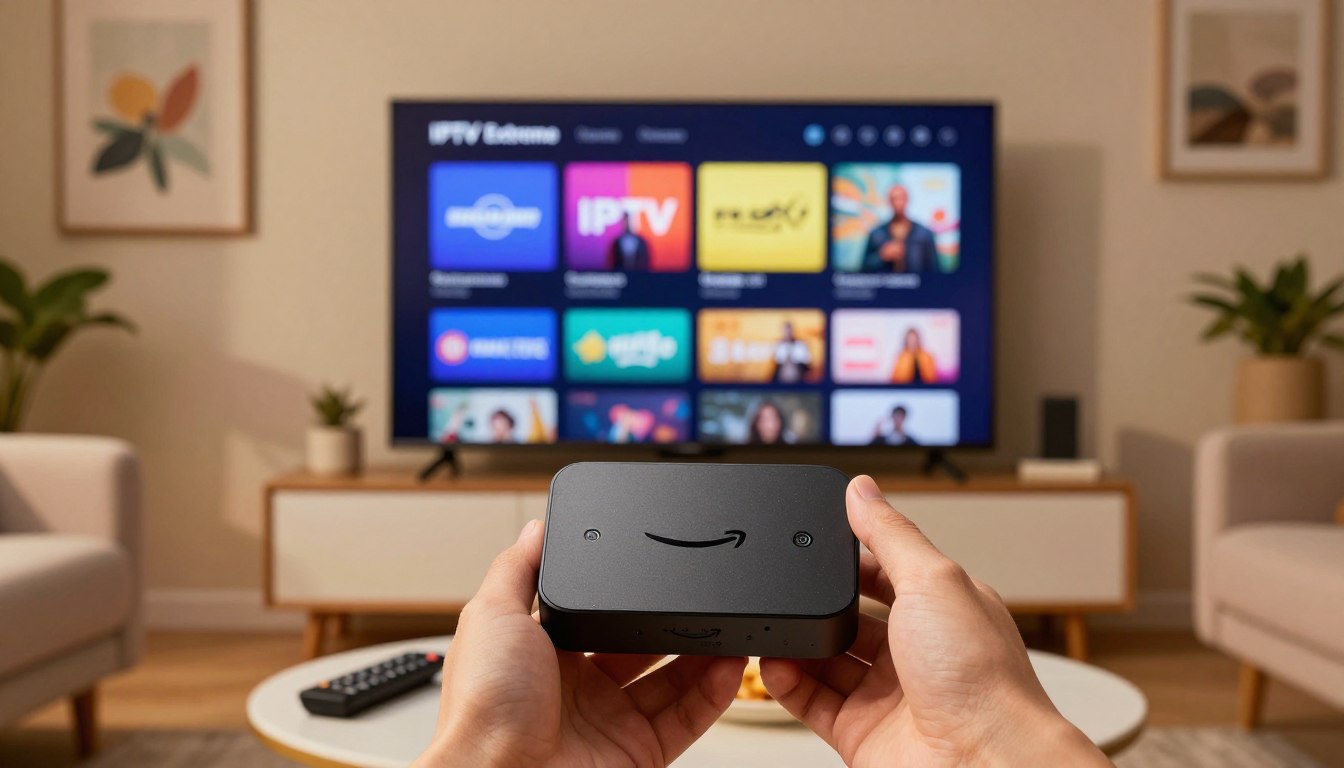
De Amazon Firestick verandert je televisie in een krachtige streaming hub. Met de juiste software krijg je toegang tot een wereld aan entertainment. Deze handleiding legt een specifieke app onder de loep.
We bespreken IPTV Extreme, een gratis speler voor live televisie en video-on-demand. Deze applicatie ondersteunt populaire streaming protocollen zoals m3u URL’s en Xtream codes. Hierdoor werkt het met veel IPTV-diensten.
De app staat niet in de officiële Amazon Store. Je moet deze dus handmatig toevoegen aan je Firestick. Dit proces, sideloaden genoemd, is veilig en eenvoudig met de Downloader app. Onze stapsgewijze uitleg maakt het voor iedereen toegankelijk.
Naast de installatie behandelen we ook configuratie en belangrijke veiligheidsmaatregelen. Het gebruik van een VPN wordt sterk aanbevolen voor een veilige streaming ervaring. Binnen korte tijd geniet je van duizenden kanalen en content.
Belangrijkste Punten
- IPTV Extreme is een gratis IPTV-speler voor de Firestick.
- De app moet handmatig geïnstalleerd worden via sideloaden.
- De gids is geschikt voor zowel beginners als gevorderde gebruikers.
- Een VPN wordt aanbevolen voor veilig streamen.
- De installatie en configuratie zijn snel voltooid.
- Je krijgt toegang tot een breed aanbod van live TV en on-demand content.
Introductie tot IPTV Extreme op Amazon Firestick
De wereld van digitale televisie evolueert snel, waarbij apps als IPTV Extreme nieuwe mogelijkheden bieden. Deze gratis applicatie opent de deur naar een uitgebreid aanbod van entertainment.
Wat is IPTV Extreme?
IPTV Extreme fungeert als een krachtige iptv player die verschillende streamingprotocollen ondersteunt. In tegenstelling tot traditionele tv-diensten gebruikt deze app internetprotocollen om televisie-content rechtstreeks naar je apparaat te streamen.
De applicatie biedt vergelijkbare features als IPTV Smarters Pro, waaronder ouderlijk toezicht en favorietenlijsten. Het ondersteunt m3u URL’s, Xtream codes en Mag portal voor maximale compatibiliteit.
Overzicht van de installatieprocedure
Het toevoegen van deze iptv-speler vereist enkele eenvoudige stappen. Eerst pas je de beveiligingsinstellingen aan om onbekende bronnen toe te staan.
Vervolgens download je de Downloader app en het APK-bestand. Na installatie configureer je de applicatie met je playlist-informatie. Het proces is gestroomlijnd en gebruiksvriendelijk.
Een belangrijk detail: de app host zelf geen content maar fungeert als speler voor externe bronnen. Voor optimale prestaties raden we een externe mediaspeler zoals MX Player aan.
Waarom IPTV Extreme Installeren?
Er zijn verschillende redenen waarom deze speler een populaire keuze is geworden onder streaming-enthousiastelingen. De applicatie combineert uitgebreide functionaliteit met gebruiksvriendelijkheid.
Voordelen en unieke features
Deze software biedt aanzienlijke kostenbesparingen vergeleken met traditionele abonnementen. Je krijgt toegang tot duizenden kanalen voor een fractie van de prijs.
De app bevat geavanceerde features zoals ouderlijk toezicht en elektronische programmagidsen. Opnamefunctionaliteit en ondersteuning voor externe mediaspelers maken het een van de best iptv opties beschikbaar.
Belang van veiligheid en gebruik van VPN
Een cruciale overweging bij streaming is persoonlijke security. Zonder adequate bescherming is je IP-adres blootgesteld aan monitoring.
Het wordt sterk aanbevolen om een vpn te use vpn voor deze service. Een kwalitatieve vpn zoals Surfshark biedt 256-bit encryptie en beschermt je identiteit.
Dit voorkomt ISP-throttling en geografische blokkades. De Kill Switch-functie zorgt voor extra beveiliging bij verbindingsverlies.
Voorbereiding: Benodigdheden en Veiligheidsmaatregelen
Het succes van je streaming ervaring begint met de juiste voorbereiding van je apparaat. Deze cruciale fase zorgt voor een soepele integratie van de software.
Apparaatvereisten en internetverbinding
Je device moet voldoen aan minimale specificaties. Een stabiele internetverbinding van minimaal 10 Mbps is essentieel voor HD-kwaliteit.
Nieuwere Fire Stick-modellen bieden betere prestaties. Zorg voor voldoende opslagruimte door ongebruikte applicaties te verwijderen.
Activeren van onbekende bronnen
Deze applicatie vereist aanpassing van je settings. Navigeer naar Instellingen > Mijn Fire TV > Ontwikkelaarsopties.
Activeer unknown sources om sideloaden mogelijk te maken. Accepteer de waarschuwing voor veilig gebruik.
Deze installation methode stelt je in staat om de app toe te voegen aan je fire stick. Het is een eenvoudig proces dat directe toegang biedt.
| Fire Stick Model | Minimale Opslag | Aanbevolen Snelheid | Compatibiliteit |
|---|---|---|---|
| 1e Generatie | 100 MB | 10 Mbps | Basis |
| 2e Generatie | 150 MB | 15 Mbps | Goed |
| 3e/4e Generatie | 200 MB | 20 Mbps | Uitstekend |
Een VPN-service zoals Surfshark wordt sterk aanbevolen. Dit beschermt je privacy tijdens het hele proces.
How to install IPTV Extreme on firestick
De weg naar uitgebreide streaming content begint met het correct toevoegen van de juiste software. Dit gedeelte behandelt de complete procedure voor het sideloaden van de applicatie.
Stap-voor-stap instructies
Het proces vereist de Downloader applicatie als tussenstap. Deze tool is essentieel voor het ophalen van het APK-bestand.
Elke actie in de reeks moet zorgvuldig worden uitgevoerd. Begin met het activeren van ontwikkelaarsopties zoals eerder beschreven.
Belangrijke installatiepunten en tips
Gebruik altijd de nieuwste APK-versie voor optimale prestaties. Versie 127.0 bevat belangrijke beveiligingsupdates.
Het is cruciaal om je VPN actief te houden tijdens het downloaden. Dit beschermt je privacy bij het verkrijgen van bestanden van externe bronnen.
| Installatiemethode | Tijdsduur | Moeilijkheidsgraad | Aanbevolen VPN |
|---|---|---|---|
| Downloader app | 10-15 minuten | Eenvoudig | Surfshark |
| Alternatieve methode | 15-20 minuten | Gemiddeld | NordVPN |
| Geavanceerde sideload | 20-25 minuten | Complex | ExpressVPN |
Na voltooiing van de procedure kun je genieten van alle functies van IPTV Extreme Pro. Vergeet niet het APK-bestand te verwijderen om opslagruimte vrij te maken.
Installatie via de Downloader App
Nu de beveiligingsinstellingen zijn aangepast, is het tijd om de Downloader applicatie te verkrijgen. Deze tool vormt de brug tussen de officiële Amazon app store en de gewenste software.
Downloaden en installeren van de Downloader App
Navigeer terug naar het hoofdmenu van je apparaat. Selecteer het zoekpictogram in de linkerbovenhoek. Typ “Downloader” in de zoekbalk met het virtuele toetsenbord.
Selecteer de officiële downloader app uit de resultatenlijst. Klik op “Download” om het proces te starten. De applicatie is klein en installeert snel.
APK-bestand downloaden met de juiste URL
Open de geïnstalleerde downloader en geef toegangsmachtigingen. Gebruik de zoekbalk om code 730116 in te voeren. Alternatief is de directe url bit.ly/fsh-downloads.
Scroll naar de “IPTV & Media Player” sectie. Selecteer de gewenste optie en wacht op de download. Na voltooiing verschijnt de installatieprompt automatisch.
Vergeet niet het gedownloade file te verwijderen na installatie. Dit bespaart ongeveer 60 MB aan opslagruimte op je apparaat.
Configuratie van de IPTV Extreme App
Configuratie vormt de brug tussen een basale installatie en een volledig functionele streaming ervaring. Deze fase transformeert de applicatie van een leeg canvas naar een persoonlijk entertainment centrum.
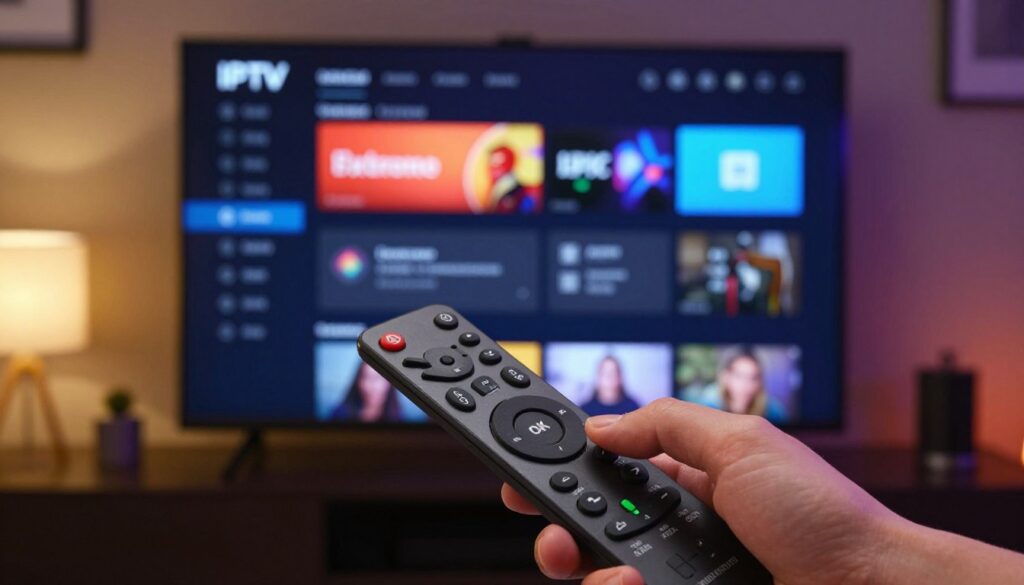
Playlist toevoegen via m3u URL
Open de applicatie en selecteer “Allow” voor toegangsmachtigingen. Navigeer naar het menu-pictogram rechtsboven en kies “Playlists”. Druk op “Add Playlist” om een nieuwe bron toe te voegen.
Selecteer “File or Link to Playlist” voor m3u url configuratie. Voer een herkenbare naam in en plak de volledige playlist link. Controleer op spaties en tik “OK” na het aanvinken van VPN en Custom User Agent opties.
Aanpassen van gebruikersinstellingen en weergaveopties
De applicatie biedt uitgebreide aanpassingsmogelijkheden voor een optimale ervaring. Via de settings kun je verschillende weergavemodi selecteren zoals Grid of List.
Het sorteer-icoon laat je channels alfabetisch of per categorie ordenen. Deze option verbetert de navigatie tussen duizenden beschikbare kanalen. Externe spelers en buffergrootte zijn ook aanpasbaar.
Elke aanpassing draagt bij aan een soepele streaming performance. De juiste settings zorgen voor een naadloze kijkervaring zonder onderbrekingen.
Gebruik van VPN voor Bescherming en Privacy
Anonimiteit online bereik je alleen met de juiste digitale bescherming. Bij het streamen van content via je apparaat is een vpn niet langer optioneel maar essentieel.
Waarom een VPN gebruiken bij IPTV?
Zonder adequate beveiliging is je IP-adres volledig zichtbaar voor providers en adverteerders. Amazon monitort actief je Fire Stick-activiteiten, wat kan leiden tot blokkering van apps.
Een kwalitatieve vpn biedt militaire-grade encryptie voor je volledige internetverbinding. Dit voorkomt dat je ISP streaming-verkeer vertraagt en beschermt tegen privacy-schendingen.
Instellen van Surfshark op je Firestick
Surfshark staat bekend als de #1 aanbevolen vpn service voor streaming. De app is direct beschikbaar in de Amazon App Store voor eenvoudige installatie.
Na het openen van de Surfshark applicatie, verbind je met de USA – New Jersey server. De Kill Switch-functie zorgt voor extra security bij onverwachte verbindingsproblemen.
Met slechts $0,06 per dag krijg je enterprise-niveau bescherming. De 30 dagen geld-terug-garantie maakt deze subscription risicovrij uit te proberen voor je fire stick.
Optimalisatie van je Streaming Ervaring
De echte kracht van je entertainment systeem komt naar voren bij het perfectioneren van de afspeelkwaliteit. Deze fine-tuning maakt het verschil tussen basis functionaliteit en een premium streaming experience.
Gebruik van externe spelers zoals MX Player
De ingebouwde media player heeft beperkingen met bepaalde formaten. MX Player biedt superieure codec-ondersteuning voor soepele weergave.
Selecteer “Open With” bij het afspelen en kies MX Player. Deze option garandeert betere prestaties dan de standaard speler.
| Player Type | Codec Ondersteuning | Aanbevolen Voor |
|---|---|---|
| Ingebouwde Player | Basis | Eenvoudig gebruik |
| MX Player | Uitgebreid | Premium kwaliteit |
| VLC Player | Compleet | Geavanceerde gebruikers |
Aanpassen van beeld- en geluidsinstellingen
Audio-synchronisatie los je op via FireStick settings > Audio > AV Sync Tuning. Pas de vertraging aan tot beeld en geluid perfect matchen.
Activeer Dialogue Enhancer voor duidelijkere gesprekken. Deze app instellingen transformeren je luisterervaring aanzienlijk.
Experimenteer met bufferinstellingen voor verschillende internetverbindingen. Elke aanpassing draagt bij aan een betere media beleving.
Veelvoorkomende Installatiefouten en Oplossingen
Het oplossen van technische problemen is een essentieel onderdeel van het optimaliseren van je entertainment systeem. Soms kunnen er kleine obstakels ontstaan tijdens het configuratieproces.
De meeste uitdagingen zijn eenvoudig op te lossen met de juiste step-by-step aanpak. We bespreken hier de meest voorkomende problemen en hun oplossingen.
Buffering en synchronisatieproblemen oplossen
Buffering tijdens streaming is een veelvoorkomende frustratie. Dit kan worden veroorzaakt door een trage internetverbinding of te veel actieve achtergrond-applicaties.
Sluit onnodige apps door de Home-knop lang ingedrukt te houden. Wis vervolgens de cache van je streaming software via de instellingen.
Voor audio-synchronisatieproblemen, ga naar FireStick Settings > Display & Sounds > Audio. Pas de AV Sync Tuning aan om beeld en geluid perfect te laten matchen.
Problemen met APK-installatie verhelpen
Als het APK-file niet downloadt, kan dit komen door een volle cache. Make sure je de Downloader app cache wist via Settings > Applications.
Bij foutmeldingen zoals “App not installed”, controleer je opslagruimte. Zorg voor minimaal 100 MB vrije ruimte op je apparaat.
Note dat “Apps from Unknown Sources” correct moet zijn ingeschakeld. Volg deze step zorgvuldig voor een succesvolle installation.
Voor aanhoudende problemen, overweeg een volledige herinstallation van de software. Dit geeft een frisse start zonder corrupte instellingen.
Belangrijkste Functies en Voordelen van IPTV Extreme
De rijke functionaliteit van deze software transformeert je kijkervaring naar een hoger niveau. De applicatie biedt een complete set features die zowel beginners als gevorderde gebruikers zullen waarderen.
Parental Controls en EPG overzicht
Gezinsveiligheid staat centraal met de Parental Controls feature. Je stelt een pincode in om specifieke kanalen of categorieën te blokkeren. Kinderen krijgen zo geen toegang tot ongepaste content.
De electronic program guide (EPG) functioneert als een digitale tv-gids. Je ziet huidige en geplande programma’s met titels en beschrijvingen. Deze informatie wordt automatisch bijgewerkt vanuit je playlist.
Gebruiksvriendelijkheid en categorisering van kanalen
Alle live channels worden netjes georganiseerd in logische groepen. Sport, nieuws en entertainment hebben hun eigen secties. Deze categorisering maakt navigeren tussen duizenden channels eenvoudig.
Users kunnen de weergave aanpassen aan persoonlijke voorkeuren. Vier verschillende modi bieden flexibiliteit in hoe je content bekijkt.
| Weergavemodus | Beschrijving | Ideaal voor |
|---|---|---|
| Grid | Raster met kleine thumbnails | Snel overzicht |
| List | Lijst met kanalnamen | Tekst-georiënteerd |
| Tile | Grote tegels met afbeeldingen | Visueel zoeken |
| Poster | Artwork-weergave | Film-enthousiastelingen |
Favoriete channels markeer je eenvoudig door de selectieknop ingedrukt te houden. Je creëert zo een persoonlijke lijst met vaak bekeken zenders. Meerdere users kunnen hun eigen playlists beheren binnen één installatie.
Vergelijking met IPTV Smarters Pro en Andere Alternatieven
Verschillende IPTV-players bieden unieke functionaliteiten die afgestemd zijn op diverse gebruikersprofielen. Het kiezen van de juiste applicatie kan je streaming-ervaring aanzienlijk verbeteren.
Voors en tegens van populaire alternatieven
IPTV Smarters Pro is waarschijnlijk de bekendste concurrent. Deze player biedt een modernere interface maar bevat advertenties in de gratis versie.
De iptv smarters applicatie ondersteunt dezelfde streamingprotocollen. Het is een solide keuze voor gebruikers die een gepolijste gebruikerservaring prefereren.
TiviMate kost $4.99 per jaar en heeft een prachtige interface. Deze service vereist echter een betaald plan voor volledige functionaliteit.
XCIPTV biedt geavanceerde aanpassingsopties voor $5.99 per jaar. Het heeft een steilere leercurve maar meer controle over de streaming-ervaring.
Voor Nederlandse gebruikers is onze hoofdapplicatie vaak de best iptv keuze. Het werkt uitstekend met Europese playlists en heeft geen geo-restricties.
Elke iptv player heeft zijn eigen sterke punten. Je keuze hangt af van je budget, technische vaardigheden en persoonlijke voorkeuren.
Onthoud dat geen van deze apps content levert. Je hebt nog steeds een IPTV-subscription of playlist nodig om daadwerkelijk te kunnen streamen.
Conclusie
De investering in tijd om deze applicatie te configureren betaalt zich terug in toegang tot wereldwijde content. Je hebt nu een krachtige streaming-oplossing op je Fire Stick die duizenden kanalen biedt.
Deze app ondersteunt meerdere playlist-formaten en biedt geavanceerde functies. Make sure dat je altijd een VPN gebruikt voor veilig streamen. Dit beschermt je privacy tijdens het gebruik van de service.
Voor ondersteuning bij het configuratieproces kun je altijd terugvallen op onze uitgebreide handleiding. Regelmatig je playlist updaten zorgt voor een consistente experience.
Je device is nu optimaal benut voor entertainment. Geniet van je nieuwe streaming-mogelijkheden met vertrouwen en gemak.















