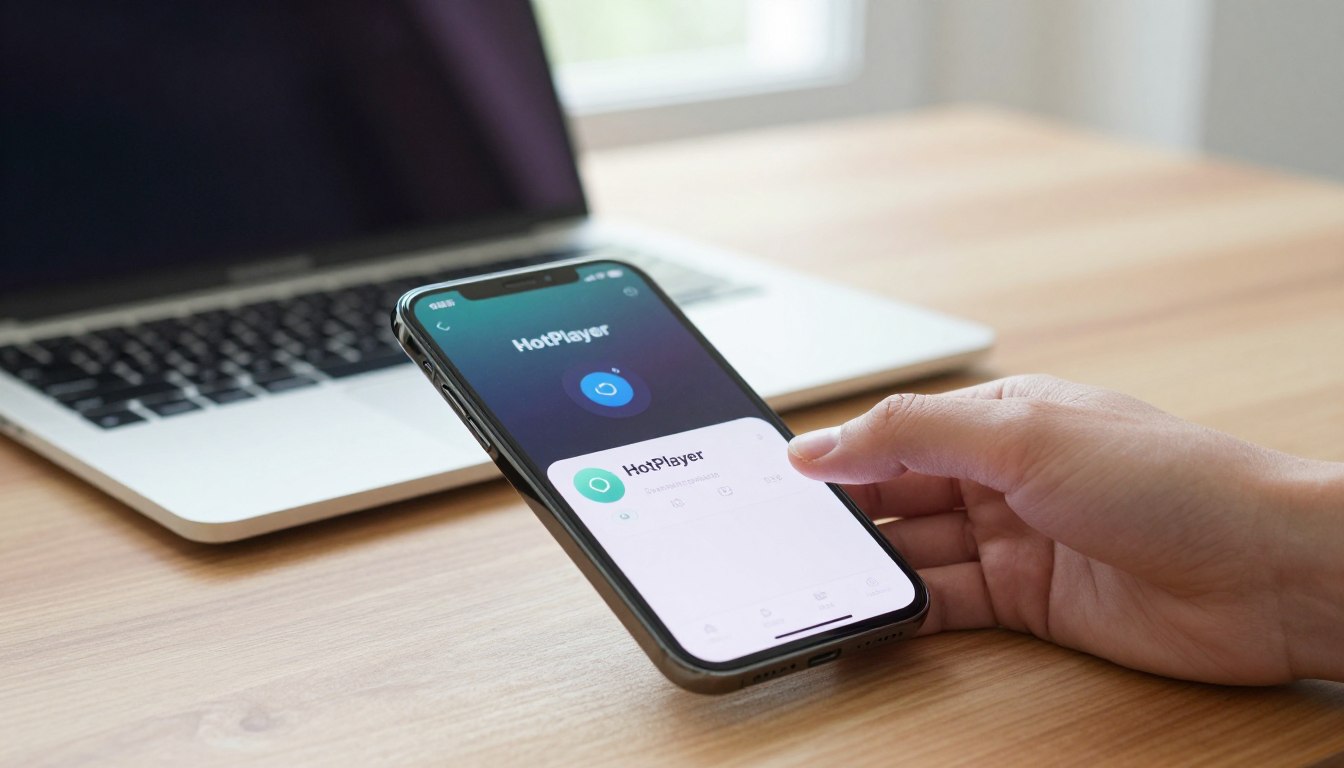
Welkom bij onze uitgebreide handleiding voor het gebruik van een populaire media app op je Apple device. Deze gids is speciaal gemaakt voor gebruikers in Nederland die hun entertainment willen verbeteren.
Deze lichtgewicht player geeft je toegang tot een wereld van content. Je kunt genieten van duizenden live kanalen en on-demand titels. Het is belangrijk te weten dat de app zelf geen kanalen levert.
Het fungeert als een hot player voor je eigen IPTV-abonnement. Je hebt wel een geldig abonnement en de juiste inloggegevens nodig. De installation verloopt eenvoudig en veilig via de officiële App Store.
Dit proces is veel directer dan op andere platformen. Je hoeft geen onbekende bronnen in te schakelen. Onze stapsgewijze uitleg zorgt dat je binnen enkele minuten klaar bent om te streamen.
Belangrijke Punten
- HotPlayer is een gratis media player app voor IPTV.
- De app is direct beschikbaar in de App Store voor iOS.
- Je hebt een eigen IPTV-abonnement nodig om de app te gebruiken.
- Het installatieproces is eenvoudig en veilig.
- De app ondersteunt duizenden kanalen en on-demand content.
- Aandacht voor detail tijdens de installatie zorgt voor betere prestaties.
Inleiding en vereisten
De juiste voorwaarden zorgen voor een vlotte integratie van de media applicatie op je Apple toestel. Een goede voorbereiding is essentieel om optimaal te kunnen genieten van alle functies.
Benodigde voorwaarden en stabiele internetverbinding
Een stabiele internetverbinding is cruciaal voor soepele streaming. Voor HD-kwaliteit heb je minimaal 10 Mbps nodig. 4K-content vereist ten minste 25 Mbps per stream.
Gebruik bij voorkeur een 5 GHz Wi-Fi-netwerk of bedrade verbinding. Dit zorgt voor minder storing en betere prestaties. Controleer altijd je verbinding voordat je begint.
Voorbereidingen en controle van beschikbare opslagruimte
Zorg voor voldoende ruimte op je device. De applicatie zelf heeft 200-500 MB nodig. Extra ruimte is vereist voor cache en EPG-gegevens.
Update je besturingssysteem naar de nieuwste versie. Dit voorkomt compatibiliteitsproblemen. Heb je IPTV-abonnement en inloggegevens paraat.
| Vereiste | Minimum | Aanbevolen |
|---|---|---|
| Internet snelheid HD | 10 Mbps | 15 Mbps |
| Internet snelheid 4K | 25 Mbps | 35 Mbps |
| Opslagruimte | 200 MB | 500 MB |
| Wi-Fi frequentie | 2,4 GHz | 5 GHz |
Met deze voorbereidingen ben je klaar voor de volgende stap. Een goede basis garandeert de beste streaming quality voor je favoriete channels en content.
How to install HotPlayer on ios/iPhone/ iPad
Deze stap-voor-stap handleiding laat zien hoe je snel aan de slag kunt met de streaming applicatie. Het proces is eenvoudig en veilig via de officiële kanalen.
Stap voor stap installatie via de App Store
Begin met het openen van de app store op je Apple device. Gebruik de zoekfunctie om de juiste player app te vinden.
Typ “Hot Player” in de zoekbalk en druk op zoeken. Selecteer de officiële applicatie uit de resultaten. Tik op de downloadknop om te beginnen met de installation.
MAC-adres ophalen en IPTV-activatie
Na de voltooide download open je de applicatie voor de eerste keer. Het systeem genereert automatisch een uniek MAC-adres.
Dit adres is essentieel voor de activatie bij je provider. Noteer het zorgvuldig of maak een screenshot. Stuur deze informatie naar je IPTV aanbieder voor access.
Wacht op bevestiging voordat je begint met streamen. Sommige providers bieden alternatieve activatiemethoden zoals QR-codes.
Installatieproces en essentiële instellingen
Nu de applicatie op je toestel staat, is het tijd om je persoonlijke content te configureren. Deze instellingen bepalen de kwaliteit van je streaming ervaring.
Playlist toevoegen en EPG-configuratie
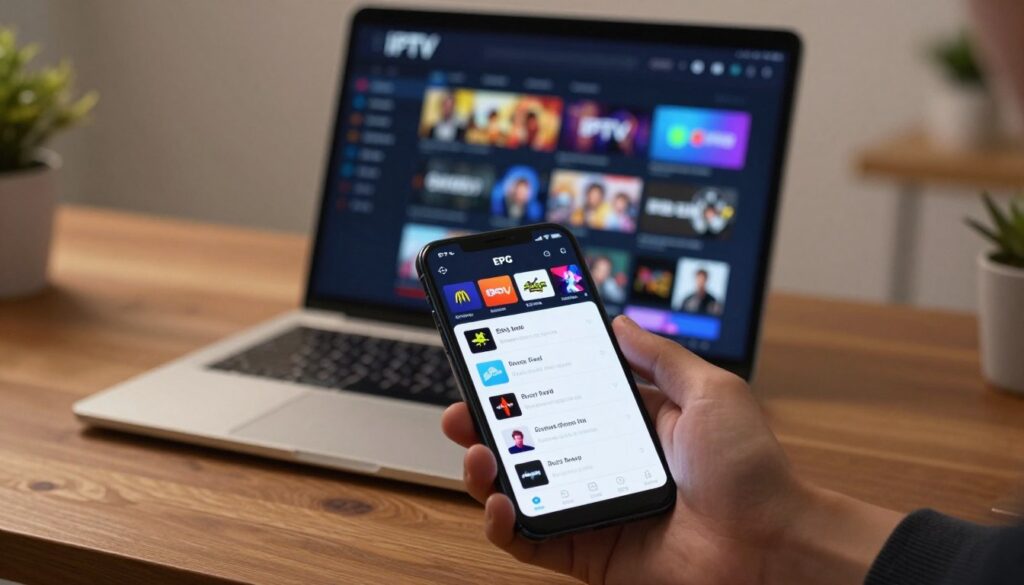
Het toevoegen van je IPTV playlist is de eerste cruciale stap. Je kunt een playlist URL (M3U/M3U8) direct plakken of inloggegevens apart invoeren via Xtream Codes.
Voor een volledige ervaring voeg je ook EPG data toe. Deze program guide toont uitzendschema’s. Vraag de URL bij je provider en zet ‘Auto-refresh’ aan.
| Methode | Beschrijving | Aanbevolen voor |
|---|---|---|
| M3U URL | Plak de volledige link met inlogdata. | Eenvoudige setup |
| Xtream Codes | Voer server, gebruikersnaam en wachtwoord in. | Stabiele verbinding |
| Lokaal M3U bestand | Upload een bestand vanaf je device. | Offline toegang |
Optimalisatie van player en buffer instellingen
In de settings kun je de player finetunen. Begin met standaardinstellingen voor decodering en buffer.
Pas deze alleen aan bij problemen. Verhoog de buffergrootte bij haperingen. Schakel tussen hardware- en software-decodering voor de beste prestaties op je specifieke device.
Organiseer je kanalen door favorieten toe te voegen. Dit versnelt de navigatie, vooral bij grote playlists. Test altijd een paar kanalen na configuratie.
Tips voor een soepele ervaring en optimale streaming
Een optimale streaming ervaring vereist aandacht voor een paar extra details na de installatie. Deze eenvoudige tips zorgen voor consistente kwaliteit en probleemloos genieten van je favoriete content.

Netwerkoptimalisatie en gebruik van 5 GHz Wi‑Fi
Je netwerk is de ruggengraat van je IPTV streaming. Kies altijd voor een 5 GHz Wi-Fi-verbinding voor minder storing. Plaats je device in direct zicht van de router voor het sterkste signaal.
Een wekelijkse herstart van je router kan verborgen problemen oplossen. Het wist oude sessies en verbetert de stabiliteit. Dit is cruciaal voor het soepel laden van alle channels.
Beheer van opslag, cache en regelmatige updates
Houd de prestaties van de app scherp door het cachegeheugen maandelijks te wissen. Zorg daarnaast dat minimaal 10% van je opslagruimte vrij blijft. Een vol device vertraagt de player.
Activeer automatische updates in de store instellingen. Ontwikkelaars verbeteren continu de streaming kwaliteit en compatibiliteit. Regelmatige iOS-updates zijn eveneens essentieel.
Privacy, app-permissies en veiligheid
Controleer de permissies van de app in je device instellingen. Alleen netwerk- en opslagtoegang zijn nodig. Dit beschermt je privacy en bronnen.
Download deze media player uitsluitend via de officiële app store. Dit garandeert de veiligheid van je device en een betrouwbare IPTV ervaring.
Probleemoplossing en troubleshooting
Technische problemen zijn onvermijdelijk bij digitale media, maar gelukkig zijn de meeste eenvoudig op te lossen. Deze gids helpt je bij veelvoorkomende uitdagingen.
Oplossingsstrategieën bij buffering en installatieproblemen
Bij buffering test je eerst je internetsnelheid op hetzelfde device. Is deze goed, wissel dan tussen player-engines in de instellingen.
Verlaag eventueel de streamresolutie. Werken alleen bepaalde channels niet? Dan ligt het probleem waarschijnlijk bij je provider.
Voor installation problemen controleer je altijd of je voldoende opslagruimte hebt. Update ook je besturingssysteem naar de laatste versie.
Adviezen voor het herstellen van EPG-data en app crash problemen
EPG-gegevens laadt niet? Controleer eerst de URL in je browser. Werkt deze, wis dan de cache en forceer een nieuwe import.
Crasht de app? Controleer compatibiliteit met je iOS-versie. Schakel tussen hardware- en software-decodering voor audio/video sync problemen.
Voor problemen met je iptv subscription neem je contact op met het support team. Zij helpen je met access en activatie.
Meer gedetailleerde configuratie tips vind je in onze uitgebreide setup gids voor optimale prestaties.
Conclusie
Met deze complete handleiding heb je alles in huis voor een perfecte streaming ervaring. De setup van je media player verloopt snel en veilig via de officiële store.
Je bent nu klaar om te genieten van alle content die je iptv subscription biedt. Make sure je je MAC-adres en playlist URL veilig bewaart voor toekomstig gebruik.
De kwaliteit van je streaming hangt af van je gekozen iptv service. Deze app fungeert als player, niet als provider. Kies daarom een betrouwbare iptv aanbieder.
Met duizenden channels binnen handbereik op je device, kun je optimaal entertainment beleven. Make sure je regelmatig updates uitvoert voor de beste prestaties.
Heb je vragen over je iptv playlist of EPG configuratie? Neem contact op met je provider. Veel kijkplezier met je nieuwe iptv subscription!