

Wil je live televisie en on-demand content streamen op je Amazon Firestick? Dan is de VU Player een uitstekende keuze. Deze populaire iptv player biedt toegang tot een wereld aan entertainment.
Omdat deze player niet direct in de Amazon Appstore te vinden is, is een speciale procedure nodig. Dit proces, sideloading genoemd, is veilig en eenvoudig met de juiste handleiding.
Onze gids legt alles duidelijk uit. Je leert je firestick voor te bereiden, de benodigde app te gebruiken en de installation correct uit te voeren. Binnen enkele minuten geniet je van je favoriete kanalen.
Belangrijkste punten
- VU Player is een krachtige IPTV-speler voor live TV en video-on-demand.
- De app is niet beschikbaar in de officiële Amazon Appstore.
- Installatie vereist het inschakelen van ‘Apps van onbekende bronnen’.
- De Downloader-app is essentieel voor het sideloaden van het APK-bestand.
- De gids behandelt zowel de standaard als de Pro-versie van de speler.
- Je krijgt tips voor het oplossen van veelvoorkomende problemen.
- Na configuratie heb je direct toegang tot duizenden kanalen.
Introductie tot Vu Player op Firestick
Deze populaire iptv player brengt duizenden kanalen rechtstreeks naar je televisie via de Firestick. Met meer dan een miljoen downloads bewijst deze app haar betrouwbaarheid en stabiliteit.
De interface van deze player is speciaal ontworpen voor eenvoudige navigatie. Gebruikers kunnen moeiteloos door duizenden channels bladeren zonder technische kennis.
De applicatie ondersteunt verschillende verbindingsmethoden zoals M3U URL en Xtream Codes API. Dit maakt de iptv ervaring flexibel en aanpasbaar aan persoonlijke voorkeuren.
Functionele voordelen van deze app omvatten:
- Elektronische programmagids (EPG) voor overzichtelijke planning
- Favorietenlijsten voor snelle toegang tot voorkeurskanalen
- Ouderlijk toezicht voor gecontroleerd kijkgenot
Wereldwijd vertrouwen miljoenen users op deze iptv player voor hun dagelijkse entertainment. De positieve reviews bevestigen de consistente prestaties van de software.
Speciale optimalisatie voor Firestick zorgt voor naadloze bediening met de afstandsbediening. Zowel de standaard als Pro-versie bieden toegang tot uitgebreide contentbibliotheken.
Benodigdheden en Voorbereiding
Om optimaal te kunnen genieten van de functionaliteiten, dien je eerst je apparaat en benodigdheden klaar te zetten. Deze voorbereiding zorgt voor een soepele installation zonder onverwachte problemen.
Benodigdheden voor de installatie
Je hebt enkele essentiële items nodig voordat je begint. Allereerst een Amazon firestick van elke generatie. Alle modellen werken perfect met deze mediaapp.
Een stabiele internetverbinding is cruciaal. Minimaal 10 Mbps zorgt voor probleemloos downloaden en streamen. Controleer ook je afstandsbediening. Deze moet goed functioneren voor control tijdens het proces.
Zorg voor voldoende opslagruimte op je device. Minimaal 100MB vrij geheugen is nodig. Neem contact op met je IPTV-aanbieder voor de APK-link. Kies bij voorkeur een betrouwbare IPTV-service voor de beste ervaring.
Voorbereiding van je Firestick
Start je device op naar het home screen. Sluit alle achtergrondapplicaties voor optimale prestaties. Dit geeft meer ruimte voor de nieuwe app.
Leer de basisnavigatie van je screen. Zoek het instellingenmenu via het tandwielicon. Dit geeft je access tot belangrijke opties later.
Met deze voorbereidingen ben je klaar voor de volgende stap. Alles staat klaar voor een succesvolle configuratie.
How to install vu player on firestick: Stap-voor-stap Handleiding
Om de applicatie op je Amazon device te kunnen gebruiken, moet je enkele belangrijke stappen doorlopen. Deze handleiding biedt een duidelijk overzicht van het complete traject.
Overzicht van de installatieprocedure
Het installation process bestaat uit vijf logische fasen. Elke fase bouwt voort op de vorige voor een soepele integratie.
Eerst activeer je apps van externe sources in de instellingen. Vervolgens plaats je de Downloader-app vanuit de officiële winkel.
Daarna verkrijg je de benodigde APK-link van je provider. De vierde stap omvat het daadwerkelijke installation werk via Downloader.
Tot slot configureer je de software met je IPTV-dienst. Dit systematische process voorkomt veelvoorkomende problemen.
Belangrijke beveiligingsoverwegingen
Veiligheidsmaatregelen zijn cruciaal tijdens dit installation process. Het inschakelen van onbekende bronnen brengt verantwoordelijkheid met zich mee.
Download alleen van betrouwbare aanbieders. Overweeg een VPN voor extra security tijdens het installing player op je player firestick.
Na voltooiing kun je de instelling eventueel weer uitschakelen. Deze voorzorgsmaatregel beschermt je device tegen ongewenste software.
Activeren van Onbekende Bronnen op Firestick
Voor een succesvolle sideloading van applicaties is het activeren van onbekende bronnen een cruciale eerste stap. Deze instelling geeft je access tot installaties buiten de officiële Amazon Appstore.
Het proces begint vanaf je home screen en vereist enkele eenvoudige navigatiestappen. Je krijgt hierdoor de mogelijkheid om apps van verschillende sources te plaatsen.
Toegang tot Developer Options en instellingen
Navigeer eerst naar het instellingenmenu via het tandwielicoon op je firestick home scherm. Scroll naar beneden en selecteer “Mijn Fire TV” of “Apparaat”.
Zoek vervolgens de option “Ontwikkelaarsopties” in het menu. Hier vind je verschillende geavanceerde options voor ontwikkelaars.
Selecteer “Apps van Onbekende Bronnen” en schakel deze in. Bevestig de waarschuwing door op “Inschakelen” te klikken. Sommige modellen vereisen ook ADB Debugging.
Tips voor veilig gebruik van onbekende bronnen
Wees altijd voorzichtig bij het gebruik van unknown sources. Download alleen van betrouwbare providers en controleer URL’s zorgvuldig.
Overweeg een VPN voor extra beveiliging tijdens het downloaden. Schakel de optie weer uit na voltooide installatie als je geen verdere apps nodig hebt.
Deze voorzorgsmaatregelen beschermen je apparaat tegen potentiële risico’s. Je behoudt volledige access tot gewenste functionaliteiten.
Downloader App: Download en Installatie
Voor het sideloaden van applicaties zoals VU Player is een speciaal hulpmiddel vereist. De Downloader-app biedt de perfecte oplossing voor deze taak.
Zo installeer je de Downloader app
Begin met het openen van de zoekfunctie op je Firestick. Typ “Downloader” in de zoekbalk met het virtuele toetsenbord.
Selecteer de officiële app ontwikkeld door AFTVnews. Klik op “Downloaden” om het proces te starten.
Na voltooide download kun je de applicatie direct openen. Je krijgt dan enkele permissions verzoeken te zien.
Gebruik van de Downloader app voor APK downloads
Deze downloader werkt eenvoudig: voer de URL in het adresveld in. Klik op “Go” om te beginnen met downloaden.
De app biedt handige extra functies zoals een ingebouwde browser. Je kunt favoriete URLs opslaan voor toekomstig gebruik.
Voor meer gedetailleerde IPTV-installatie instructies, raadpleeg onze uitgebreide handleiding.
Het verkrijgen van de VU Player APK URL
Het verkrijgen van de juiste APK-URL is essentieel voor een soepele integratie van de mediaplayer op je streaming device. Deze specifieke link geeft toegang tot het benodigde bestand voor een succesvolle configuratie.
Zonder de correcte download-URL kun je niet verder met het plaatsen van de software. Je content aanbieder is de primaire bron voor deze cruciale informatie.
Contact opnemen met je IPTV provider
Neem rechtstreeks contact op met je entertainment aanbieder via hun ondersteuningskanalen. Gebruik e-mail, live chat of hun ticketsysteem voor een snelle reactie.
Vraag specifiek naar de meest recente stabiele versie van het APK-bestand. Verifieer ook de compatibiliteit met Amazon streaming apparaten.
| Download Methode | URL/Code | Geschikt voor | Opmerkingen |
|---|---|---|---|
| Directe URL | vuplayer.pro/vupro.apk | Pro versie | Eenvoudig in te voeren in Downloader |
| Download code | 327187 | Pro versie | Automatische redirect naar juiste bestand |
| Provider link | Variabel per aanbieder | Standaard/Pro | Meest aanbevolen optie |
Het verkrijgen van de APK-URL van je eigen provider biedt belangrijke voordelen. Je krijgt gegarandeerd de juiste versie voor je specifieke abonnement.
Providers bieden vaak geoptimaliseerde bestanden met vooraf ingestelde configuraties. Dit vereenvoudigt het hele proces aanzienlijk.
Bewaar de verkregen URL en je M3U playlist gegevens op een veilige plaats. Zo heb je alles bij de hand tijdens de volgende stappen.
Installatieproces: Vu Player vs Vu Player Pro
De keuze tussen standaard en player pro versie beïnvloedt je entertainment ervaring aanzienlijk. Beide opties volgen hetzelfde installation proces maar bieden verschillende functionaliteiten.
Verschillen tussen de standaard en Pro versie
De basis player is gratis en vereist een externe IPTV-service. Deze versie biedt standaard functies met community ondersteuning.
De pro versie bevat geïntegreerde service en premium content. Je krijgt toegang tot 23.400 kanalen en 92.000+ VOD-titels.
Geavanceerde opties zoals EPG en opnamemogelijkheden maken de player pro compleet. Professionele ondersteuning garandeert probleemloos gebruik.
Installatie verificatie en afwerking
Start de Downloader-app en voer de APK-URL in. Controleer de link zorgvuldig voor een correcte download.
Klik op “Go” en wacht op de automatische installatieprompt. De installation complete melding verschijnt binnen 30-60 seconden.
Verwijder het APK-bestand om ruimte vrij te maken. Open de app om succesvolle installation te verifiëren.
Het installing player proces is nu klaar. Je kunt beginnen met configureren voor optimaal entertainment.
Configureren van je VU Player met IPTV Service
Met de VU Player succesvol geïnstalleerd, begint nu de configuratie voor optimaal entertainment. Deze cruciale stap verbindt je iptv player met je abonnement voor toegang tot alle content.
Open de applicatie vanuit je app-bibliotheek. Accepteer eventuele toestemmingsverzoeken voor netwerk en opslag. De interface initialiseert automatisch naar het inlogscherm.
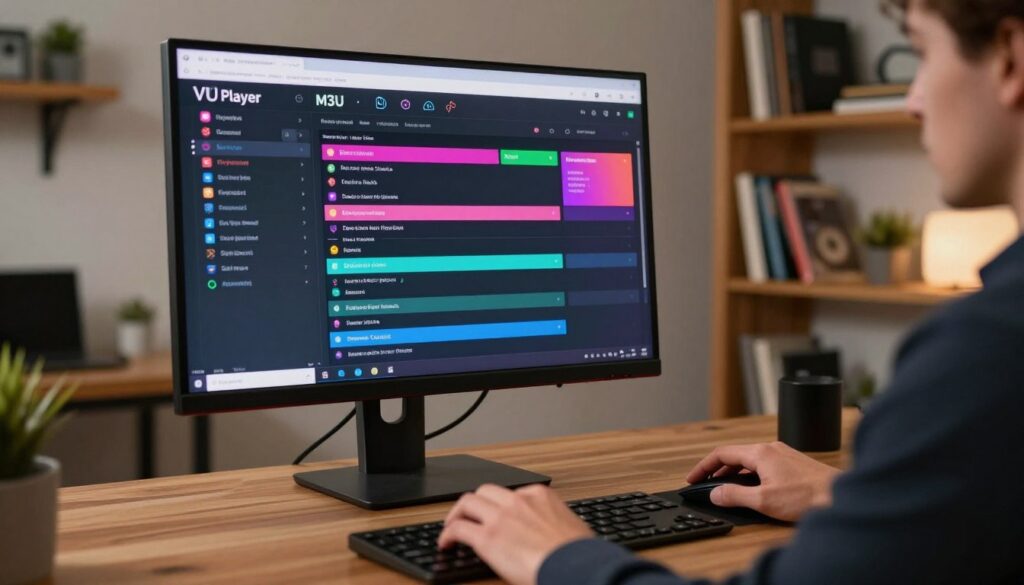
Toevoegen van je M3U playlist
Selecteer de M3U URL option in het hoofdmenu. Geef je playlist een herkenbare naam zoals je provider. Voer de volledige M3U link zorgvuldig in zonder fouten.
Klik op “Gebruiker toevoegen” om de integratie te voltooien. De iptv service verbindt nu automatisch met je player. Het laden van kanalen begint direct.
Alternatief kun je add iptv via Xtream Codes API. Deze methode gebruikt gebruikersnaam, wachtwoord en server URL. Beide opties bieden betrouwbare toegang tot je abonnement.
Test de configuratie door een kanaal te selecteren. Succesvol afspelen bevestigt correcte M3U playlist integratie. Je kunt nu genieten van je volledige iptv aanbod.
Problemen en Oplossingen tijdens de Installatie
Soms loop je tegen problemen aan tijdens het plaatsen van software op je streaming apparaat. Deze uitdagingen zijn normaal en meestal eenvoudig op te lossen.
Veelvoorkomende installatieproblemen
Een veelvoorkomend probleem is een mislukte download. Dit gebeurt vaak door een zwakke internetverbinding. Controleer altijd je netwerk voordat je begint.
De installation kan ook blokkeren als onbekende bronnen niet zijn ingeschakeld. Verifieer deze instelling in het ontwikkelaarsmenu. Zorg voor voldoende opslagruimte op je device.
Soms start de app niet na succesvolle plaatsing. Een herstart van het apparaat lost dit vaak op. Controleer ook op systeemupdates.
Advies en troubleshooting tips
Bij problemen met de download bar, probeer een andere URL of tijdstip. Serverbelasting kan de process vertragen. Neem contact op met je provider voor alternatieve links.
Voor gevorderde users bestaan alternatieve methoden. ADB-installatie via USB biedt meer controle. Apps zoals FileLinked kunnen de Downloader vervangen.
Wis de cache bij aanhoudende problemen met apps. Verwijder en plaats de player opnieuw voor een schone start. Technische ondersteuning is altijd beschikbaar bij je provider.
Deze troubleshooting-stappen helpen de meeste problemen snel op te lossen. Je entertainment ervaring staat voorop.
Conclusie
De wereld van digitale televisie staat nu volledig voor je open dankzij deze succesvolle configuratie. Je beschikt over alle vaardigheden om deze iptv player optimaal te benutten op je apparaat.
Deze player biedt een uitstekende streaming-ervaring met toegang tot duizenden channels. Of je kiest voor de standaardversie of de pro option, beide garanderen soepele prestaties.
Vergeet niet om veiligheidsmaatregelen te volgen. Gebruik alleen betrouwbare apps van je provider. Schakel de option voor onbekende bronnen uit wanneer mogelijk.
Bij problemen kun je terugvallen op de troubleshooting-sectie. Je service aanbieder staat klaar voor ondersteuning. Veel plezier met je verrijkte entertainment!















