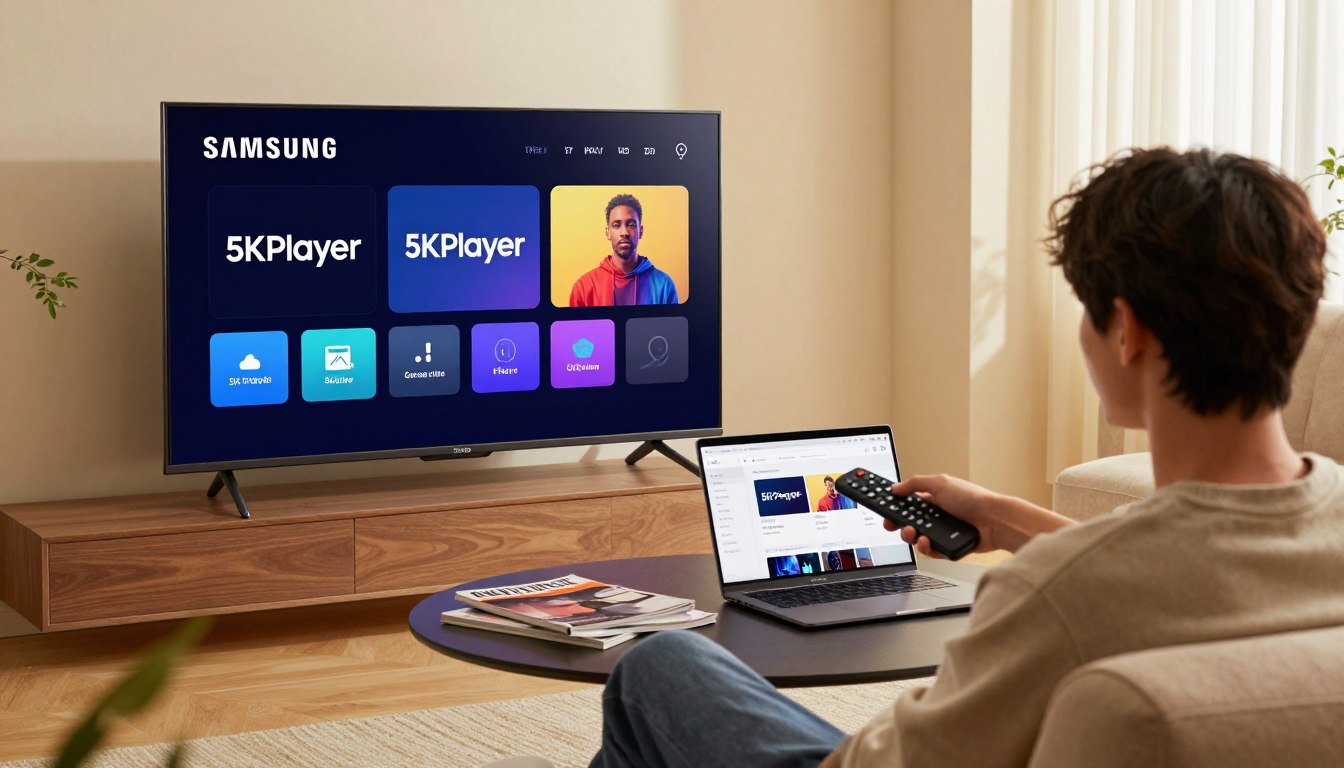
Wilt u genieten van hoogwaardige media-ervaringen op uw televisie? Deze complete handleiding laat u zien hoe u 5KPlayer kunt gebruiken op uw Samsung Smart TV. We behandelen alle beschikbare methoden voor een succesvolle setup.
Uw televisie draait op het Tizen-besturingssysteem. Dit betekent dat standaard Android-bestanden niet werken. In plaats daarvan zijn speciale TPK-bestanden nodig. We leggen dit belangrijke verschil duidelijk uit.
Voordat u begint, zijn enkele voorbereidingen nodig. Denk aan een stabiele internetverbinding en toegang tot uw Samsung-account. Onze stapsgewijze instructies zijn geschikt voor zowel beginners als gevorderde gebruikers.
5KPlayer biedt uitgebreide mediamogelijkheden op uw televisie. U kunt verschillende bestandsformaten afspelen en streamen vanaf verschillende bronnen. We bespreken ook belangrijke veiligheidsaspecten bij het gebruik van apps buiten de officiële store.
Belangrijke Punten
- Volledige handleiding voor 5KPlayer op Samsung Smart TV
- Tizen-besturingssysteem vereist speciale TPK-bestanden
- Voorbereidingen zoals internetverbinding en Samsung-account
- Stapsgewijze instructies voor alle gebruikersniveaus
- Verbeterde mediamogelijkheden en streaming-opties
- Veiligheids overwegingen bij alternatieve installatiemethoden
- Succesvolle installatie ongeacht de gekozen methode
Introductie: De Wereld van 5KPlayer en Samsung Smart TV
Met de juiste applicaties transformeert uw televisie in een compleet media-centrum. Deze combinatie opent nieuwe mogelijkheden voor entertainment.
Wat is 5KPlayer en waarom is het relevant?
5KPlayer functioneert als een veelzijdige mediaspeler. De software ondersteunt talloze video- en audioformaten. Dit maakt het een uitstekende keuze voor gebruikers.
De relevantie schuilt in streamingmogelijkheden voor 4K en 8K content. Ondersteuning voor AirPlay en DLNA protocollen biedt extra flexibiliteit.
Voordelen van het gebruik op Samsung Smart TV’s
Samsung Smart TV’s draaien op het Tizen-besturingssysteem. Deze krachtige entertainment-apparaten bieden toegang tot duizenden applicaties.
Het belangrijkste voordeel is verbeterde mediaverwerking. Lokale bestanden die niet standaard werken, worden perfect afgespeeld.
| Functie | Standaard TV | Met 5KPlayer |
|---|---|---|
| Videoformaten | Beperkt | Uitgebreid |
| Streaming protocollen | Basis | AirPlay + DLNA |
| Resolutie ondersteuning | Tot 4K | Tot 8K |
Gebruikers profiteren van draadloos streamen vanaf smartphones en tablets. De intuïtieve interface is perfect voor grote schermen.
Aanpassingsopties voor audio en video optimaliseren de kijkervaring. Verschillende content soorten krijgen gepersonaliseerde instellingen.
How to install 5KPlayer on samsung smart tv
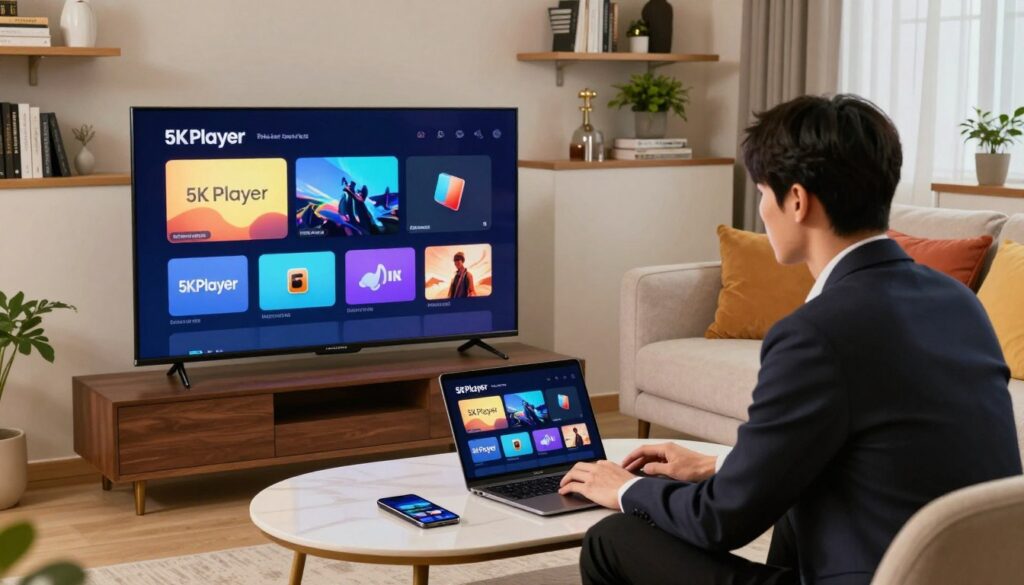
Een goede voorbereiding is essentieel voor een succesvolle installatie van de mediaspeler. Deze voorbereidende stappen zorgen ervoor dat alles soepel verloopt wanneer u begint met de setup.
Benodigdheden en Voorbereiding
Zorg eerst voor een stabiele internetverbinding. Dit kan via Wi-Fi of een ethernetkabel. Een goede verbinding voorkomt onderbrekingen tijdens het downloaden.
Controleer of uw toestel de nieuwste software heeft. Ga naar instellingen en zoek naar updates. Oude software kan problemen veroorzaken met nieuwe apps.
Verifieer ook de beschikbare opslagruimte. Ga naar Instellingen > Ondersteuning > Apparaatbeheer. Verwijder ongebruikte applicaties of bestanden indien nodig.
Uw Samsung-account is vereist voor toegang tot de app store. Zorg dat u ingelogd bent of maak een nieuw account aan. Houd uw Smart Remote bij de hand voor navigatie.
Stap-voor-stap Installatieproces
Begin met het zoeken in de officiële winkel. Gebruik de zoekfunctie om de mediaspeler te vinden. Als deze niet beschikbaar is, zijn alternatieve methoden nodig.
Noteer uw tv-modelnummer voor specifieke instructies. Dit vindt u op de achterkant of in de instellingen. Sommige installatiestappen verschillen per model.
Voor geavanceerde methoden zoals developer mode, bereid uw computer voor. Installeer benodigde software zoals Tizen Studio. Volg dan de gedetailleerde stappen op het scherm.
Installatie via de Samsung App Store
De eenvoudigste manier om applicaties toe te voegen aan uw Samsung Smart TV is via het ingebouwde app-platform. Deze officiële winkel biedt volledige veiligheid en compatibiliteit met het Tizen-systeem.
Alle geverifieerde software in deze app store is speciaal ontwikkeld voor Samsung televisies. Dit garandeert een soepele werking zonder technische problemen.
Toegang tot de Apps-sectie met de Smart Remote
Pak uw Samsung Smart Remote en druk op de home button. Het hoofdmenu verschijnt direct op uw scherm. Navigeer naar het apps-pictogram met de directionele knoppen.
Druk op de select-knop om de app store te openen. U ziet nu een overzicht van beschikbare applicaties. Categorieën en aanbevelingen helpen bij het vinden van geschikte software.
Zoekmethoden en Installatiestappen
Zoek naar 5KPlayer via de zoekfunctie in de store. Gebruik het virtuele toetsenbord om de naam in te voeren. Selecteer letters met uw remote en bevestig elke invoer.
Volg de installatie stappen na het vinden van de applicatie. Druk op de install-knop en wacht op voltooiing. De voortgangsbalk toont de downloadstatus.
Na succesvolle app installation krijgt u opties om direct te openen of toe te voegen aan home. Kies wat het beste past bij uw gebruikersvoorkeuren.
Installatie met Derde-Partij TPK Bestanden
Wanneer de officiële app store niet de gewenste software bevat, bieden TPK-bestanden een alternatieve route. Deze bestanden zijn speciaal ontworpen voor Samsung’s Tizen-besturingssysteem.
Activeren van Developer Mode op uw Samsung Smart TV
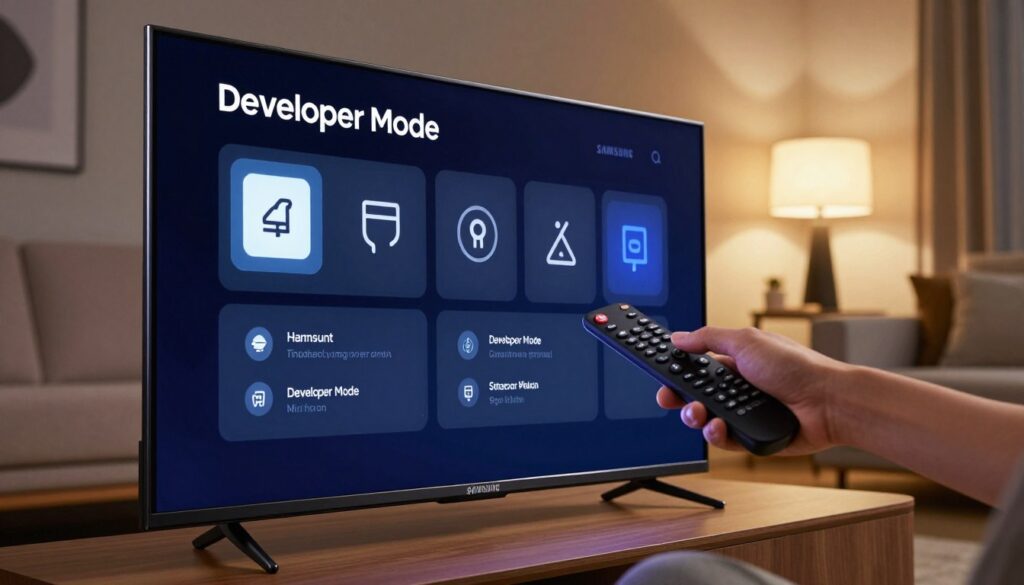
Developer Mode ontgrendelt geavanceerde functies voor app-installatie. Druk op de home button en selecteer Apps in het hoofdmenu.
Voer de code 1-2-3-4-5 in met uw afstandsbediening. Er verschijnt een speciaal menu waar u de modus activeert. Vul het IPv4-adres van uw computer in voor de verbinding.
Instellen van ‘Installation from Unknown Sources’
Ga naar Settings via het tandwielpictogram op uw startscherm. Navigeer naar Security > Personal sectie. Schakel de optie voor installatie van onbekende bronnen in.
Deze aanpassing is essentieel voor TPK-bestanden van buiten de officiële store. Wees bewust van de beveiligingsimplicaties bij deze methode.
Installatie via SDB en externe opslag
De SDB-methode vereist Tizen Studio op uw computer. Verbind met uw televisie via het netwerk en gebruik terminalcommando’s voor de upload.
Voor USB-installatie formateert u een stick in het juiste bestandssysteem. Kopieer het TPK-bestand en sluit de stick aan op uw toestel. Volg de instructies op het scherm voor de laatste stappen.
Onthoud dat deze technieken vergelijkbaar zijn met andere geavanceerde installatieprocessen voor smart devices. Download altijd van betrouwbare bronnen om veiligheidsrisico’s te minimaliseren.
Probleemoplossing en Tips voor een Veilige Installatie
Technische problemen tijdens het toevoegen van applicaties zijn niet ongewoon, maar gelukkig bestaan er praktische oplossingen. Deze gids helpt u bij het identificeren en verhelpen van veelvoorkomende installatieproblemen.
Veelvoorkomende fouten en oplossingen
Een instabiele internetverbinding is een veelvoorkomend probleem. Controleer uw netwerk en overweeg een bekabelde verbinding voor betere stabiliteit tijdens de app installation.
Onvoldoende opslagruimte kan de installatie blokkeren. Ga naar Settings > Ondersteuning > Apparaatbeheer om ruimte vrij te maken door oude applicaties te verwijderen.
Compatibiliteitsproblemen ontstaan soms wanneer de software niet past bij uw specifieke tv-model. Verifieer altijd de systeemeisen op de downloadpagina voordat u begint.
Foutmeldingen zoals “Installation Failed” kunnen vervelend zijn. Noteer de exacte foutcode en zoek deze op in de officiële ondersteuningsdocumentatie.
Bij developer mode problemen controleert u of alle devices op hetzelfde netwerk zijn aangesloten. Firewall-instellingen kunnen soms de verbinding blokkeren.
Voor USB-installatie moet de stick correct zijn geformatteerd. Gebruik het NTFS-bestandssysteem voor de meeste Samsung smart televisies.
Beveiliging is belangrijk bij het gebruik van third-party applicaties. Schakel “Installation from Unknown Sources” uit na voltooiing van de setup.
Als de application niet goed functioneert, probeer dan een volledige herinstallatie. Verwijder eerst de huidige versie via Settings > Apps.
Voor hardnekkige problemen neemt u contact op met de klantenservice. Zij kunnen model-specifieke ondersteuning bieden voor uw apparaat.
Conclusie
Uw Samsung Smart TV biedt verschillende routes om uw entertainment te verrijken met nieuwe applicaties. De beschreven methoden variëren in complexiteit, maar elk leidt naar hetzelfde doel.
Begin altijd met de officiële app Samsung winkel voor de veiligste app installation. Volg de eenvoudige steps op uw screen wanneer de applicatie beschikbaar is.
Voor geavanceerde options zoals TPK-bestanden, let extra op beveiligingsdetails. Download alleen van betrouwbare bronnen en schakel speciale instellingen uit na gebruik.
Met deze complete gids heeft u alle details in de juiste order tot uw beschikking. Zo kiest u altijd de beste installation methode voor uw situatie.
Na succesvolle setup kunt u direct genieten van verbeterde mediamogelijkheden. Vergeet niet de instellingen aan te passen voor een optimale ervaring.