

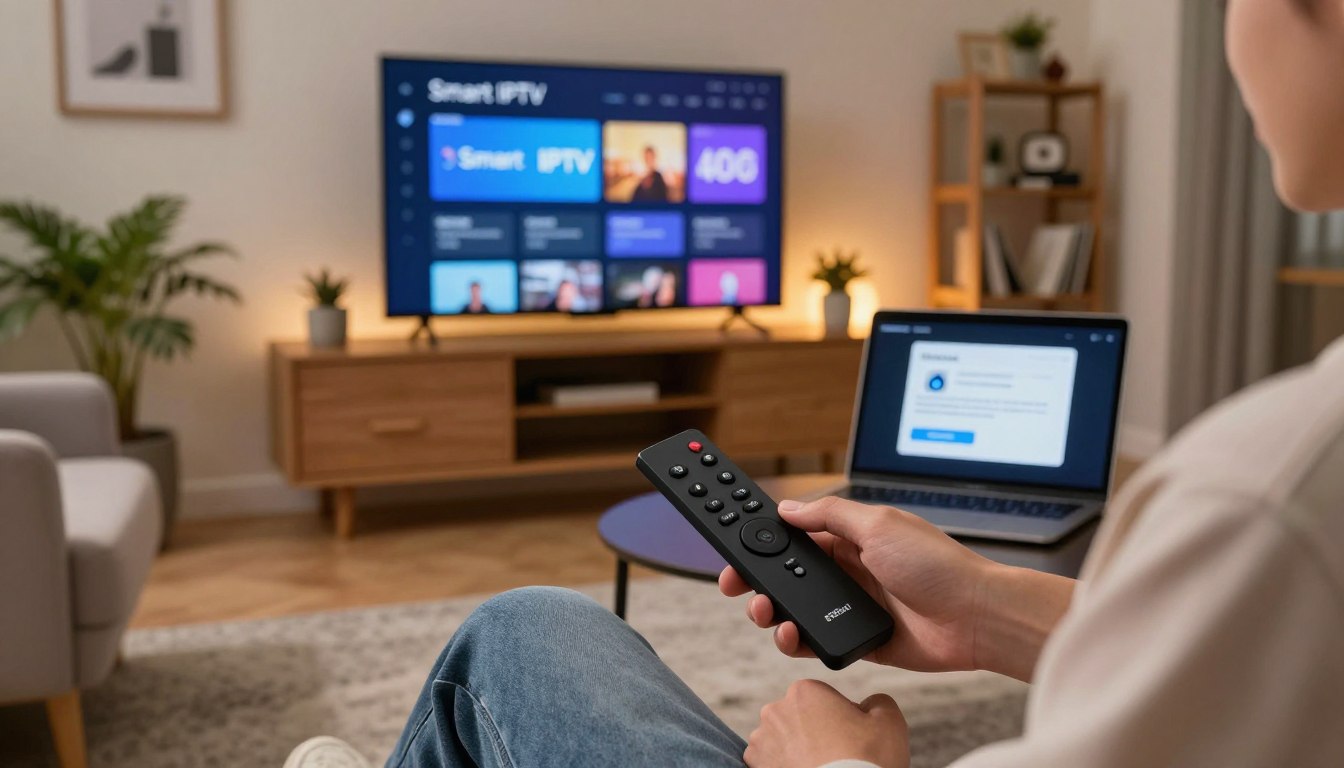
Welkom bij onze complete gids voor het klaarmaken van je Amazon Firestick. Deze handleiding leidt je door het proces om een populaire IPTV–app op je streaming-device te krijgen. Het resultaat is een krachtige media-player met toegang tot een wereld aan live tv en on-demand content.
Deze app is niet direct beschikbaar in de officiële winkel. Daarom is een speciale installatiemethode, sideloaden, nodig. Onze stapsgewijze uitleg maakt dit eenvoudig, zelfs als je dit nog nooit hebt gedaan.
We richten ons specifiek op gebruikers in Nederland. Je leert niet alleen de setup, maar ook de activering en configuratie met je persoonlijke IPTV-abonnement. Dit zorgt voor een optimale kijkervaring op je Firestick.
We behandelen ook belangrijke veiligheidsaspecten. Denk aan het gebruik van een VPN voor privé en beveiligd streamen. Na het volgen van deze handleiding ben je volledig klaar om te genieten van je favoriete kanalen.
Belangrijkste Punten
- Deze gids biedt een complete stapsgewijze handleiding.
- De IPTV-app wordt geïnstalleerd via sideloaden.
- De handleiding is speciaal gemaakt voor Nederlandse gebruikers.
- Je leert de app te activeren en configureren met een playlist.
- Beveiliging en het gebruik van een VPN komen aan bod.
- De app transformeert je Firestick in een krachtige mediaplayer.
- De instructies zijn geschikt voor verschillende Fire TV-modellen.
Inleiding: Wat is Smart IPTV en waarom gebruiken op Firestick?
Voor Nederlandse kijkers biedt deze player toegang tot een wereld van streaming content. Smart IPTV functioneert als een mediaspeler-app die jouw IPTV-abonnement verbindt met je televisie.
De app zelf levert geen televisiekanalen of programma’s. Je hebt een actief abonnement bij een externe provider nodig. Dit platform dient als de brug naar je favoriete channels.
Een belangrijk voordeel is de compatibiliteit met meerdere IPTV-services tegelijk. Je kunt verschillende abonnementen combineren binnen één applicatie. Dit zorgt voor een geïntegreerde kijkervaring.
De player ondersteunt populaire playlist-formaten zoals M3U en Xtream Codes. Deze flexibiliteit maakt integratie met diverse providers eenvoudig. De Firestick vormt hierbij een ideaal platform.
De combinatie biedt toegang tot duizenden live kanalen en on-demand content. Jarenlange betrouwbaarheid maakt deze app een solide keuze voor IPTV-gebruik.
Overzicht van Smart IPTV-functionaliteiten
Een reeks geavanceerde opties transformeert de kijkervaring compleet. Deze mediaspeler combineert praktische tools met gebruiksvriendelijk design.
De applicatie biedt meer dan alleen basis streaming. Verschillende unieke mogelijkheden maken het een complete entertainmentoplossing.
Belangrijkste kenmerken van Smart IPTV
De elektronische programmagids (EPG) toont direct wat er op je favoriete kanalen speelt. Je ziet huidige en geplande uitzendingen in één overzicht.
Ondersteuning voor meerdere providers is een sterk punt. Combineer verschillende abonnementen binnen dezelfde player.
Ondertiteling zorgt voor toegankelijkheid bij buitenlandse content. Lokale bestanden afspelen maakt de applicatie veelzijdiger.
Voordelen van de Smart IPTV app
De eenmalige betaling van €5,49 bespaart maandelijkse kosten. Geen terugkerende abonnementsverplichtingen.
De 7-daagse proefperiode laat gebruikers alles testen. Je ervaart alle features risicovrij voordat je beslist.
De interface is geoptimaliseerd voor afstandsbediening. Navigatie verloopt soepel op je televisiescherm.
Deze voordelen zorgen voor een verbeterde streaming experience. Je geniet optimaal van alle beschikbare content.
Hoe werkt IPTV? Abonnementen en contentintegratie
Een IPTV-abonnement vormt de kern van je kijkervaring met Smart IPTV. Deze subscription geeft toegang tot live channels en on-demand content via internet.
De mediaspeler zelf bevat geen vooraf geladen kanalen. Je voegt content toe door een abonnement bij een externe provider. Dit maakt de applicatie veelzijdig en aanpasbaar.
De meeste iptv service aanbieders werken met M3U-playlists of Xtream Codes. M3U is het meest gebruikte formaat voor channels integratie. Het garandeert compatibiliteit met diverse spelers.
Bij het kiezen van een provider let je op kanalenaanbod en streamkwaliteit. Betrouwbaarheid en legale content zijn essentieel. Een goede IPTV-installatiehandleiding helpt bij de setup.
Je kunt meerdere abonnementen combineren binnen één applicatie. Dit biedt flexibiliteit voor specifieke kijkwensen. De iptv service integratie verloopt soepel via de officiële website.
Het is belangrijk te begrijpen dat de legaliteit afhangt van de aangeboden content. Kies altijd voor officieel gelicentieerde channels om problemen te voorkomen.
Voorbereiding van je Firestick voor Smart IPTV installatie
Voordat je begint met de setup, moet je je apparaat geschikt maken voor sideloading. Deze voorbereidende stappen zijn cruciaal omdat de applicatie niet beschikbaar is in de officiële winkel.
Activeer onbekende bronnen
Navigeer vanaf het startscherm naar Settings > Mijn Fire TV > Ontwikkelaarsopties. Hier vind je de juiste option voor je Fire OS-versie.
Voor nieuwere modellen selecteer je “Installeer Onbekende Apps” en geeft je de Downloader-app toestemming. Oudere devices hebben de “Apps van Onbekende Bronnen” option die je moet inschakelen.
Deze developer instellingen maken sideloading mogelijk. Zo kun je apps van buiten de officiële app store installeren op je firestick.
Installeer de Downloader-app
Gebruik de zoekfunctie van je firestick om de Downloader-app te vinden. Klik op Find > Search en typ “Downloader” in de zoekbalk.
Selecteer de applicatie uit de resultaten en klik op Download. Deze tool fungeert als browser en bestandsbeheerder voor APK-bestanden.
Deze voorbereiding is eenmalig nodig. Daarna kun je verschillende apps sideloaden via dezelfde settings. Je device is nu klaar voor de volgende stap.
How to install Smart IPTV on firestick
Nu je Firestick klaar is, starten we met het downloadproces via de Downloader-app. Deze stap vormt de kern van onze guide.
Open de Downloader-applicatie op je apparaat. Je ziet een eenvoudige interface met een adresbalk. Typ hier de officiële URL voor de APK.
De juiste webadres is cruciaal voor een veilige installation. Gebruik alleen betrouwbare bronnen om problemen te voorkomen.
| Downloadbron | Betrouwbaarheid | Snelheid | Aanbevolen |
|---|---|---|---|
| Officiële website | Zeer hoog | Gemiddeld | Ja |
| Third-party sites | Variabel | Snel | Nee |
| App repositories | Hoog | Traag | Soms |
Na het invoeren van de URL start het downloaden automatisch. Wacht tot het proces volledig is afgerond.
De app vraagt nu om installatietoestemming. Klik op ‘Installeren’ en wacht enkele seconden.
Een bevestigingsbericht verschijnt wanneer de setup succesvol is voltooid. Je kunt nu direct openen of later starten.
De mediaspeler staat klaar in je apps-bibliotheek. Deze stap voltooide de basis installation.
Je firestick bevat nu een functionele IPTV-app. De volgende guide sectie behandelt de activering.
Het installatieproces met behulp van de Downloader-app
Het downloaden en plaatsen van de applicatie verloopt via de Downloader-tool. Deze stap is eenvoudig en volgt een logische volgorde.
Open de downloader app vanaf je startscherm. Bij het eerste gebruik krijg je mogelijk enkele prompts. Accepteer deze om door te gaan naar het hoofdmenu.
Download en installatie van de APK
Klik op het tekstvak in de downloader app. Voer de juiste url in: firesticktricks.com/smart. Druk daarna op ‘Go’ om te starten.
De tool haalt het benodigde file op. Een voortgangsbalk laat zien hoe ver de download is. Wacht tot deze volledig is afgerond.
Na de download verschijnt een prompt voor de installation. Selecteer ‘Install’ om het proces te voltooien. Dit duurt meestal maar enkele seconden.
Verificatie van de APK-download
Na een succesmelding klik je op ‘Done’. Belangrijk: kies niet voor ‘Open’. Hierdoor kun je het gedownloade file direct verwijderen.
De app vraagt of je het APK-bestand wilt wissen. Bevestig dit met ‘Delete’. Zo maak je kostbare opslagruimte vrij op je device.
De installation is nu compleet. De speler staat klaar in je apps-bibliotheek. Voor meer ondersteuning, bekijk onze gedetailleerde installatiegids.
Activatie en eerste configuratie van Smart IPTV
Met de applicatie succesvol geplaatst op je apparaat, begint nu de echte personalisatie. Deze fase verbindt de speler met je persoonlijke subscription en activeert alle functies.
Open je apps-bibliotheek via het pictogram met drie vierkanten op het home screen. Zoek de speler tussen je geïnstalleerde applicaties. Selecteer deze om te starten.
Voor snelle toegang verplaats je de app naar je hoofdpagina. Hover over de applicatie en druk de menu-knop in. Kies “Verplaats” en positioneer deze op je gewenste locatie.
Upload je IPTV-playlist
Het welkomstscreen toont direct het unieke MAC-adres van je device. Noteer deze code zorgvuldig – hij is essentieel voor de volgende stappen.
Open een browser op je computer of telefoon. Navigeer naar siptv.app/mylist. Voer hier het genoteerde MAC-adres in.
Je kunt je playlist op drie manieren toevoegen:
- Upload een lokaal bestand vanaf je device
- Plak de M3U-url van je provider
- Voeg een EPG-url toe voor programmagegevens
Voltooi de CAPTCHA-verificatie door “I’m not a robot” aan te vinken. Klik daarna op “Verzenden” om je list te uploaden.
Invoeren van de activeringscode
De applicatie biedt zeven gratis proefdagen. Test alle mogelijkheden risicovrij. Na deze periode is activering nodig.
Bezoek siptv.app/activation op elk device. Voer opnieuw je MAC-adres in. Voltooi de eenmalige betaling van €5,49 via PayPal of creditcard.
Belangrijk: Activeer voor het einde van de proefperiode. Anders verdwijnen je geüploade playlists en moet je ze opnieuw toevoegen.
Beveiliging en het gebruik van een VPN voor veilige streaming
De beveiliging van je kijkervaring begint met het beschermen van je internetverbinding. Overheden en providers monitoren online activiteiten van gebruikers wereldwijd.
Een VPN verbergt je identiteit tijdens het streamen. Dit voorkomt problemen met je filmervaring en beschermt je privacy.
Voordelen van een VPN bij IPTV-streaming
Internetproviders kunnen IPTV-verkeer detecteren en vertragen. Dit veroorzaakt buffering en lagere kwaliteit. Een VPN versleutelt je verbinding en voorkomt deze problemen.
Deze service maskeert je IP-adres compleet. Providers zien niet wat je streamt. Je geniet van ononderbroken content zonder beperkingen.
ExpressVPN biedt hoge snelheden essentieel voor HD-streaming. De app installeert eenvoudig via de officiële winkel. Gebruikers verbinden met één druk op de knop.
Geografische restricties omzeilen wordt mogelijk met een VPN. Sommige content is alleen beschikbaar in specifieke landen. Je wijzigt je virtuele locatie voor volledige toegang.
De 30-dagen geld-terug-garantie laat je de service risicovrij testen. Optimaliseer je streaming ervaring voordat je definitief kiest. Kies servers dichtbij voor de beste prestaties.
Optimalisatie en troubleshooting voor een optimale IPTV-ervaring
Ondanks een zorgvuldige setup kunnen er soms technische problemen optreden met je streaming-applicatie. Deze sectie helpt je veelvoorkomende issues op te lossen en je kijkervaring te optimaliseren.
Een soepele werking van je mediaplayer vereist aandacht voor zowel software als hardware-instellingen. We behandelen praktische oplossingen voor verschillende scenario’s.
Probleemoplossing bij installatie-issues
Wanneer je een zwart scherm ziet bij het openen van de applicatie, controleer dan je playlist. Verifieer dat je M3U-URL correct is en je abonnement actief.
Als kanalen niet laden, vergelijk het MAC-adres op je apparaat met wat je online invoerde. Hoofdletters zijn hierbij belangrijk. Volg deze stappen zorgvuldig.
Tips voor prestatieverbetering
Voor bufferproblemen controleer je eerst je internetsnelheid. HD-streaming vereist minimaal 15 Mbps. Gebruik 5GHz Wi-Fi of een Ethernet-adapter voor stabiliteit.
Reinig regelmatig de cache via de instellingen van je device. Dit verbetert de responsiviteit van de applicatie aanzienlijk. Herstart wekelijks je apparaat.
| Probleem | Oorzaak | Oplossing | Snelheid |
|---|---|---|---|
| Zwart scherm | Ongeldige playlist | Upload playlist opnieuw | Direct |
| Buffering | Trage internetverbinding | VPN gebruiken of snelheid testen | 5-10 minuten |
| Geen EPG-gegevens | Provider ondersteuning | Contacteer provider | Variabel |
| App verdwijnt | Firmware update | Herinstalleren via downloadproces | 15 minuten |
Noteer altijd je MAC-adres voor snelle probleemoplossing. Deze informatie vind je op het startscreen van de applicatie. Bewaar deze gegevens veilig.
Alternatieve apparaten en installatieopties voor Smart IPTV
Naast de Amazon Firestick ondersteunt de applicatie een breed scala aan andere devices. Deze veelzijdigheid biedt gebruikers flexibele options voor hun streamingbehoeften.
Op Android TV-devices zoals NVIDIA Shield en Chromecast is de player vaak direct beschikbaar. Je opent de Google Play store en zoekt naar de applicatie. De installatie verloopt hier veel eenvoudiger.
Samsung en LG Smart TV’s bieden ook ondersteuning voor deze apps. In sommige regio’s vind je ze in de officiële app store. Anders installeer je handmatig via USB.
Elke device-installatie vereist een aparte activering van €5,49. De licentie is gekoppeld aan het unieke MAC-adres. Dit is belangrijk om te weten voor gebruikers met meerdere devices.
| Apparaat type | Installatie methode | Beschikbaarheid store | Aanbevolen |
|---|---|---|---|
| Android TV Box | Google Play Store | Direct | Ja |
| Smart TV | Fabrikant store | Variabel | Soms |
| MAG Box | Native ondersteuning | Niet van toepassing | Specifiek |
| Mobiele devices | APK sideloaden | Regio afhankelijk | Testen |
Voor meerdere devices kunnen gratis alternatieven zoals IPTV Smarters Pro kosteneffectiever zijn. Deze apps bieden onbeperkte installaties. Elke way heeft zijn eigen voor- en nadelen.
Het configuratieproces blijft hetzelfde ongeacht je keuze. Noteer het MAC-adres en upload je playlist. Dit bespaart time bij het wisselen tussen verschillende devices.
Conclusie
Je reis naar een verbeterde streaming experience is nu voltooid dankzij onze stapsgewijze guide. Alle essentiële steps voor een succesvolle setup zijn behandeld.
De mediaspeler biedt een betrouwbare way om je iptv content te organiseren. Vergeet niet dat je een actief abonnement bij een externe provider nodig hebt.
De eenmalige activering maakt deze app kosteneffectief voor langdurig gebruik. Voor optimale beveiliging raden we een VPN aan tijdens het streaming.
Deze complete guide dient als referentie voor toekomstige aanpassingen. Je kunt nu genieten van duizenden kanalen op je firestick en andere devices.
Voor verdere ondersteuning bij je digitale entertainment, bezoek onze pagina over onze expertise. Je hebt alle tools voor een perfecte kijkexperience.















