

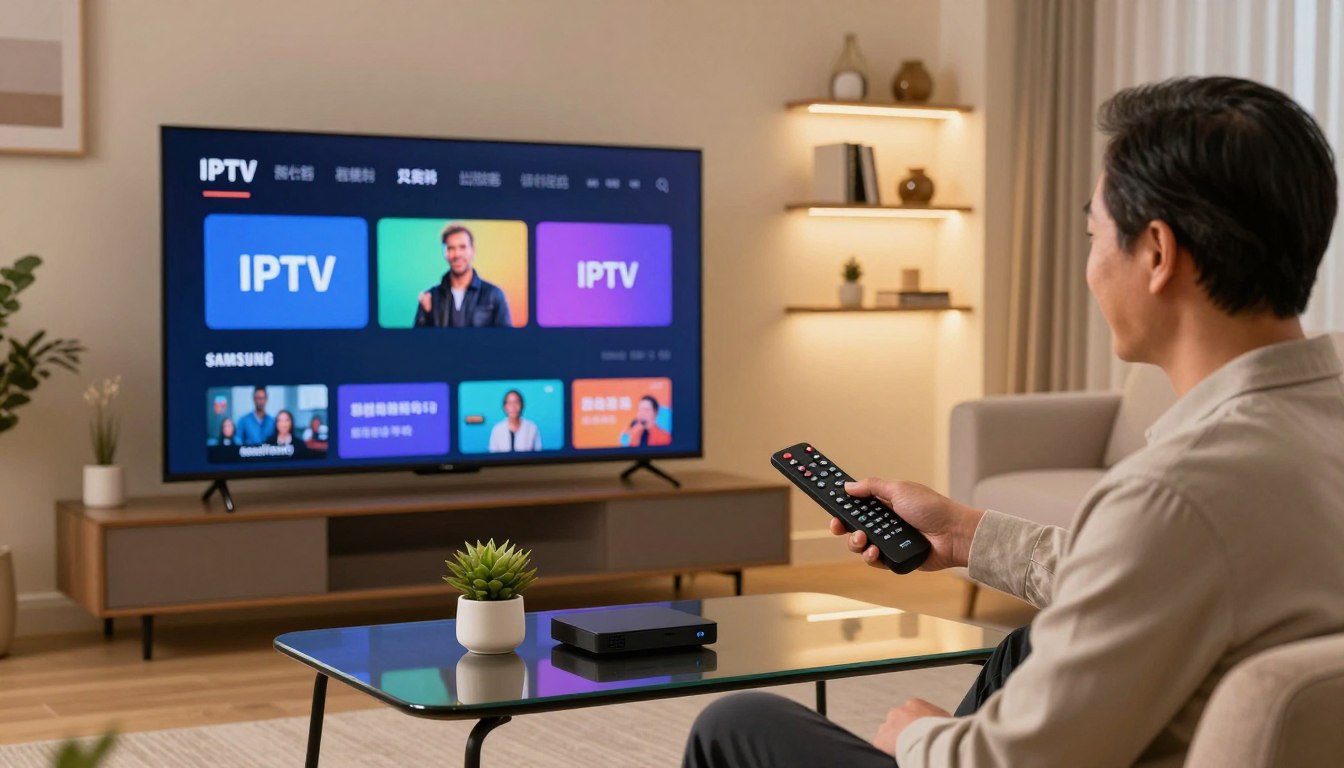
Internet Protocol Television revolutioneert de manier waarop we televisie kijken. Dit digitale systeem levert televisiecontent via internetnetwerken in plaats van traditionele kabels of satellieten. De technologie biedt meer flexibiliteit en aanpasbaarheid.
Samsung Smart TVs zijn bijzonder geschikt voor deze moderne kijkervaring. Met hun geavanceerde hardware en intuïtieve interface vormen ze het perfecte platform voor streaming diensten. De ingebouwde Wi-Fi en krachtige processors zorgen voor soepele weergave.
De installatie van een geschikte speler opent een wereld aan mogelijkheden. Je krijgt toegang tot duizenden kanalen, films en series. De juiste applicatie kiezen is essentieel voor een optimale ervaring.
Deze handleiding behandelt verschillende methoden voor het instellen van de software. Van eenvoudige installatie via de officiële app store tot geavanceerde opties. Elke aanpak heeft zijn eigen voordelen en vereisten.
Belangrijke punten
- IPTV gebruikt internet voor televisiecontent in plaats van traditionele methoden
- Samsung televisies zijn uitstekend geschikt voor streamingdiensten
- Verschillende installatiemethoden beschikbaar voor verschillende behoeften
- Keuze van de juiste speler beïnvloedt de kijkervaring aanzienlijk
- High-definition content met minimale buffering mogelijk
- Toegang tot live televisie en on-demand media
Benodigdheden en Voorbereidingen voor de installatie
De juiste voorbereiding zorgt voor een soepele installatie en optimale streamingkwaliteit. Controleer eerst of uw apparatuur voldoet aan de technische vereisten.
Compatibele Samsung Smart TV-modellen en Tizen OS eisen
Niet alle televisies zijn geschikt voor IPTV-toepassingen. Modellen met Tizen-besturingssysteem vanaf 2015 bieden volledige ondersteuning. Nieuwere series zoals QLED en Crystal UHD presteren uitstekend.
| TV Model Serie | Minimum Jaar | Tizen OS Versie | Aanbevolen Resolutie |
|---|---|---|---|
| Alle series | 2015 | 2.4 of hoger | Full HD |
| QLED series | 2020 | 5.5 of hoger | 4K UHD |
| Crystal UHD | 2020 | 5.5 of hoger | 4K UHD |
| Andere modellen | 2017 | 3.0 of hoger | Full HD |
Essentiële benodigdheden en internet vereisten
Een stabiele internetverbinding is cruciaal. Voor HD-content is minimaal 25 Mbps nodig, voor 4K-streaming 50 Mbps. Bekabelde ethernet biedt betere prestaties dan WiFi.
Zorg voor een geldig abonnement en toegang tot de app store. Controleer altijd de firmware-updates voor compatibiliteit. Meer gedetailleerde installatie-instructies zijn beschikbaar voor verschillende scenario’s.
Installatie via de Samsung App Store
Voor een naadloze integratie van streamingdiensten vormt de officiële app-winkel het ideale startpunt. Deze methode biedt maximale veiligheid en ondersteuning van ontwikkelaars.
Stappen in het zoeken en installeren van de app
Start je televisie en druk op de Smart Hub-knop op de afstandsbediening. Dit opent het hoofdmenu met alle beschikbare applicaties.
Navigeer naar de Apps-sectie en gebruik de zoekfunctie. Typ de naam van je gewenste smart iptv applicatie zoals IPTV Smarters of Smarters Pro.
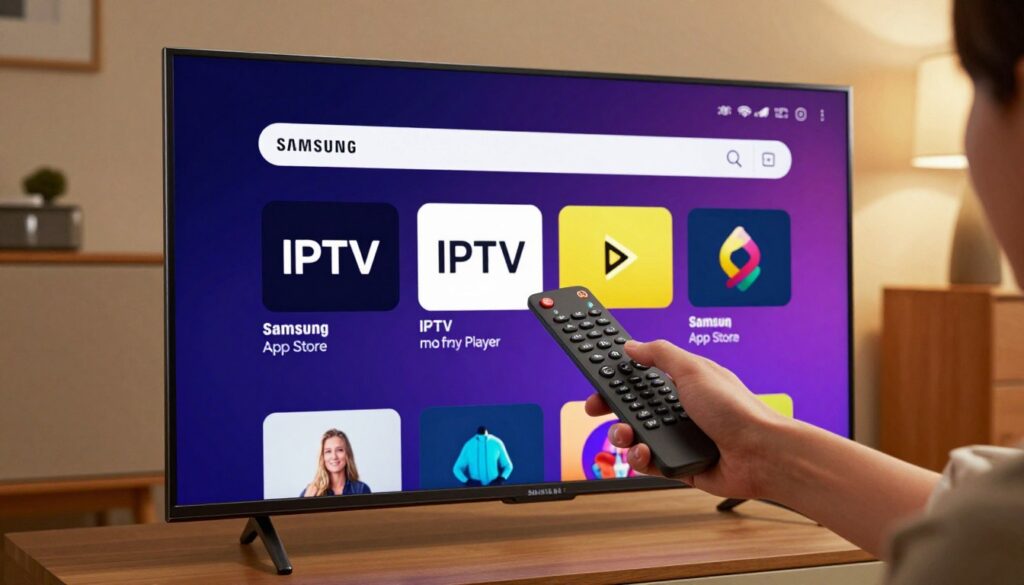
Selecteer de juiste app uit de resultaten en klik op installeren. Het downloadproces duurt meestal enkele minuten.
Configuratie en optimalisatie na installatie
Open de geïnstalleerde applicatie vanuit je lijst. Volg de configuratiewizard om in te loggen met je abonnementsgegevens.
Smart IPTV biedt een gebruiksvriendelijke interface met brede ondersteuning. IPTV Smarters Pro bevat geavanceerde functies zoals multi-screen ondersteuning.
Pas de bufferinstellingen aan op basis van je internetsnelheid. Bij snelheden boven 50 Mbps kun je voor vloeiender beeld kiezen.
Developer Mode en Alternatieve Installatiemethoden
Voor gebruikers die meer flexibiliteit willen, biedt de Developer Mode extra mogelijkheden. Deze geavanceerde instellingen geven toegang tot applicaties buiten de officiële winkel.
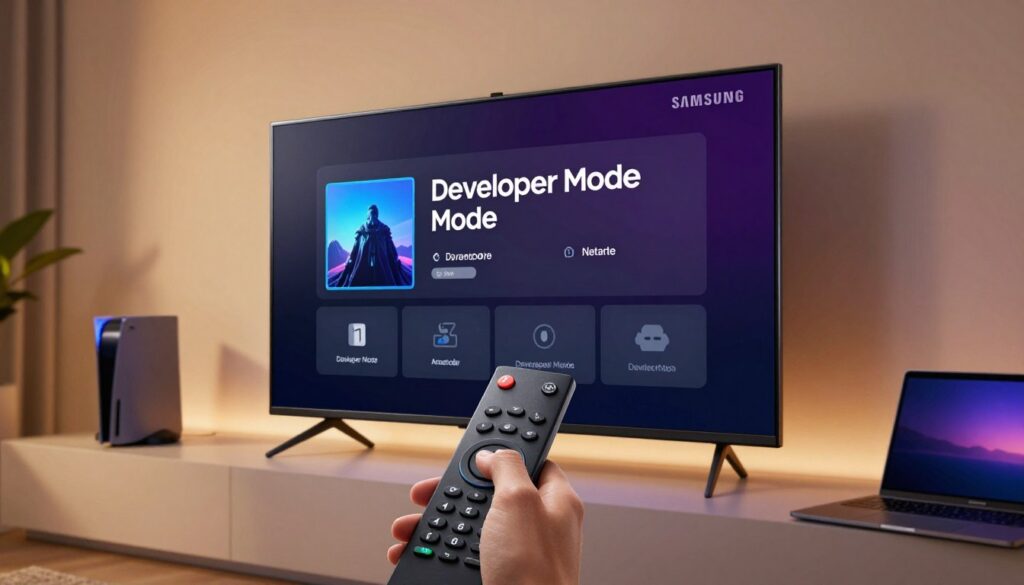
Het activatieproces vereist enkele specifieke handelingen. Navigeer eerst naar Instellingen > Ondersteuning > Over deze TV.
Activeren van Developer Mode en onbekende bronnen toestaan
Druk snel achter elkaar op de cijfers 1-2-3-4-5 op je afstandsbediening. Het ontwikkelaarsmenu verschijnt nu op het scherm.
Schakel Developer Mode in en accepteer de voorwaarden. Ga daarna naar Algemeen > Beveiliging en beperkingen.
Zorg dat onbekende bronnen is ingeschakeld. Deze optie maakt sideloading van APK-bestanden mogelijk.
APK sideloaden via USB en andere methoden
Download het gewenste APK-bestand van betrouwbare bronnen. Kopieer het bestand naar een USB-stick en sluit deze aan op je televisie.
Open de Mijn Bestanden-app en navigeer naar de USB-stick. Selecteer het APK-bestand om de installatie te starten.
Deze methode biedt toegang tot gespecialiseerde iptv samsung opties. Wees altijd voorzichtig met bronnen om beveiligingsrisico’s te vermijden.
How to install windows iptv player on samsung smart tv: Stappenplan
Met deze praktische handleiding bereikt u snel een werkende IPTV-configuratie. Het proces verloopt soepel wanneer u de stappen systematisch volgt.
Stap-voor-stap instructies voor de installatie
Begin met het controleren van uw internetverbinding. Een stabiele verbinding is essentieel voor de app-download.
- Activeer uw toestel en druk op de Smart Hub-knop. Het hoofdmenu verschijnt met alle beschikbare opties.
- Gebruik de zoekfunctie en typ “IPTV Smarters Pro”. Selecteer de applicatie uit de resultatenlijst.
- Klik op installeren en wacht tot het downloadproces voltooid is. Dit duurt enkele minuten.
- Open de geïnstalleerde app en voer uw gegevens in. Uw provider levert de benodigde credentials.
- Configureer de instellingen naar voorkeur. Pas de afspeelkwaliteit en bufferopties aan.
- Start met streaming van uw favoriete content. Browse door duizenden channels en media.
IPTV Smarters Pro biedt een intuïtieve interface voor optimaal gebruiksgemak. U kunt eenvoudig playlists aanpassen en categorieën organiseren.
Bij problemen controleert u eerst de software-updates. Een actueel systeem voorkomt compatibiliteitsissues.
Probleemoplossing en Optimalisatie van de Streamingervaring
Zelfs na succesvolle installatie kunnen zich technische problemen voordoen die de kijkervaring beïnvloeden. Een soepele werking van uw streaming-app vereist aandacht voor zowel hardware als software-instellingen.
Veel voorkomende uitdagingen zijn eenvoudig op te lossen met de juiste kennis. Deze gids helpt u bij het identificeren en verhelpen van storingen.
Oplossen van veelvoorkomende issues zoals buffering
Buffering ontstaat vaak door een trage internetverbinding. Controleer eerst uw netwerksnelheid voordat u andere oplossingen probeert.
Een bekabelde ethernet-aansluiting biedt betere prestaties dan WiFi. Sluit andere apparaten af die bandbreedte verbruiken tijdens het streamen.
| Probleem | Symptoom | Oorzaak | Oplossing |
|---|---|---|---|
| App niet gevonden | Zoekresultaten tonen geen IPTV-app | Verouderde software of regionale beperkingen | Update TV-software via Instellingen > Ondersteuning |
| Login fouten | Toegang geweigerd bij inloggen | Incorrecte gebruikersnaam, wachtwoord of URL | Verifieer credentials van uw provider |
| Buffering | Streams bevriezen of laden langzaam | Onvoldoende internetsnelheid of instabiele verbinding | Minimaal 25 Mbps voor HD, 50 Mbps voor 4K |
| Playback issues | Content start niet of stopt abrupt | Bufferinstellingen of app-configuratie | Pas buffer aan op beschikbare bandbreedte |
Een stabiele verbinding is de basis van elke goede streamingervaring. Zonder deze fundamenten vallen zelfs de beste apps stil.
Pas uw playlist aan voor optimale navigatie. Bookmark favoriete kanalen en gebruik filters voor snelle toegang tot content.
Ouderlijk toezicht beschermt kinderen met wachtwoordbeveiliging. Verken extra functies zoals EPG-integratie voor uitgebreide programmagegevens.
Extra Functionaliteiten en Veiligheidsmaatregelen voor IPTV
De waarde van een goede IPTV-app schuilt in de extra functies en veiligheidsopties. Deze elementen transformeren basis streaming naar een persoonlijke media-ervaring.
EPG, aanpasbare gebruikersinterface en extra app features
De Electronic Program Guide (EPG) is een essentieel hulpmiddel. Het biedt gedetailleerde programmagegevens voor alle beschikbare kanalen.
IPTV Smarters Pro en vergelijkbare applicaties bieden uitgebreide aanpassingsmogelijkheden. Je kunt thema’s wijzigen en kanaalgroepen herordenen.
| Functie | Beschrijving | Voordeel | Beschikbaar in |
|---|---|---|---|
| EPG Support | Complete programmagids met schema’s en showinfo | Eenvoudig plannen van kijkmomenten | IPTV Smarters, Smarters Pro |
| UI Aanpassing | Personaliseer design en layout | Persoonlijke gebruikerservaring | Smarters Pro, andere premium apps |
| Multi-device Sync | Playlist synchronisatie tussen devices | Continue ervaring op verschillende schermen | IPTV Smarters Pro |
| Ouderlijk Toezicht | Wachtwoordbeveiliging voor content | Veilige kijkomgeving voor gezinnen | Alle moderne applicaties |
Veiligheidsmaatregelen en juridische overwegingen bij gebruik
Beveiliging begint bij de keuze van je provider. Selecteer alleen geverifieerde, legale aanbieders.
Gebruik sterke, unieke wachtwoorden voor je account. Deel nooit inloggegevens met anderen.
Veiligheid is geen extra feature maar een fundament van verantwoord streaming.
Voor de beste veilige IPTV-apps raadpleeg betrouwbare bronnen. Installeer software alleen vanuit officiële winkels.
Regelmatige updates houden je systeem beveiligd. Vermijd verdachte URL’s en onbetrouwbare streaming-bronnen.
Conclusie
Je Samsung Smart TV transformeren in een entertainmenthub is nu een realiteit met de juiste IPTV-configuratie. Deze setup opent een wereld aan mogelijkheden met duizenden channels, films en shows direct beschikbaar.
Deze gids behandelde verschillende installatiemethoden, van de veilige app store route tot geavanceerde opties. Een stabiele internet verbinding en compatibel toestel vormen de basis voor soepele streaming.
Kies altijd voor legale diensten en optimaliseer je ervaring met functies zoals EPG. Voor de juiste keuze, raadpleeg onze gids voor een betrouwbaar IPTV-abonnement.















