

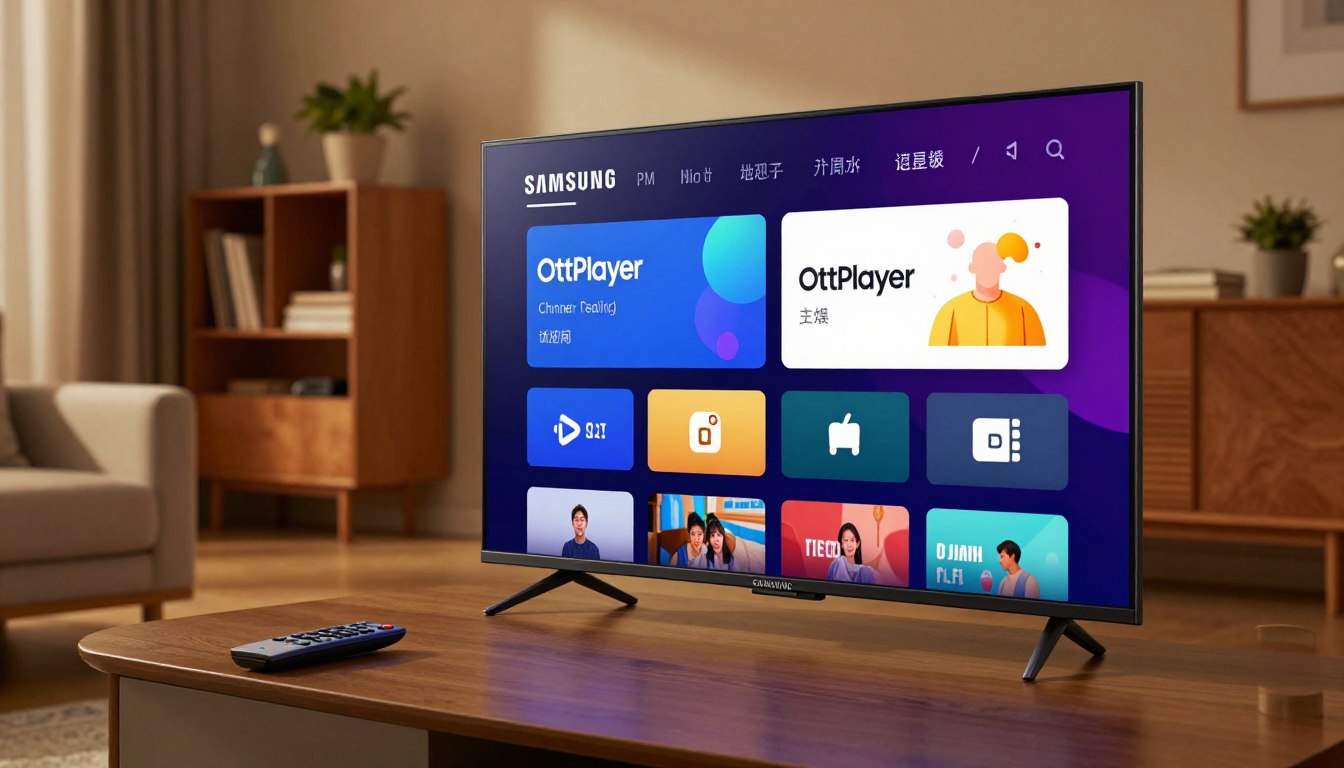
Welkom bij deze complete handleiding voor het toevoegen van OttPlayer aan uw televisie. Deze populaire IPTV-speler biedt gebruikers een uitgebreide manier om televisiecontent te streamen.
Samsung Smart TV’s werken met het Tizen-besturingssysteem, wat betekent dat u TPK-bestanden nodig heeft in plaats van APK’s die voor Android-apparaten werken. Dit verschil is belangrijk om te begrijpen voordat u begint.
In dit artikel behandelen we twee verschillende methoden. De eerste gebruikt SDB (Smart Development Bridge) via de command prompt. De tweede methode werkt via USB of externe opslag.
Uw Samsung Smart TV heeft standaard beveiligingsinstellingen die installatie van apps van onbekende bronnen blokkeren. Deze instellingen moet u aanpassen om door te gaan.
OttPlayer biedt uitstekende functies zoals playlistbeheer, favorieten en ouderlijk toezicht. Deze gids is geschikt voor zowel beginners als ervaren gebruikers.
We benadrukken het belang van veiligheid. Installeer alleen vertrouwde apps om risico’s te voorkomen wanneer u installatie van onbekende bronnen inschakelt.
Belangrijke Punten
- Samsung Smart TV’s gebruiken Tizen OS, niet Android
- TPK-bestanden zijn nodig in plaats van APK’s
- Twee installatiemethoden beschikbaar: SDB en USB
- Beveiligingsinstellingen moeten worden aangepast
- OttPlayer biedt geavanceerde IPTV-functies
- Handleiding geschikt voor alle ervaringsniveaus
- Altijd vertrouwde bronnen gebruiken voor veiligheid
Introductie tot OttPlayer en Samsung Smart TV
Voor Samsung Smart TV gebruikers op zoek naar uitgebreide streaming mogelijkheden, biedt OttPlayer een uitgebreide oplossing. Deze IPTV-applicatie stelt gebruikers in staat om live televisie, video-on-demand content en series te streamen via M3U-playlists en Xtream Codes API.
De applicatie onderscheidt zich door zijn veelzijdigheid en gebruiksvriendelijkheid. Het biedt toegang tot een breed scala aan content zonder beperkingen van vooraf geïnstalleerde streaming apps.
Voordelen van OttPlayer
OttPlayer beschikt over uitstekende features die het een populaire keuze maken. De app ondersteunt meerdere afspeellijstformaten en biedt EPG (Electronic Program Guide) ondersteuning.
Gebruikers kunnen eenvoudig content organiseren en favorieten instellen. De intuïtieve interface maakt navigatie eenvoudig, zelfs voor beginners.
Een gratis proefperiode is meestal beschikbaar na installatie. Dit laat gebruikers de app testen voordat ze tot aankoop overgaan.
Compatibiliteit met Samsung Smart TV
Samsung Smart TV’s draaien op Tizen OS in plaats van Android. Dit betekent dat alleen TPK-bestanden werken, niet de gebruikelijke APK-bestanden.
De officiële Tizen Store heeft een beperkt aanbod vergeleken met Google Play Store. Hierdoor is installatie van third-party apps zoals OttPlayer vaak noodzakelijk.
Niet alle Samsung Smart TV-modellen bieden dezelfde ondersteuning. Oudere modellen kunnen beperkte capaciteiten hebben voor TPK-installaties.
Voorbereiding en Systeeminstellingen
Voordat u begint met de installatie, moet u eerst enkele belangrijke systeeminstellingen aanpassen. Deze voorbereidende stappen zijn cruciaal voor een succesvolle installatie van de applicatie op uw televisie.
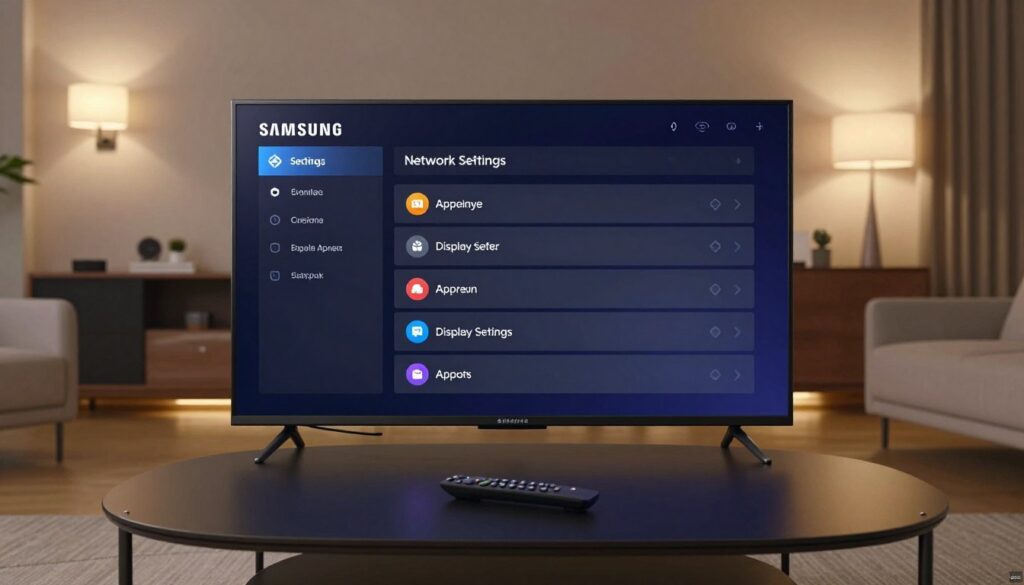
Developer Mode activeren op de TV
Om third-party applicaties te kunnen installeren, moet u eerst de Developer Mode inschakelen. Ga naar Smart Hub op uw Samsung Smart TV en selecteer Apps.
Voer vervolgens de “magic sequence” 1-2-3-4-5 in met uw afstandsbediening. Dit opent het ontwikkelaarsmenu waar u Developer Mode kunt activeren.
Voor de volgende stappen heeft u het IP-adres van uw computer nodig. Op Windows: druk Win+R, typ cmd en voer ipconfig uit. Noteer het IPv4-adres.
Mac-gebruikers openen Terminal en typen /sbin/if/config. Voer dit adres in bij Host PC IP op uw televisie en herstart het apparaat.
Instellingen voor installatie van onbekende bronnen
Nu moet u de beveiligingsinstellingen aanpassen. Ga naar Settings > Security > Personal in het hoofdmenu van uw televisie.
Activeer hier de optie “Allow Installation From Unknown Sources”. Let op: deze instelling maakt installatie van externe apps mogelijk, maar verhoogt ook beveiligingsrisico’s.
Gebruik altijd vertrouwde bronnen voor TPK-bestanden. Deze voorbereidingen zijn essentieel voor beide installatiemethoden die later worden besproken.
How to install OttPlayer on samsung smart tv
Voor technisch onderlegde gebruikers is installatie via de command prompt vaak de snelste optie. Deze methode gebruikt de Smart Development Bridge van Tizen OS.
Software Vereisten en Bestandsplaatsing
Begin met het downloaden van Tizen Studio en SDB op uw computer. Plaats het TPK-bestand in dezelfde map waar SDB is geïnstalleerd.
Open de SDB-map en selecteer “Open In Terminal” via rechtsklik. Deze locatie is essentieel voor de volgende stappen.
Netwerkverbinding en Apparaatherkenning
Zorg dat computer en televisie op hetzelfde netwerk zijn aangesloten. Voer sdb connect [IP-adres] in om de verbinding te starten.
Controleer de verbinding met sdb devices. Uw toestel moet zichtbaar zijn voordat u verder gaat.
| Stap | Actie | Verwachte Resultaat |
|---|---|---|
| 1 | SDB connecteren | Verbinding succesvol |
| 2 | Apparaat verifiëren | TV herkend in lijst |
| 3 | sdb install uitvoeren | Installatie voltooid |
Voer tenslotte sdb install bestandsnaam.tpk in. Wacht tot het proces is afgerond en controleer de applicatie op uw televisie.
Bij problemen: verifieer Developer Mode en netwerkinstellingen. Deze methode is ideaal voor gebruikers met command line ervaring.
Installatie via USB en Externe Opslag
De USB-methode vereist geen netwerkverbinding tussen computer en televisie, wat het proces vereenvoudigt. Deze aanpak is perfect voor gebruikers die minder ervaring hebben met technische tools.
TPK-bestand overzetten naar externe opslag
Zorg eerst dat uw USB-schijf correct is geformatteerd. QHD- en SUHD-modellen werken met FAT, exFAT of NTFS. Full HD televisies vereisen NTFS-formattering.
Sluit het opslagapparaat aan op uw computer. Kopieer het TPK-bestand naar de hoofdmap van de USB-drive. Plaats het bestand niet in submappen voor eenvoudige toegang.
Installatie van TPK vanaf de USB op de TV
Na het kopiëren koppelt u de drive veilig los. Sluit deze aan op een USB-poort van uw televisie. Druk op de Input-knop van uw afstandsbediening.
Selecteer het USB-opslagapparaat uit de beschikbare bronnen. Navigeer naar het TPK-bestand en start de installatie. Accepteer eventuele beveiligingswaarschuwingen over software van onbekende bronnen.
Het Tizen-systeem behandelt de applicatie alsof deze uit de officiële store komt. Deze IPTV-installatiehandleiding biedt aanvullende ondersteuning voor complexere scenario’s.
Druk na voltooiing op de Home-toets. Zoek de nieuw geïnstalleerde app in Smart Hub. De applicatie is nu klaar voor gebruik.
OttPlayer Functionaliteiten en App Beheer
Na een succesvolle installatie biedt OttPlayer uitgebreide mogelijkheden voor contentbeheer. De applicatie beschikt over intuïtieve tools om uw kijkervaring te personaliseren.
Playlist toevoegen en beheren
U kunt playlists op drie manieren toevoegen. Ga naar het hoofdscreen en selecteer “Add playlist” in het menu.
Voer een name en link in voor directe toevoeging. Of importeer een M3U-bestand vanaf USB. Online beheer vereist uw device key en Mac-adres.
Favorieten instellen en beheren
De rode A-button voegt kanalen toe aan favorieten. Druk op de groene B-knop voor toegang tot uw complete list.
U kunt favorieten een eigen name geven en organiseren. Gebruik de edit-opties voor aanpassingen.
Extra functies: taal wijzigen en ouderlijk toezicht
Taalinstellingen wijzigt u via de gele C-button. Selecteer uw voorkeurstaal in het menu.
Ouderlijk control stelt u in met een pin-code. Vergrendel individuele content of de hele app.
De lock/unlock functie beschermt gevoelige content. Deze instellingen geven u volledige control over uw kijkervaring.
Conclusie
Met de juiste voorbereiding en gedetailleerde stappen maakt deze handleiding de installatie van IPTV-apps op uw televisie toegankelijk. Beide methoden – SDB en USB – bieden werkbare oplossingen voor verschillende gebruikersniveaus.
Essentiële voorbereidingen zoals Developer Mode en beveiligingsinstellingen zorgen voor succes. Volg elke stap zorgvuldig om problemen met TPK-bestanden te voorkomen.
Na installatie biedt de applicatie uitgebreide functies via eenvoudige knopbediening. Organiseer playlists, favorieten en ouderlijk toezicht moeiteloos.
Accepteer altijd de Terms and Conditions in Smart Hub voor volledige app-toegang. Anders ziet u alleen de tegel op het startscherm.
Voor complexe situaties biedt onze ultieme gids voor de beste IPTV-speler aanvullende ondersteuning. Samsung ondersteuning helpt bij model-specifieke vragen.
Hoewel het proces technisch lijkt, maakt deze handleiding het bereikbaar voor iedereen. Geniet van uw verrijkte kijkervaring!















