

Wil je genieten van je favoriete IPTV-kanalen op een groter scherm? Deze complete gids laat je zien hoe je de populaire OttPlayer app op je computer kunt gebruiken. De player biedt een verbeterde kijkervaring vergeleken met mobiele apparaten.
Met deze handleiding krijg je toegang tot drie verschillende methoden voor de installation. We gebruiken Android-emulators zoals BlueStacks, MEmu en MuMuPlayer. Elk heeft unieke voordelen voor streaming content.
De stappen zijn duidelijk uitgelegd, van downloaden tot configuratie. Zowel beginners als gevorderde gebruikers kunnen deze instructies volgen. Je leert ook over systeemvereisten en prestatie-optimalisatie.
Na het voltooien van deze gids geniet je van een superieure viewing experience op je desktop. Het grotere scherm en betere prestaties maken het verschil voor je dagelijkse entertainment.
Belangrijke punten
- Drie betrouwbare methoden voor installatie met Android-emulators
- Verbeterde kijkervaring op groter scherm
- Stap-voor-stap instructies voor beginners en gevorderden
- Systeemvereisten en prestatie-optimalisatie tips
- Toegang tot IPTV-content direct op je computer
- Betere controle over je streaming-instellingen
Inleiding tot How to install OttPlayer on Windows/ PC
Voor veel kijkers wordt televisie-ervaring aanzienlijk verbeterd door IPTV-streaming op computerschermen. Deze gids introduceert de populaire OttPlayer applicatie en legt uit waarom desktopgebruik zo waardevol is.
Wat is OttPlayer?
OttPlayer functioneert als centrale hub voor IPTV-content van je internetprovider of externe sources. De app ondersteunt diverse streamingprotocollen zoals HLS en RTMP.
Belangrijke features omvatten gebruiksvriendelijk playlist-beheer. Je kunt eenvoudig M3U8-lijsten importeren en channels personaliseren met eigen iconen.
De officiële website biedt gecentraliseerde controle over je account en playlists. Synchronisatie tussen apparaten verloopt naadloos.
Waarom OttPlayer op je PC installeren?
Desktopgebruik biedt superieure streaming prestaties vergeleken met mobiele devices. Grotere schermen tonen channels in betere kwaliteit.
Je geniet van advertentievrije content zonder batterijbeperkingen. Toetsenbordcontrole maakt navigatie door playlists efficiënter.
Let op: OttPlayer bevat zelf geen content. Je hebt een IPTV-service van betrouwbare source nodig voor streaming.
De app biedt technische support voor optimale werking op Windows systemen. Deze features maken desktopgebruik aantrekkelijk.
Voorbereiding: Systeemvereisten en benodigde software
De juiste systeemconfiguratie vormt de basis voor een optimale streaming ervaring. Voordat je begint, controleer je of je apparaat aan de minimale eisen voldoet.
Systeemvereisten voor Windows en macOS
Je systeem moet voldoen aan specifieke hardware- en softwarevereisten. Dit garandeert soepele prestaties tijdens het streamen.
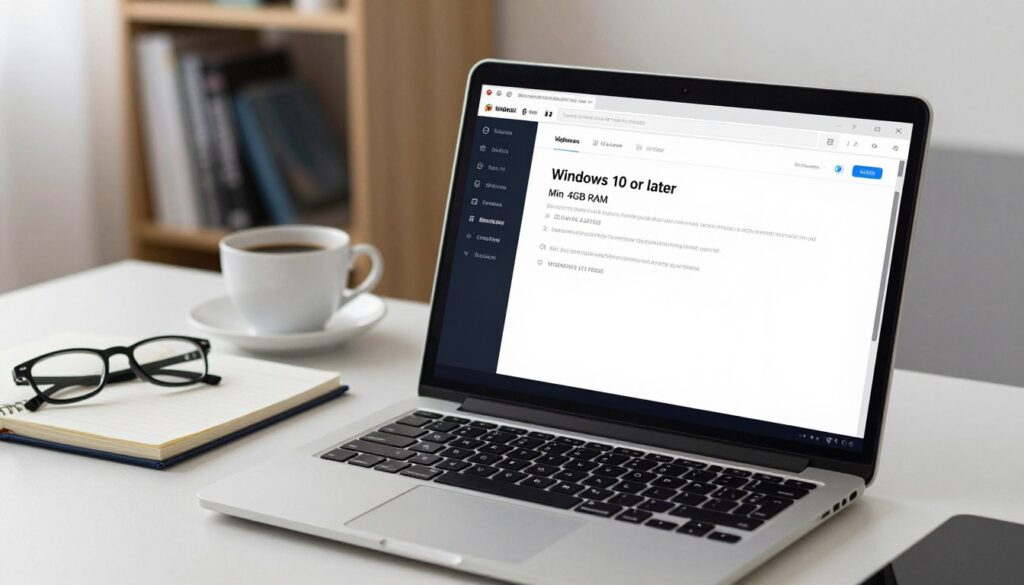
Windows-gebruikers hebben minimaal Windows 7 nodig. Mac-gebruikers vereisen macOS 11 (Big Sur) of hoger voor goede werking.
| Emulator | Besturingssysteem | RAM | Schijfruimte |
|---|---|---|---|
| BlueStacks | Windows 7+ / macOS 11+ | 4GB (aanbevolen) | 10GB vrij |
| MEmu | Windows 7+ | 4GB | 5-10GB vrij |
| MuMuPlayer | Windows 7+ | 2GB (4GB aanbevolen) | 8GB vrij |
| Algemene vereisten | Up-to-date OS | Moderne processor | Voldoende ruimte |
Overzicht van benodigde software
Er zijn drie populaire emulator-opties beschikbaar. Elke software heeft unieke voordelen voor verschillende gebruikers.
BlueStacks biedt uitgebreide functies en optimale snelheid. MEmu ondersteunt geavanceerde virtualisatie voor betere graphics. MuMuPlayer heeft lager RAM-gebruik voor superieure prestaties.
Belangrijke installatie-aandachtspunten
Download altijd de laatste versie van officiële bronnen. Zorg voor up-to-date graphics drivers voor de beste ervaring.
Schakel Virtualization Technology in voor betere emulator-prestaties. Heb Administrator-rechten op je PC voor probleemloze installatie.
Stapsgewijze installatie met BlueStacks
BlueStacks biedt de meest directe weg om Android-apps op je computer te gebruiken. Deze emulator creëert een perfecte omgeving voor streaming-toepassingen.
Download en installatie van BlueStacks
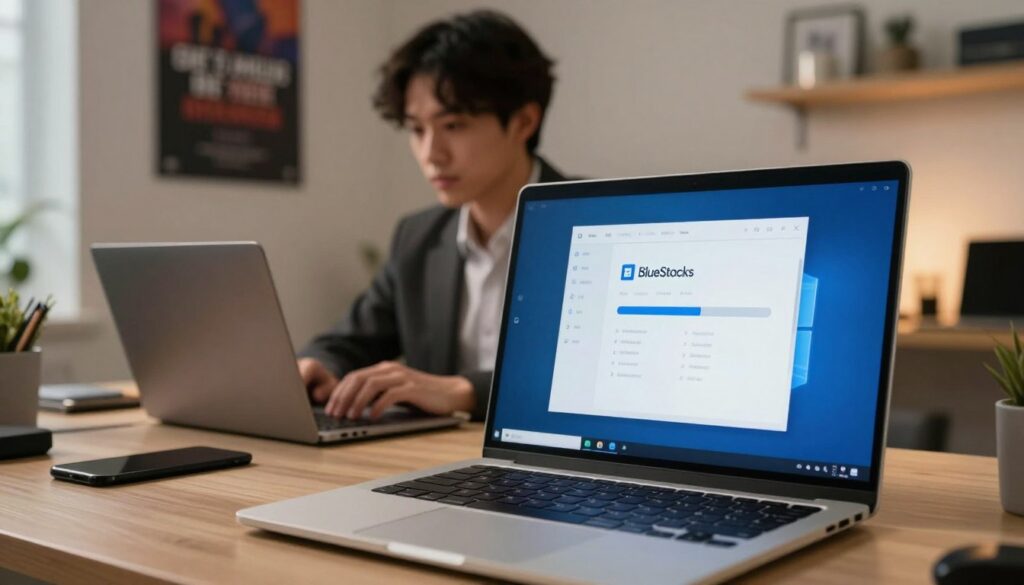
Begin met een bezoek aan de officiële BlueStacks website. Kies de nieuwste versie voor je besturingssysteem tijdens het download-proces.
Het installatiebestand heeft een grootte van ongeveer 500-700MB. Dubbelklik het bestand en volg de instructies op het screen. De installatie duurt gemiddeld 5-10 minuten.
“BlueStacks maakt Android-toegang op desktop systemen moeiteloos.”
Zo installeer je OttPlayer via BlueStacks
Open de Play Store binnen BlueStacks en zoek naar de OttPlayer app. Klik op installeren om het proces te starten.
De player verschijnt daarna op je startscherm. Je hebt volledige control over navigatie met muis en toetsenbord.
De playback-kwaliteit is uitstekend voor een vloeiende streaming-experience. Het grote scherm van je computer verbetert de weergave aanzienlijk.
Log in met je account om je persoonlijke playlists te laden. De interface is identiek aan de mobiele versie maar optimaal aangepast voor desktopgebruik.
Alternatieve installatiemethoden: MEmu en MuMuPlayer
Voor wie BlueStacks niet de ideale oplossing is, bieden MEmu en MuMuPlayer uitstekende alternatieven. Deze emulators worden wereldwijd door miljoenen users vertrouwd voor Android-application gebruik op computers.
Installatie via MEmu: Stappenplan
Begin met het download van de MEmu-installer vanaf de officiële website. Voer het bestand uit en volg de setup-wizard voor een complete installation.
Na het starten van MEmu zie je een Android-bureaublad. Open Google Play Store, zoek naar de OttPlayer application en start de download. De installatie verloopt automatisch.
Installatie via MuMuPlayer: Handleiding
MuMuPlayer onderscheidt zich door uitzonderlijke performance. Download de installer die je besturingssysteem automatisch detecteert.
Start MuMuPlayer en log in op Google Play. Zoek de OttPlayer player en installeer deze met één klik. De experience is direct optimaal.
Beide emulators bieden superieure control over je playlists. MEmu excelleert in multi-tasking management, terwijl MuMuPlayer focust op snelheid en stabiliteit.
“De keuze tussen emulators bepaalt je dagelijkse streaming-ervaring.”
Elke player transformeert je computer in een krachtig streaming-device. De performance verschilt per voorkeur en gebruik.
Conclusie
Je hebt nu de kennis om je IPTV-ervaring naar een hoger niveau te tillen met OttPlayer op je computer. Deze handleiding bood drie bewezen methoden voor een soepele setup.
Elke emulator—BlueStacks, MEmu of MuMuPlayer—biedt unieke voordelen. Je kiest op basis van je voorkeuren en systeemconfiguratie.
De player ondersteunt diverse streamingprotocollen en biedt advertentievrije playback. Gebruiksvriendelijk playlist-beheer vereenvoudigt het management van je channels.
Vergeet niet: OttPlayer bevat zelf geen content. Je hebt een IPTV-service van een betrouwbare source nodig. Voor gratis IPTV-playlists kun je betrouwbare bronnen raadplegen.
Met de juiste setup geniet je van superieure streaming op je grote screen. Miljoenen users wereldwijd vertrouwen op deze oplossing voor hun dagelijkse entertainment.















