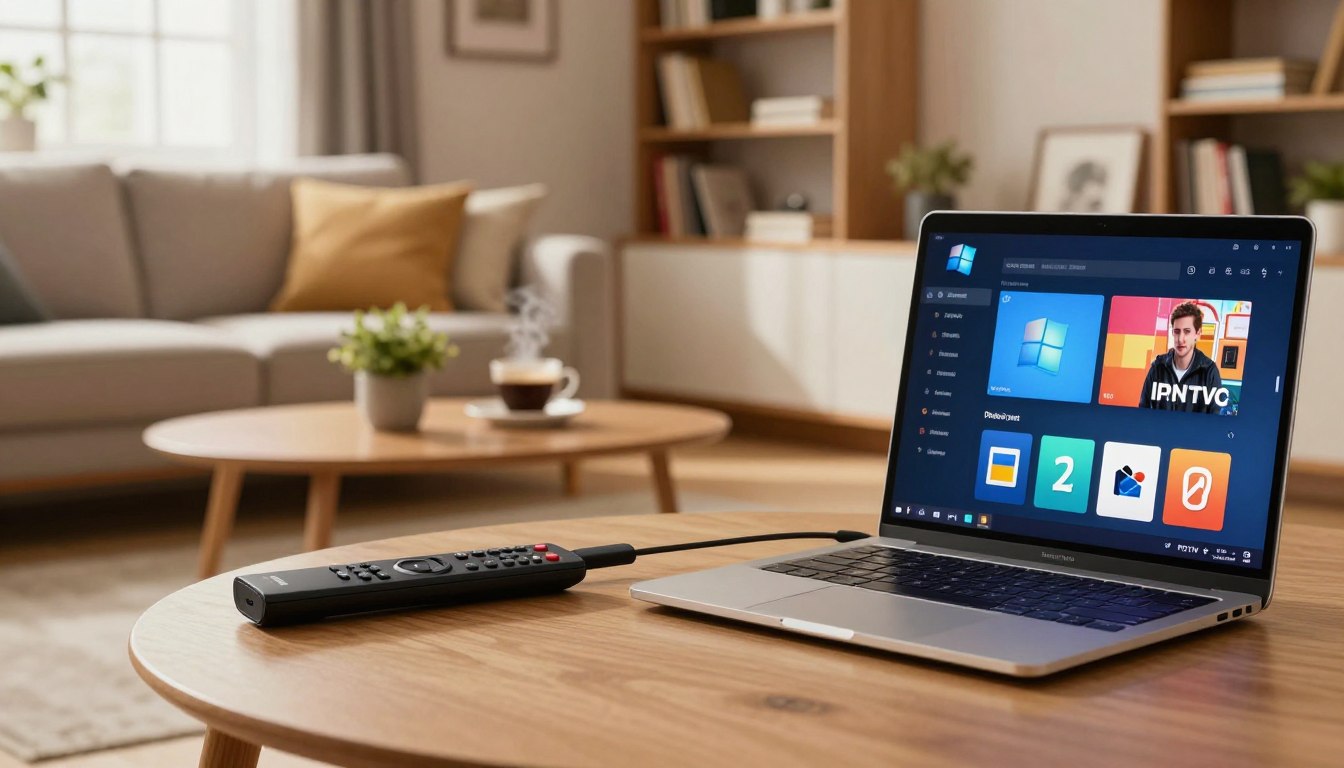
Televisie kijken is compleet veranderd door internet. IPTV, of Internet Protocol Television, biedt een moderne manier om content te streamen. Je krijgt toegang via internet in plaats van traditionele kabels.
De Amazon Firestick is een perfect apparaat voor deze technologie. Het is betaalbaar, draagbaar en gebruiksvriendelijk. Je plugt hem eenvoudig in je televisie en verbindt met wifi.
Met een goede player open je een wereld aan entertainment. Denk aan duizenden live kanalen en een enorme on-demand bibliotheek. De streaming kwaliteit kan vaak beter zijn dan bij standaard tv.
Deze handleiding legt de weg vrij. Je leert alles over het opzetten van een betrouwbare IPTV-speler op je Firestick. We bespreken populaire opties en belangrijke veiligheidsoverwegingen.
Belangrijke Punten
- IPTV levert televisie-inhoud via internet.
- De Firestick is een ideaal platform vanwege zijn gebruiksgemak.
- Je krijgt toegang tot live tv en on-demand content.
- Het kiezen van een betrouwbare speler is essentieel.
- Alleen legale IPTV-diensten gebruiken is belangrijk.
- Deze gids biedt een stapsgewijze installatiehandleiding.
Inleiding: Ontdek de wereld van IPTV op je Firestick
Internetprotocol televisie vertegenwoordigt de volgende fase in entertainment. Deze technologie biedt een persoonlijke kijkervaring die verder gaat dan traditionele opties.
Wat is IPTV en waarom kiezen voor een Firestick?
IPTV levert televisie-inhoud via internet in plaats van kabels of satelliet. Het biedt live kanalen en on-demand content in één platform. De Firestick is perfect voor deze service vanwege zijn compacte formaat en eenvoudige bediening.
| Functie | Traditionele TV | IPTV Service | Voordeel |
|---|---|---|---|
| Content Beschikbaarheid | Vast schema | Altijd toegankelijk | Flexibiliteit |
| Kanalen Selectie | Beperkt pakket | Duizenden opties | Variëteit |
| Kijkervaring | Lineair | Personaliseerbaar | Controle |
Voordelen van een flexibele streaming ervaring
Moderne IPTV-apps zoals IPTV Smarters Pro transformeren je mediaconsumptie. Je krijgt toegang tot internationale kanalen en uitgebreide content bibliotheken. De streaming kwaliteit is vaak superieur met de juiste internetverbinding.
Deze technologie biedt tijdverschoven kijken en opnamemogelijkheden. Gebruikers kunnen hun favoriete content organiseren in persoonlijke afspeellijsten. De Smarters Pro app maakt navigatie intuïtief en gebruiksvriendelijk.
How to install windows iptv player on firestick
De installatie van een IPTV-speler op je Firestick opent een nieuwe dimensie van entertainment. Populaire opties zoals IPTV Smarters Pro zijn niet direct beschikbaar in de officiële winkel. Dit betekent dat je de app moet sideloaden vanaf een externe bron.
Directe instructies voor een probleemloze installatie
De eerste stap is het voorbereiden van je device. Je moet toestemming geven voor installaties van onbekende bronnen. Deze optie vind je in de ontwikkelaarsinstellingen.
Vervolgens gebruik je de Downloader-app. Deze tool is wel in de Amazon Store en downloadt het benodigde APK-bestand. Het proces is veilig mits je een betrouwbare website gebruikt.
| Methode | Beschikbaarheid | Veiligheidsniveau | Gebruikerscontrole |
|---|---|---|---|
| Officiële Store | Beperkt | Hoog | Laag |
| Sideloaden | Uitgebreid | Variabel | Hoog |
Belangrijke aandachtspunten tijdens het installatieproces
Controleer altijd de bron van het APK-bestand. Onveilige websites kunnen malware bevatten. Zorg ook voor voldoende opslagruimte op je fire stick.
De smarters pro player biedt geweldige features zoals EPG en opnamefuncties. Onthoud dat de app zelf geen content host. Je hebt een actief abonnement bij een IPTV-service nodig.
Deze guide helpt je veilig de iptv smarters app te install iptv smarters. Legale diensten gebruiken voorkomt problemen. Je bent nu klaar voor de volgende stappen.
Voorbereiding: Firestick instellen voor IPTV installatie
Een goede voorbereiding is essentieel voor een succesvolle installatie van je IPTV-speler. Voordat je begint, zijn twee belangrijke instellingen op je device cruciaal. Deze stappen zorgen voor een soepele en probleemloze ervaring.
Apps van onbekende bronnen inschakelen
De eerste actie is het toestaan van installaties van onbekende bronnen. Populaire apps zoals IPTV Smarters staan niet in de officiële winkel. Je moet deze optie daarom handmatig activeren.
Navigeer naar het menu Instellingen op je fire stick. Selecteer ‘Mijn Fire TV’ of ‘Apparaat’. Kies daarna voor ‘Ontwikkelaarsopties’. Schakel hier de optie ‘Apps van onbekende bronnen’ in. Het screen toont een standaardveiligheidsmelding. Dit is normaal voor betrouwbare apps.
Controleer de beschikbare opslagruimte op je apparaat
Voldoende storage is een vaak vergeten, maar belangrijk onderdeel. De app, afspeellijsten en EPG-data nemen ruimte in beslag. Een volle storage kan problemen veroorzaken tijdens de installation.
Ga opnieuw naar Instellingen > Mijn Fire TV. Selecteer ‘Over’ en vervolgens ‘Opslag’. Hier zie je een duidelijk overzicht van je beschikbare storage. Verwijder ongebruikte apps of wis de cache als er weinig ruimte is. Dit garandeert optimale prestaties.
| Instelling | Locatie in Menu | Belang voor IPTV |
|---|---|---|
| Apps van onbekende bronnen | Instellingen > Ontwikkelaarsopties | Maakt sideloaden van apps mogelijk |
| Opslagruimte Controle | Instellingen > Over > Opslag | Zorgt voor vloeiende app werking |
| Ontwikkelaarsopties | Instellingen > Mijn Fire TV | Biedt extra prestatie-instellingen |
Deze voorbereidingen zijn de basis voor de volgende stap. Onze gedetailleerde IPTV installatiehandleiding leidt je verder door het proces. Je bent nu klaar om de IPTV Smarters app te install iptv op je apparaat.
Installeren via de Downloader-app en sideloading
De Downloader-app biedt een rechtstreekse weg om je favoriete streaming-applicatie op het apparaat te krijgen. Deze methode, sideloaden genoemd, is betrouwbaar en gebruiksvriendelijk. Je omzeilt hiermee de beperkingen van de officiële winkel.
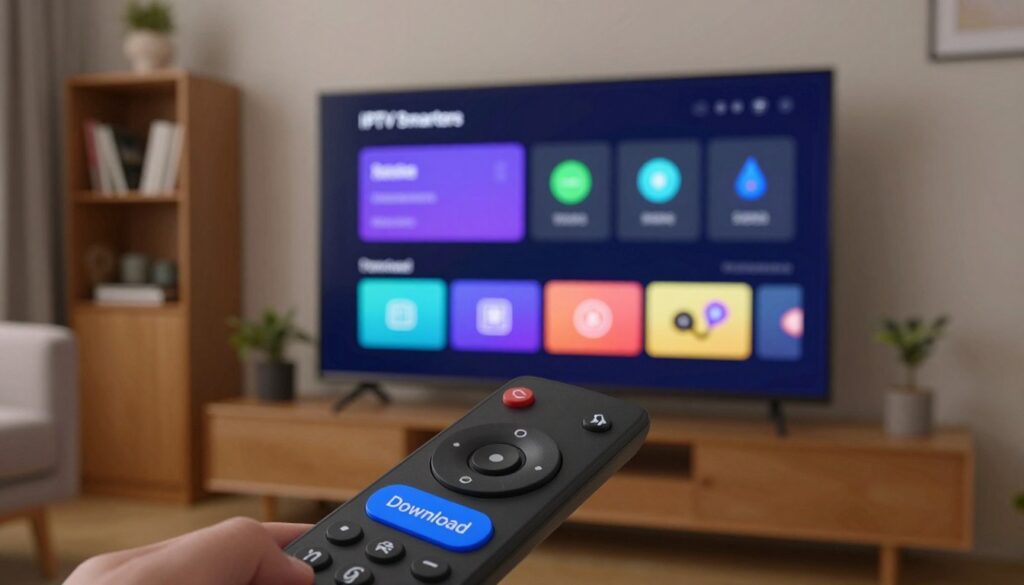
Stapsgewijze uitleg met de Downloader-app
Open eerst de zoekfunctie op je home screen. Zoek naar “Downloader” en installeer de app vanuit de app store. Na het openen geef je toestemming voor bestandstoegang.
Voer vervolgens de specifieke url in voor het iptv smarters pro APK-file. De downloader app haalt het bestand binnen enkele minuten binnen. Klik op ‘Installeren’ om het proces te voltooien.
Sideloading van het IPTV Player APK-bestand
Sideloaden betekent een file extern downloaden en op je device plaatsen. Het is een essentiële techniek voor toegang tot meer content. De url is hierbij de sleutel.
Na de succesvolle install iptv smarters procedure, verwijder je het gedownloade APK-bestand. Dit maakt kostbare opslagruimte vrij. De iptv smarters applicatie staat nu klaar voor gebruik in je app overzicht.
| Methode | Benodigde App | Bron | Snelheid |
|---|---|---|---|
| Downloader-app | Downloader (Amazon Store) | Externe URL | Snel (1-2 min) |
| Algemeen Sideloaden | Downloader of vergelijkbaar | APK Website | Variabel |
Overzicht van populaire IPTV-apps voor Firestick
Een breed scala aan applicaties staat klaar om je IPTV-ervaring op de Firestick te verrijken. Elke player biedt unieke features die afstemmen op verschillende voorkeuren.
De keuze voor de juiste app bepaalt je dagelijkse streaming comfort. We vergelijken twee topopties en hun alternatieven.
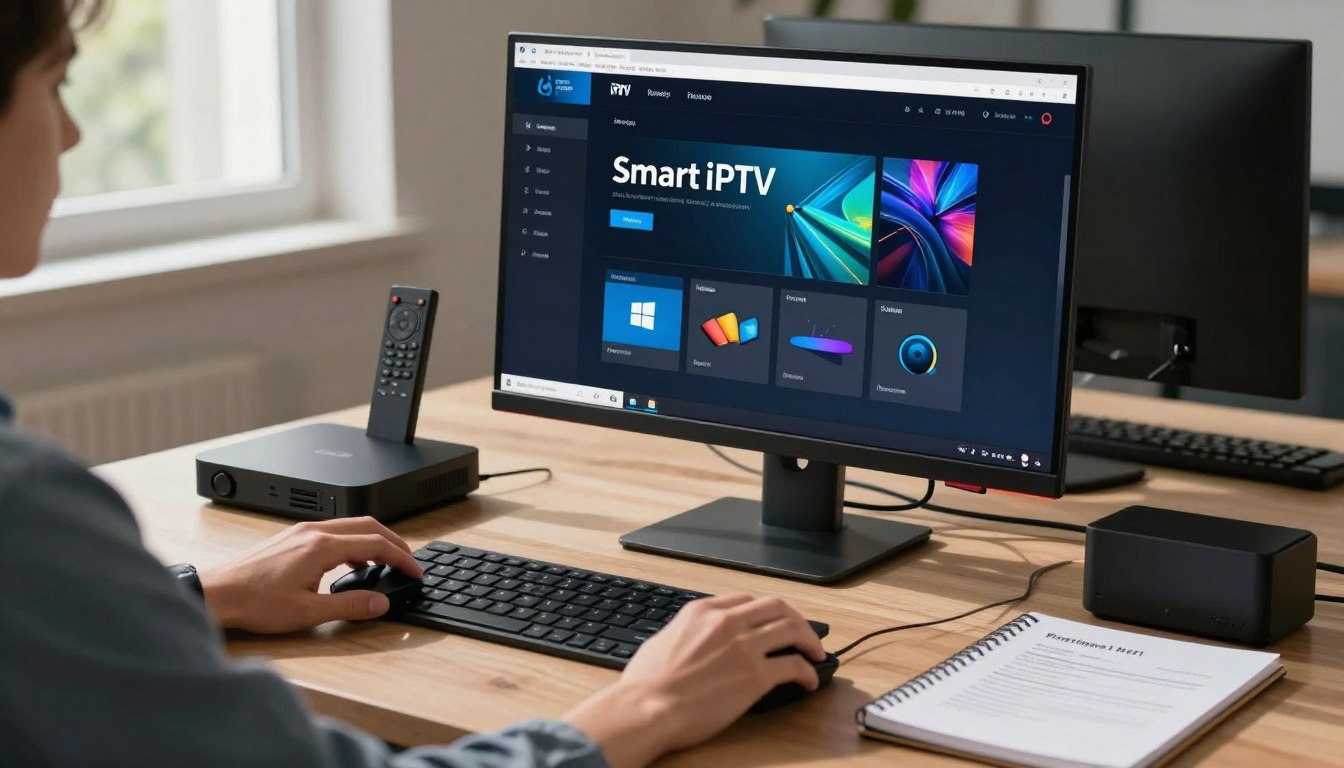
IPTV Smarters Pro en Smart IPTV vergeleken
IPTV Smarters Pro blinkt uit door zijn veelzijdige interface. Deze platform ondersteunt meerdere IPTV-providers tegelijk. Gebruikers beheren verschillende diensten vanuit één centrale locatie.
De applicatie biedt uitgebreide functionaliteit zoals catch-up TV en opnamemogelijkheden. EPG-informatie en aanpasbare kanaalcategorieën verbeteren de kijkervaring. Belangrijk voordeel: basisfuncties zijn volledig gratis beschikbaar.
Smart IPTV richt zich op eenvoud en betrouwbaarheid. Het lichtgewicht ontwerp maakt navigatie intuïtief. Deze version vereist wel een eenmalige activeringsvergoeding.
Beide players ondersteunen M3U-afspeellijsten en EPG-integratie. IPTV Smarters biedt echter meer geavanceerde opties voor power users.
Alternatieve applicaties overwegen
Andere waardevolle opties zijn Perfect Player en TiviMate. Deze iptv smarters android alternatieven bieden unieke features zoals multi-screen ondersteuning.
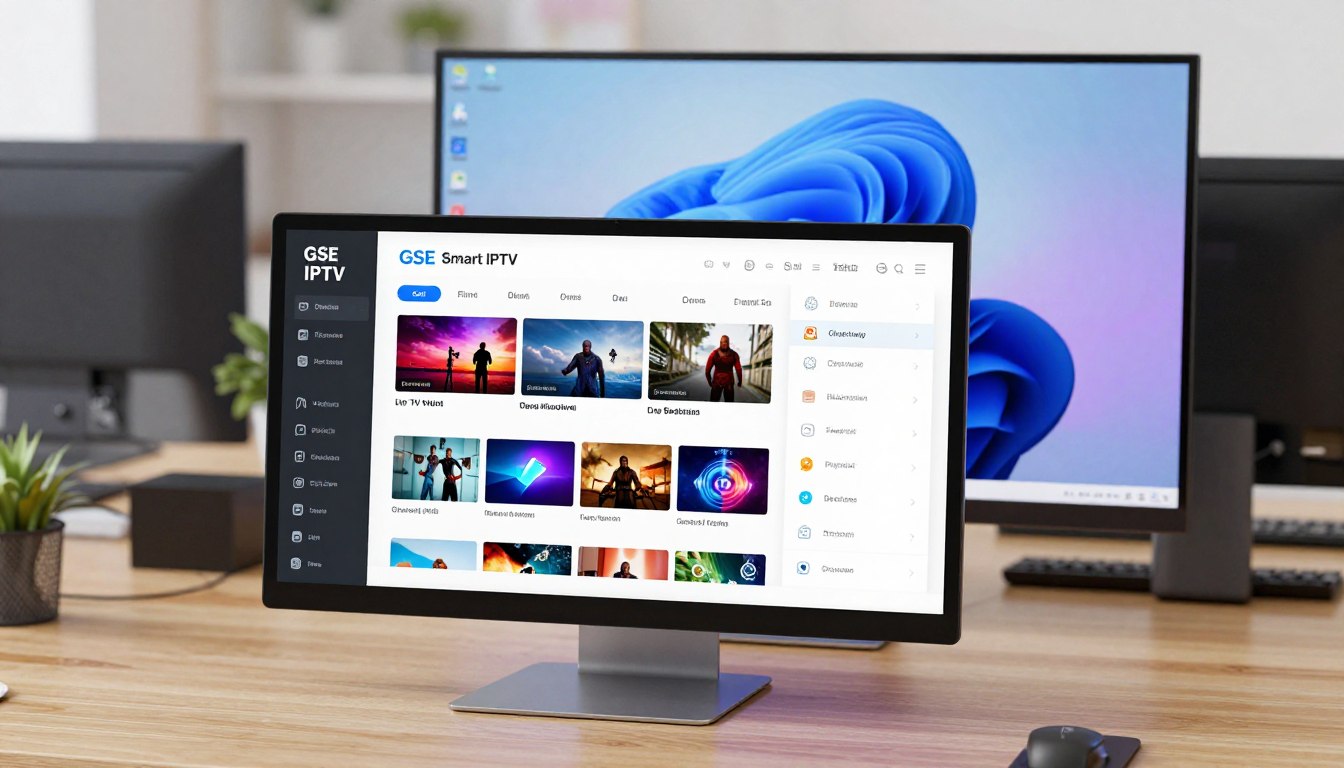
GSE Smart IPTV onderscheidt zich met geavanceerd afspeellijstbeheer. Elke app heeft specifieke sterke punten voor verschillende gebruikssituaties.
Compatibiliteit met je IPTV-service blijft het belangrijkste selectiecriterium. Kies based op interface-voorkeuren en benodigde functionaliteit.
Invoeren en organiseren van IPTV-kanalen en afspeellijsten
De echte kracht van je IPTV-app komt tot leven wanneer je je eigen contentbibliotheek toevoegt. Deze stap verbindt de speler met je gekozen iptv service. Je personaliseert hiermee volledig je kijkervaring.
Je hebt een actief abonnement bij een provider nodig. Deze dienstverlener stuurt je de benodigde inlogdetails. Er zijn twee hoofdmethoden om je playlist te laden.
M3U playlists toevoegen en beheren
De eerste optie in iptv smarters pro is “Load Your Playlist or File/URL”. Kies voor M3U URL als type. Geef je playlist een herkenbare name.
Plak de lange url die je van je provider kreeg in het veld “File/URL”. Klik tenslotte op “click add user” om het profiel aan te maken. Deze methode is universeel toepasbaar.
Een populaire alternatieve route is de Xtream Codes API-login. Deze methode vereist kortere inloggegevens. Dit is handiger voor invoer met een afstandsbediening.
Selecteer “Login with Xtream Codes API”. Vul je gebruikersnaam, wachtwoord en server-url in. Klik opnieuw op “click add user” om je channels te laden.
Een groot voordeel van smarters pro is de ondersteuning voor meerdere providers. Je kunt verschillende abonnementen toevoegen en eenvoudig ertussen schakelen vanaf het home screen.
Na het toevoegen kun je je channels verder organiseren. Maak favorietenlijsten en persoonlijke groepen aan. Voor smart iptv voeg je de playlist file toe via de officiële website van de app.
Door je content goed te ordenen, creëer je een naadloze en plezierige streamingomgeving. Deze features maken iptv smarters pro een krachtige app voor elke user.
Gebruik van een VPN voor veilig en anoniem streamen
Een VPN voegt een onmisbare beveiligingslaag toe aan je IPTV-avontuur op de Firestick. Dit hulpmiddel versleutelt je internetverbinding en maskeert je echte locatie.
Hierdoor stream je content anoniem en bescherm je je privacy. Het is een essentieel onderdeel voor een moderne kijker.
Waarom een VPN essentieel is voor IPTV gebruikers
Internetproviders kunnen je streaming-gedrag monitoren. Soms vertragen ze zelfs je verbinding bij intensief gebruik.
Een VPN voorkomt deze beperkingen. Het houdt je activiteiten verborgen voor nieuwsgierige blikken.
Bij het gebruik van IPTV is het soms lastig bronnen te controleren. Een VPN biedt gemoedsrust tegen onbedoelde problemen.
Ook omzeil je geografische blokkades. Hierdoor bereik je een groter aanbod aan streams en kanalen.
Hoe installeer je een betrouwbare VPN op je Firestick
Kies een gerenommeerde aanbieder zoals ExpressVPN. Deze dienst staat bekend om hoge snelheden en een strikt no-logs beleid.
Open de Amazon Appstore op je device. Zoek naar de VPN-applicatie en installeer deze.
Na het openen log je in met je accountgegevens. Selecteer een server en activeer de verbinding met één klik.
Je iptv smarters pro app werkt nu via een beveiligde tunnel. De installatie is snel en eenvoudig voltooid.
Dergelijke providers bieden vaak een proefperiode. Dit laat je de voordelen riskovrij ervaren voordat je definitief kiest.
Optimaliseren van Firestick prestaties voor ultieme streaming
De prestaties van je Firestick bepalen direct de kwaliteit van je kijkervaring. Een goed geoptimaliseerd apparaat zorgt voor soepele streaming zonder buffers. Dit verbetert je algehele gebruikerservaring aanzienlijk.
Tips voor het verbeteren van de netwerksnelheid
Je internetverbinding is cruciaal voor vloeiende streaming. Gebruik waar mogelijk een 5GHz Wi-Fi-netwerk. Deze band biedt hogere snelheden en minder storingen.
Voor HD-content is minimaal 25 Mbps aanbevolen. Controleer regelmatig je verbindingssnelheid. Plaats je router strategisch voor optimaal signaal.
Regelmatig onderhoud en cachebeheer
Het wissen van app-cache bevrijdt waardevolle opslagruimte. Dit houdt je device soepel en responsief. Ga naar Instellingen > Applicaties om cache te beheren.
Verwijder ongebruikte apps permanent. Dit maakt ruimte vrij voor je IPTV-smarters applicatie. Een wekelijkse herstart voorkomt geheugenproblemen.
Voor uitgebreide Firestick prestatie tips zijn er veel bronnen beschikbaar. Deze helpen je streaming experience verder te verbeteren.
| Onderhoudstaak | Frequentie | Impact op Prestaties | Moeilijkheidsgraad |
|---|---|---|---|
| Cache wissen | Wekelijks | Hoog | Laag |
| App verwijderen | Maandelijks | Medium | Laag |
| Device herstart | Wekelijks | Hoog | Zeer laag |
| Software update | Automatisch | Medium | Laag |
Deze eenvoudige stappen garanderen een optimale versie van je IPTV-smarters pro player. Je geniet dan van alle features zonder onderbrekingen.
Veelvoorkomende problemen en oplossingen bij installatie
Soms loop je tegen onverwachte problemen aan bij het gebruik van je IPTV-app. Gelukkig zijn de meeste eenvoudig op te lossen met de juiste stappen. Deze guide helpt je snel weer aan de slag.
Wat te doen bij bufferproblemen en verlaagde streamkwaliteit
Bufferproblemen zijn een veelgehoorde klacht. Meestal ligt de oorzaak bij je internetverbinding. Controleer je snelheid; voor HD-streaming is 10-25 Mbps aanbevolen.
Apps zoals IPTV Smarters Pro bieden instellingen om de buffergrootte aan te passen. Verlaagde kwaliteit kan hier ook worden aangepakt. Een stabiele verbinding is de sleutel tot soepel kijken.
Probleemoplossing bij foutmeldingen tijdens de installatie
Foutmeldingen tijdens de installation komen vaak door een verkeerde APK-file of instellingen. Controleer of ‘Apps van onbekende bronnen’ correct is ingeschakeld.
Als kanalen niet laden, controleer dan de M3U-url of Xtream Codes-details in je playlist. Zorg dat je abonnement actief is. Verwijder de app en installeer opnieuw met een nieuwe file voor hardnekkige problemen.
Voor Smart IPTV of andere players, vernieuw je de afspeellijst via de officiële website. Controleer de EPG-url van je provider voor programmagidsproblemen. Neem bij aanhoudende issues contact op met je service.
Conclusie
Je hebt nu alle kennis om optimaal te genieten van IPTV op je Firestick. Deze complete guide leidde je door het volledige proces. Van voorbereiding tot probleemoplossing.
De iptv smarters applicatie biedt een uitstekende streaming experience. Je kunt eenvoudig use iptv smarters voor live televisie en on-demand content. De installation verloopt soepel met de juiste stappen.
Vergeet niet dat je een actief abonnement nodig hebt om use iptv content te bekijken. Kies altijd voor legale dienstverleners. Dit garandeert een veilige en betrouwbare experience.
Met deze kennis kun je nu zelfstandig install iptv applicaties beheren. Je bent klaar om te genieten van alle mogelijkheden die moderne televisie biedt.