


Je Apple TV is een krachtig apparaat voor streaming. Maar wist je dat je het nog veelzijdiger kunt maken? Je kunt duizenden live kanalen en on-demand content rechtstreeks bekijken. Dit is mogelijk door een speciale speler te gebruiken.
Deze uitgebreide handleiding laat je zien hoe je dit eenvoudig voor elkaar krijgt. We nemen je mee door het hele proces. Van de eerste voorbereidingen tot de laatste instellingen.
We kijken naar verschillende methodes. Er is een manier voor gebruikers met technische kennis. En er zijn ook opties voor wie liever een eenvoudigere weg volgt. Het doel is een soepele kijkervaring voor iedereen.
Aan het einde van deze gids ben je helemaal klaar. Je kunt dan genieten van een wereld aan entertainment op je scherm. Laten we beginnen met het ontdekken van de mogelijkheden.
Belangrijke Punten
- Deze gids biedt een stapsgewijze handleiding voor het instellen van een speler op je Apple TV.
- Je leert hoe je toegang krijgt tot duizenden live kanalen en on-demand content.
- We behandelen installatiemethoden voor zowel beginners als gevorderde gebruikers.
- De handleiding richt zich op verschillende Apple TV-modellen.
- Je krijgt tips voor het oplossen van veelvoorkomende problemen.
- De informatie is afgestemd op gebruikers in Nederland.
Introductie tot m3u IPTV speler op Apple TV
Internet Protocol Television revolutioneert hoe we televisie content consumeren. Deze technologie streamt kanalen direct via internet. Het biedt een flexibel alternatief voor traditionele kabeldiensten.
Het m3u-formaat werkt als een universele playlist. Dit bestand bevat URLs naar mediastreams van duizenden zenders. Je krijgt toegang tot internationale en lokale kanalen.
Je Apple TV apparaat ondersteunt verschillende afspeelmethoden. Er zijn opties voor technische gebruikers en eenvoudige installaties. De compatibele apps parseren het m3u/m3u8-formaat soepel.
De kwaliteit van je streamervaring hangt af van meerdere factoren. Je internetverbinding en de bron van de m3u link zijn belangrijk. Sommige diensten werken met commerciële sleutels, andere zijn gratis toegankelijk.
Vereisten en voorbereidingen
Om optimaal te kunnen genieten van de uitgebreide content-bibliotheek, moet je eerst de juiste tools verzamelen. Deze voorbereidingen zorgen voor een vlotte en probleemloze ervaring.
Benodigde hardware
Je hebt specifieke devices nodig om aan de slag te gaan. Een Apple TV 4 of nieuwer model is essentieel. Dit omvat zowel de HD als 4K versies.
Een Mac-computer is vereist voor de ontwikkelaarsinstellingen. Beide apparaten moeten op hetzelfde netwerk zijn aangesloten. Een stabiele internetverbinding ondersteunt HD-streams zonder onderbreking.
Software vereisten & dependencies
Xcode of AppCode vormen de basis voor de software-installatie. Deze tools zijn gratis beschikbaar in de Mac App Store. Ze helpen bij het bouwen van de applicatie.
Je moet dependencies zoals bundler en CocoaPods installeren. Gebruik terminalcommando’s zoals ‘bundle install’ voor de configuratie. Deze stappen zorgen voor de juiste bibliotheken.
Toegang tot een open-source repository is belangrijk. Hier vind je de benodigde projectfiles. Pas de configuratiesettings aan met je persoonlijke gegevens.
Een geldige m3u link completeert de setup. Deze bevat de playlist met alle beschikbare kanalen. Zo kun je direct beginnen met streamen.
How to install m3u IPTV player on Apple TV
Xcode vormt het centrale platform waar alle configuratiestappen samenkomen voor een succesvolle installatie. Begin met het openen van het Apple-TV-Player.xcworkspace bestand. Hier vind je alle projectinstellingen en configuratiebestanden.
Navigeer naar de Signing & Capabilities tab voor beide projecten. Selecteer je Apple Developer Team en stel een unieke Bundle Identifier in. Deze instellingen zijn essentieel voor een correcte werking.
Je kunt ook handmatig de Debug.xcconfig bestanden aanpassen. Voeg je Development Team ID en aangepaste Bundle ID toe. Dit biedt meer controle over de configuratie.
Selecteer vervolgens je Apple TV apparaat uit het apparatenmenu. Klik op de build/run-knop om de applicatie te compileren. Xcode stuurt de app automatisch naar je televisie.
Tijdens het proces kan Xcode om toestemming vragen. Accepteer deze op het scherm met je afstandsbediening. De installatie begint direct na bevestiging.
Het is handig om een extra tab open te houden voor de Console-output. Zo monitor je eventuele foutmeldingen direct. Een another tab window met documentatie kan ook nuttig zijn.
Bij detectieproblemen open je het “Devices & Simulators” window. Controleer hier de verbindingsstatus van je apparaat. Deze troubleshooting-stap lost veel problemen op.
Installatie via Xcode en Fastlane
De combinatie van Xcode en Fastlane creëert een efficiënte workflow voor app-distributie. Deze automatiseringstool vereenvoudigt complexe deployment-processen.
Fastlane transformeert handmatige taken naar geautomatiseerde commando’s. Het genereert eenvoudig installeerbare packages voor je apparaat.
Xcode configuratie en projectinstellingen
Controleer altijd de README-files in het repository. Deze bevatten belangrijke configuratiedetails. Sommige projecten vereisen specifieke Xcode-instellingen.
Houd de activity van het repository bij voor updates. Nieuwe commits kunnen bugfixes bevatten. Recente releases ondersteunen vaak verbeterde functionaliteit.
Bundler en Pod installatie
Begin met bundle install in de terminal. Dit configureert alle Ruby-dependencies. Vervolgens voer je bundle exec pod install uit.
Deze stappen downloaden benodigde packages en frameworks. Ze zorgen voor een correcte werking van alle project-files.
Build en deploy met Fastlane
Het commando bundle exec fastlane make_ipa genereert het IPA-bestand. Fastlane compileert en ondertekent automatisch het project.
“Automatisering elimineert foutgevoelige handmatige stappen en versnelt het deployment-proces aanzienlijk.”
Het gegenereerde bestand vind je in de output-directory. Je kunt het installeren via Apple Configurator of Xcode.
| Installatiemethode | Voordelen | Complexiteit |
|---|---|---|
| Apple Configurator | Eenvoudig slepen en neerzetten | Laag |
| Xcode Devices window | Directe integratie met development tools | Medium |
| IPA extractie | Handmatige controle mogelijk | Hoog |
Bij problemen controleer je recente commits in het repository. Nieuwe releases kunnen compatibiliteitsproblemen oplossen. Zorg dat je m3u link correct geconfigureerd is.
Configuratie: API-sleutels en licenties
De configuratie van API-sleutels vormt de sleutel tot premium streaming content op je apparaat. Deze authenticatiemethode zorgt voor veilige toegang tot betaalde diensten.
Provider-instellingen voor streamingdiensten
OTTClub vereist een persoonlijke API-sleutel van hun officiële website. Open het bestand ‘IpTvProvider.swift’ in je project. Zoek de functie ‘builtInProviders()’ die standaard een lege array retourneert.
Wijzig de return-statement naar ‘return [.ottclub(key: “JOUW_API_KEY”)]’. Vervang “JOUW_API_KEY” door je echte sleutel. PlutoTV is een gratis alternatief zonder API-vereisten.
Voor PlutoTV gebruik je simpelweg ‘return [.plutoTv]’. Je kunt beide providers combineren in één array. Dit geeft toegang tot uitgebreide content bibliotheken.
| Provider | API-sleutel nodig | Kosten |
|---|---|---|
| OTTClub | Ja | Premium |
| PlutoTV | Nee | Gratis |
| Gecombineerd | Alleen voor OTTClub | Gemengd |
Veel projecten gebruiken de populaire MIT license. Deze license biedt maximale ontwikkelvrijheid. De license mit configuratie vereist wel attributie.
“Open-source projecten met een duidelijke licentie geven ontwikkelaars de vrijheid om te innoveren zonder juridische beperkingen.”
Controleer altijd het LICENSE-bestand voor exacte voorwaarden. Projecten met veel stars en forks zijn vaak betrouwbaarder. Deze metrics tonen community-ondersteuning en activiteit.
Netwerkinstellingen en Apple TV pairing
De pairing-procedure tussen ontwikkelcomputer en televisie vereist zorgvuldige netwerkconfiguratie. Beide devices moeten op hetzelfde lokale netwerk zijn aangesloten voor een succesvolle verbinding.
AirPlay en HomeKit instellingen
Open de instellingen op je Apple TV en navigeer naar “AirPlay en HomeKit”. Stel “Allow Access” in op “Anyone in the Same Network”. Deze settings staan verbindingen van je Mac toe.
In Xcode open je het “Devices & Simulators” window via het Window-menu. Op je televisie ga je naar “Settings” > “Remotes and Devices” > “Remote App and Devices”. Hier verschijnt een zescijferige code voor authenticatie.
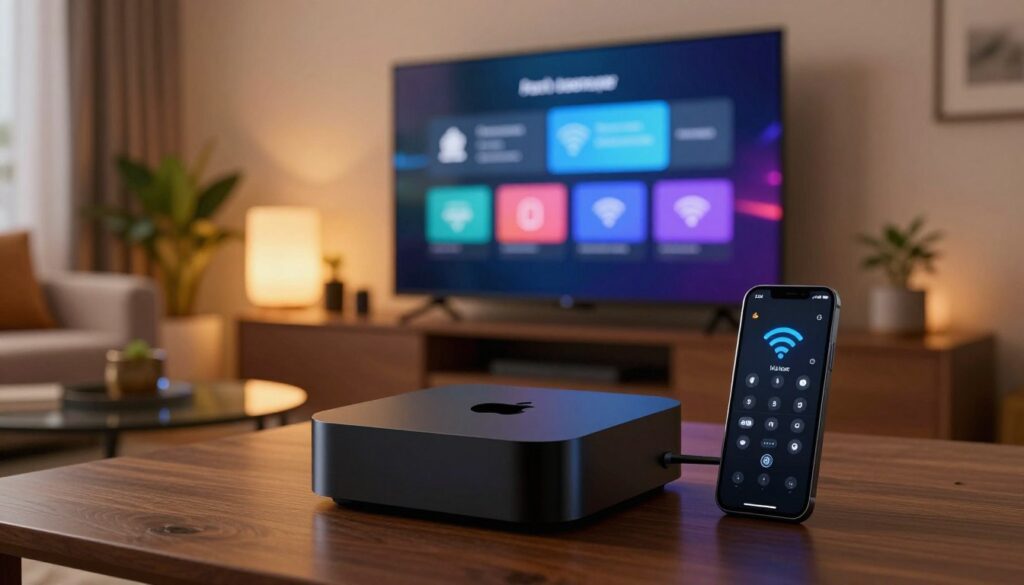
Gebruik van 2.4 GHz versus 5 GHz Wi-Fi
Als Xcode je Apple TV niet detecteert, kan dit aan de Wi-Fi-frequentie liggen. 5 GHz-netwerken hebben soms problemen met device discovery. Schakel over naar 2.4 GHz voor betere compatibiliteit.
Klik op “Pair” in Xcode en voer de code in voor de session. Als pairing mislukt, schakel dan de Wi-Fi op je Mac 10 seconden uit en weer aan. Dit reset de netwerkstack.
“Een correct geconfigureerd netwerk voorkomt de meeste pairing-problemen en zorgt voor een stabiele development-omgeving.”
| Wi-Fi Band | Bereik | Compatibiliteit | Snelheid |
|---|---|---|---|
| 2.4 GHz | Groter | Beter | Langzamer |
| 5 GHz | Kleiner | Minder | Sneller |
Voor signed builds moet je de must signed change procedures correct volgen. Elke app die signed another keer wordt, vereist een nieuwe signed change. Open een another tab window voor troubleshooting-documentatie bij problemen.
Foutopsporing en Troubleshooting
Foutmeldingen kunnen frustrerend zijn, maar de meeste hebben eenvoudige oplossingen die je zelf kunt toepassen. Wanneer je tegen problemen aanloopt, is een gestructureerde aanpak het beste.
Error loading en reload refresh issues
Een veelvoorkomend probleem is de error loading melding bij grote afspeellijsten. Playlists met meer dan 10.000 kanalen kunnen de app laten crashen.
De oplossing is simpel: trim je lijst naar 300-4.000 kanalen. Dit vermindert de belasting aanzienlijk. Gebruik de reload refresh functie als deze beschikbaar is.
Bij aanhoudende error meldingen, probeer eerst de app te sluiten en opnieuw te starten. Sommige apps hebben een “please reload page” optie in het menu.
Debugging tips en alternatieve installatiemethode
Voor hardnekkige Xcode-fouten is handmatige IPA-installatie vaak sneller. Gebruik Apple Configurator in plaats van tijd te verspillen aan debugging.
.MKV-bestanden kunnen compatibiliteitsproblemen veroorzaken. Controleer of je app dit formaat ondersteunt. De Console in Xcode geeft waardevolle debug-informatie.
| Probleem | Oplossing | Snelheid |
|---|---|---|
| Error loading grote playlist | Trimmen naar 300-4.000 kanalen | Direct |
| Xcode pairing errors | Handmatige IPA installatie | Snel |
| MKV compatibiliteit | Formaat controle | Middelmatig |
Voor complexe reload refresh session problemen, raadpleeg de officiële community forums. Hier vind je ervaringen van andere gebruikers.
Een complete herinstallatie wist vaak gecachte data die problemen veroorzaakt. Test altijd met een andere playlist om de oorzaak te isoleren.
Extra tips en geavanceerde instellingen
Na de basisinstallatie bieden geavanceerde instellingen extra controle over je kijkervaring. Deze opties helpen je de app perfect af te stemmen op je persoonlijke voorkeuren.
Aanpassen van notificatie instellingen
Je kunt meldingen aanpassen via de Instellingen-app op je televisie. Navigeer naar Notificaties en selecteer je streaming-app.
Pas de voorkeuren aan voor updates over nieuwe content. Sommige apps sturen waarschuwingen bij streamonderbrekingen.
“Push-notificaties houden je op de hoogte van belangrijke wijzigingen zonder dat je handmatig hoeft te controleren.”
Beheren van m3u links en playlists
Bewerk je afspeellijst handmatig met een teksteditor. Verwijder ongebruikte kanalen voor betere prestaties.
Host de bestanden lokaal op je NAS of computer. Dit geeft snellere laadtijden dan externe links.
Online tools helpen bij het filteren op land of genre. Zo behoud je alleen relevante zenders.
Inzicht in releases, kanalen en repository informatie
Volg de officiële GitHub-pagina voor updates. Nieuwe releases verbeteren stabiliteit en ondersteuning.
Controleer regelmatig op bugfixes en nieuwe functies. Actieve projecten hebben frequente updates.
Voor opnamefunctionaliteit configureer je TVHeadend. Deze backend-server draait op Linux of Raspberry Pi.
Conclusie
Je hebt nu alle tools in handen om een persoonlijke televisiedienst te creëren. Deze setup biedt toegang tot duizenden kanalen en on-demand content via je internetverbinding.
De handleiding heeft je door alle essentiële stappen geleid. Van hardwarevereisten tot geavanceerde configuraties. Je bent klaar voor een optimale kijkervaring.
Met de juiste player apple configuratie geniet je van hoogwaardige streaming. Een goed beheerde iptv m3u playlist zorgt voor soepel afspelen. Regelmatige updates houden je systeem up-to-date.
Voor Nederlandse gebruikers biedt deze oplossing zowel internationale als lokale zenders. De flexibiliteit om je playlist aan te passen is een groot voordeel.
Onthoud dat de kwaliteit afhangt van je internetverbinding en de bronkwaliteit. Blijf op de hoogte van ontwikkelingen in de community.
Je bent nu volledig uitgerust om problemen zelf op te lossen. Haal het maximale uit je entertainment-systeem met deze kennis.















