Televisie kijken is de afgelopen jaren enorm veranderd. Traditionele zenders maken plaats voor digitale alternatieven. IPTV speelt hierbij een belangrijke rol. Dit staat voor Internet Protocol Television.
Het is een modern systeem dat televisiecontent via internet aanbiedt. Hierdoor krijgen kijkers toegang tot een enorme hoeveelheid media. Dit gaat veel verder dan wat gewone televisie biedt.
Samsung Smart TVs zijn perfect voor deze technologie. Deze smart tvs hebben krachtige processors en eenvoudige bediening. Ze zijn speciaal ontworpen voor moderne users die meer willen dan standaard televisie.
Onze complete guide laat je stap voor stap zien hoe je optimaal kunt genieten. Je leert alles over het streamen van favoriete video content. Van eenvoudige basisinstellingen tot geavanceerde opties.
Belangrijke punten
- IPTV biedt televisie via internet in plaats van traditionele methoden
- Samsung televisies zijn uitstekend geschikt voor IPTV-diensten
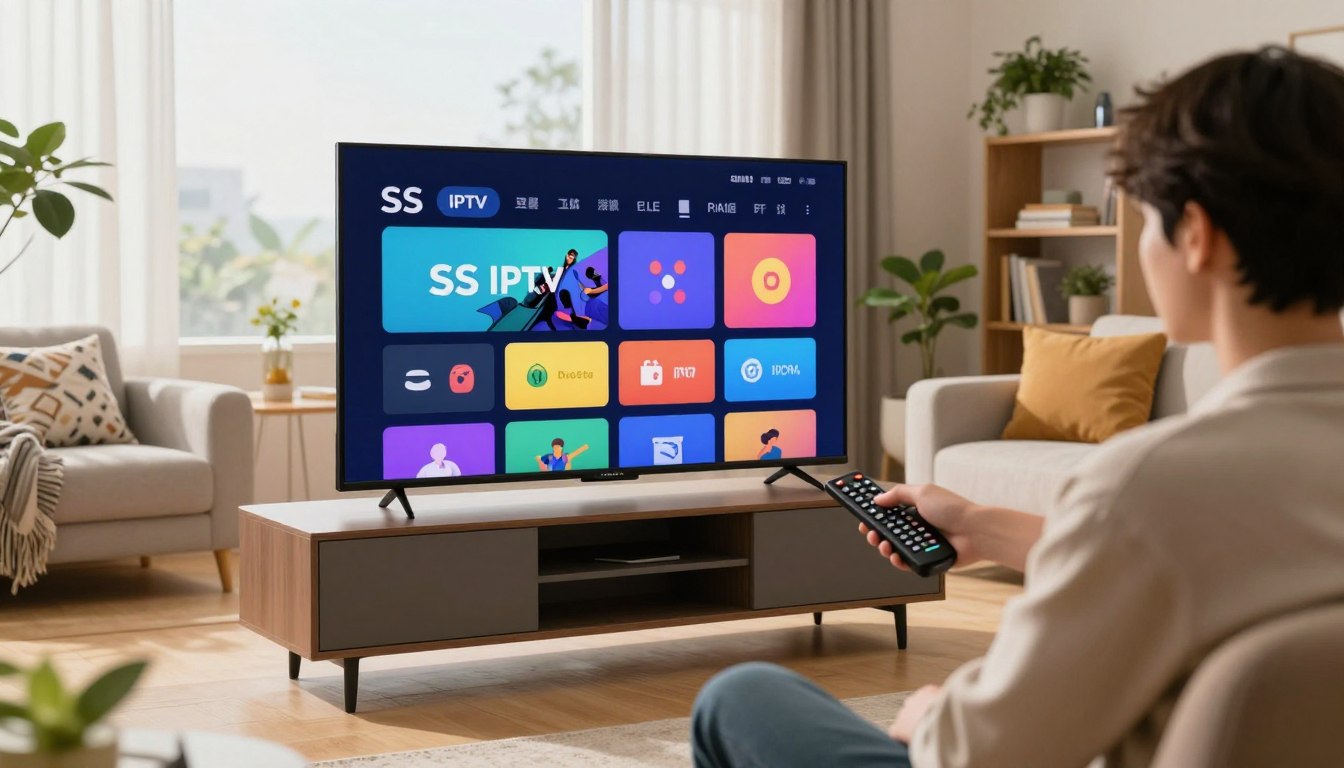
- SS IPTV is een populaire applicatie voor het streamen van content
- De handleiding is geschikt voor zowel beginners als gevorderde gebruikers
- Je leert niet alleen installeren maar ook optimaal configureren
- Flexibiliteit en uitgebreid aanbod zijn belangrijke voordelen
Inleiding tot IPTV en SS IPTV
Moderne kijkers eisen meer controle over hun entertainment, wat IPTV perfect biedt. Deze technologie sluit naadloos aan bij de behoeften van huidige gebruikers.
Wat is IPTV en waarom is het populair?
IPTV streamt televisiecontent direct via internet. Het vervangt traditionele kabel- en satellietdiensten. Gebruikers genieten van live zenders en on-demand video.
De populariteit groeit snel vanwege de flexibiliteit. Kijkers zijn niet langer gebonden aan vaste programmaschema’s. Ze kunnen duizenden kanalen wereldwijd bekijken.
Deze service biedt toegang tot uitgebreide media bibliotheken. Interactieve functies zoals timeshift verbeteren de ervaring. Het is een revolutionaire benadering van televisie kijken.
De voordelen van SS IPTV
SS IPTV onderscheidt zich door betrouwbare prestaties. De applicatie ondersteunt meerdere contentbronnen. Gebruikers waarderen het eenvoudige afspeellijstbeheer.
De ingebouwde Electronic Program Guide vergemakkelijkt navigatie. Multi-taalondersteuning maakt het toegankelijk voor internationale gebruikers. Robuuste klantenservice zorgt voor probleemloos gebruik.
De interface consolideert verschillende services in één overzicht. Dit vereenvoudigt kanaalbeheer aanzienlijk. Streaming kwaliteit blijft hoog met minimale buffering.
| Functie | Traditionele TV | IPTV Service |
|---|---|---|
| Content Flexibiliteit | Vaste schema’s | On-demand toegang |
| Kanaal Aanbod | Beperkt aantal | Duizenden opties |
| Interactieve Features | Minimaal | Timeshift, opnames |
Bij het kiezen van een betrouwbaar IPTV-abonnement zijn verschillende factoren belangrijk. Kwaliteit van service en content aanbod spelen een cruciale rol. SS IPTV biedt hierin uitstekende mogelijkheden voor smart TV gebruikers.
How to install SS IPTV on samsung smart tv
De installatie van SS IPTV vereist een specifieke aanpak voor Samsung televisies. Controleer eerst je internetverbinding voor stabiele streaming.
Identificeer je TV-model en productiejaar. Dit bepaalt welke installatiemethode je nodig hebt.
Voorbereiding en benodigde tools
Zorg voor een geformatteerde USB-stick en download het juiste bestand. Voor Tizen-modellen (2015-2019) gebruik je ssiptv_tizen_usb.zip.
Oudere Non-Tizen televisies (2012-2015) vereisen ssiptv_orsay_usb.zip. Pak de bestanden uit naar de hoofdmap van de USB-stick.
Stapsgewijze installatieprocedure
Steek de voorbereide USB-stick in je televisie. Het apparaat detecteert automatisch de applicatie.
Druk op de Home-knop van je afstandsbediening. Navigeer naar het hoofdmenu om de geïnstalleerde software te vinden.
Update altijd je firmware voor compatibiliteit. Raadpleeg de officiële documentatie voor details.
| TV Type | Bestandsnaam | Mapstructuur | Ondersteunde modellen |
|---|---|---|---|
| Tizen OS (2015-2019) | ssiptv_tizen_usb.zip | D:\userwidget\ | J, K, M, N series |
| Non-Tizen (2012-2015) | ssiptv_orsay_usb.zip | Hoofdmap USB | Oudere series |
De applicatie is niet altijd beschikbaar in de Smart Hub. De USB-methode biedt een betrouwbaar alternatief.
SS IPTV configureren en afspeellijsten instellen
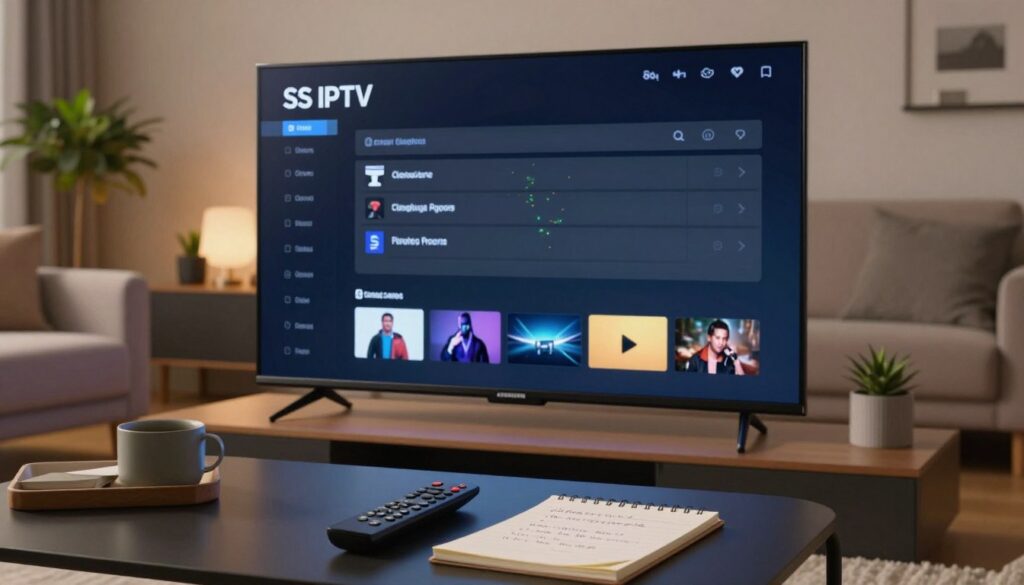
Configuratie is de sleutel tot een optimale IPTV-ervaring op je televisie. Na de succesvolle plaatsing van de software begint de personalisatiefase.
Basisconfiguratie na installatie
Open het settings menu in de applicatie. Hier genereer je een persoonlijke connection code.
Deze unieke code verbindt je apparaat met de online Playlist Editor. Vul de URL van je provider in de daarvoor bestemde field in.
Je serviceaanbieder geeft deze gegevens meestal bij aanvang. Authenticatie-informatie zorgt voor veilige toegang tot je content.
Afspeellijsten toevoegen en beheren
De Playlist Editor is een krachtige online tool. Voer je connection code in op de website om verbinding te maken.
Playlists gebruiken standaard het M3U-format. Dit tekstfile begint met #EXTM3U en bevat kanaalinformatie.
- Sleep items naar gewenste posities met drag-and-drop
- Pas kanaaloptions aan via de pencil-knop
- Stel logo-URL en audiosporen in
- “Displayed Name” bepaalt weergave in de interface
De editor behoudt automatisch verbinding tijdens bewerkingen. Wijzigingen synchroniseren direct zonder herhaaldelijk address invoeren.
Elke user kan zo een perfect georganiseerde kanaallist creëren. Dit maakt browsen door je favoriete channels intuïtief en plezierig.
Veelvoorkomende problemen en oplossingen
Ondanks een correcte installatie kunnen gebruikers soms technische problemen ervaren met hun IPTV-dienst. Deze uitdagingen zijn meestal eenvoudig op te lossen met de juiste aanpak.
Problemen met verbinding en serverinstellingen
Een stabiele connection is essentieel voor soepel streamen. Controleer eerst je internet verbinding wanneer problemen optreden.
Test andere apps op je device om netwerkproblemen uit te sluiten. Verkeerde settings veroorzaken vaak verbindingsfouten.
Vergelijk de ingevoerde gegevens zorgvuldig met wat je service provider heeft verstrekt. Een simpele herstart van de application lost vaak tijdelijke problemen op.
Tips voor het optimaliseren van de streamingkwaliteit
De kwaliteit van je video content hangt sterk af van je netwerksnelheid. HD-streaming vereist minimaal 10 Mbps.
Gebruik waar mogelijk een bekabelde internet verbinding in plaats van Wi-Fi. Dit verbetert de stabiliteit aanzienlijk.
Plaats je router dichter bij je smart tvs voor beter signaal. Updates van de app bevatten belangrijke verbeteringen.
| Probleem | Mogelijke oorzaak | Oplossing |
|---|---|---|
| Verbinding verbroken | Instabiel netwerk | Internet snelheid testen |
| Video buffert | Onvoldoende bandbreedte | Ethernet-kabel gebruiken |
| Kanalen laden niet | Verkeerde serverinstellingen | Gegevens controleren |
| App crasht | Verouderde versie | Update installeren |
| Kwaliteit wisselt | Netwerk congestie | Streaming time aanpassen |
Problemen op specifiek time kunnen wijzen op provider issues. Neem contact op met je aanbieder bij aanhoudende problemen.
Alternatieven en compatibiliteit met Samsung Smart TV
Gebruikers van Samsung Smart TVs hebben keuze uit verschillende krachtige IPTV-spelers. Elke application biedt unieke options voor het streamen van favoriete content.
Andere IPTV-applicaties en hun eigenschappen
Smart IPTV blijft populair vanwege de intuïtieve interface. De app ondersteunt diverse videoformaten voor soepele weergave.
IPTV Smarters Pro werkt op meerdere devices naast Samsung tvs. Multi-screen viewing en ouderlijk toezicht zijn belangrijke pluspunten.
TiviMate richt zich op gebruikers die premium services zoeken. De menu is volledig aanpasbaar met geavanceerde EPG-integratie.
De juiste IPTV-speler kiezen hangt af van persoonlijke voorkeuren en technische eisen.
Vergelijking: SS IPTV versus concurrenten
Verschillende factoren bepalen de ideale keuze voor jouw Samsung smart tv. Compatibiliteit met je service providers is essentieel.
| Applicatie | Kostenmodel | Unieke features | Samsung compatibiliteit |
|---|---|---|---|
| SS IPTV | Gratis basisversie | Eenvoudige playlist editor | Alle modellen via USB |
| Smart IPTV | Eenmalige betaling | Breed format-ondersteuning | Direct via app store |
| IPTV Smarters Pro | Freemium | Multi-screen ondersteuning | Selectieve modellen |
| TiviMate | Abonnement | Geavanceerde EPG | Limited availability |
Beschikbaarheid in de officiële Samsung app store varieert per regio. Sommige apps vereisen alternatieve installatiemethoden.
Elke user moet persoonlijke behoeften afwegen tegen beschikbare functionaliteit. Regelmatige updates garanderen langdurig optimaal gebruik.
Conclusie
Je Samsung televisie transformeren naar een modern streaming platform is nu bereikbaar. Deze uitgebreide guide biedt complete ondersteuning voor zowel beginnende als gevorderde users.
De installation procedure verschilt per model, maar beide methoden zorgen voor stabiele toegang. Duizenden internationale channels en on-demand content wachten op ontdekking.
Succesvolle configuratie via de Playlist Editor garandeert soepel streamen. Een betrouwbare internet connection blijft essentieel voor kwalitatieve video weergave.
Regelmatig controleren op updates houdt je application geoptimaliseerd. Kies altijd een kwalitatieve service provider voor de beste ervaring.
Je persoonlijke playlist aanpassen via het menu maakt entertainment volledig op maat. Deze smart tvs bieden eindeloze mogelijkheden voor moderne kijkers.