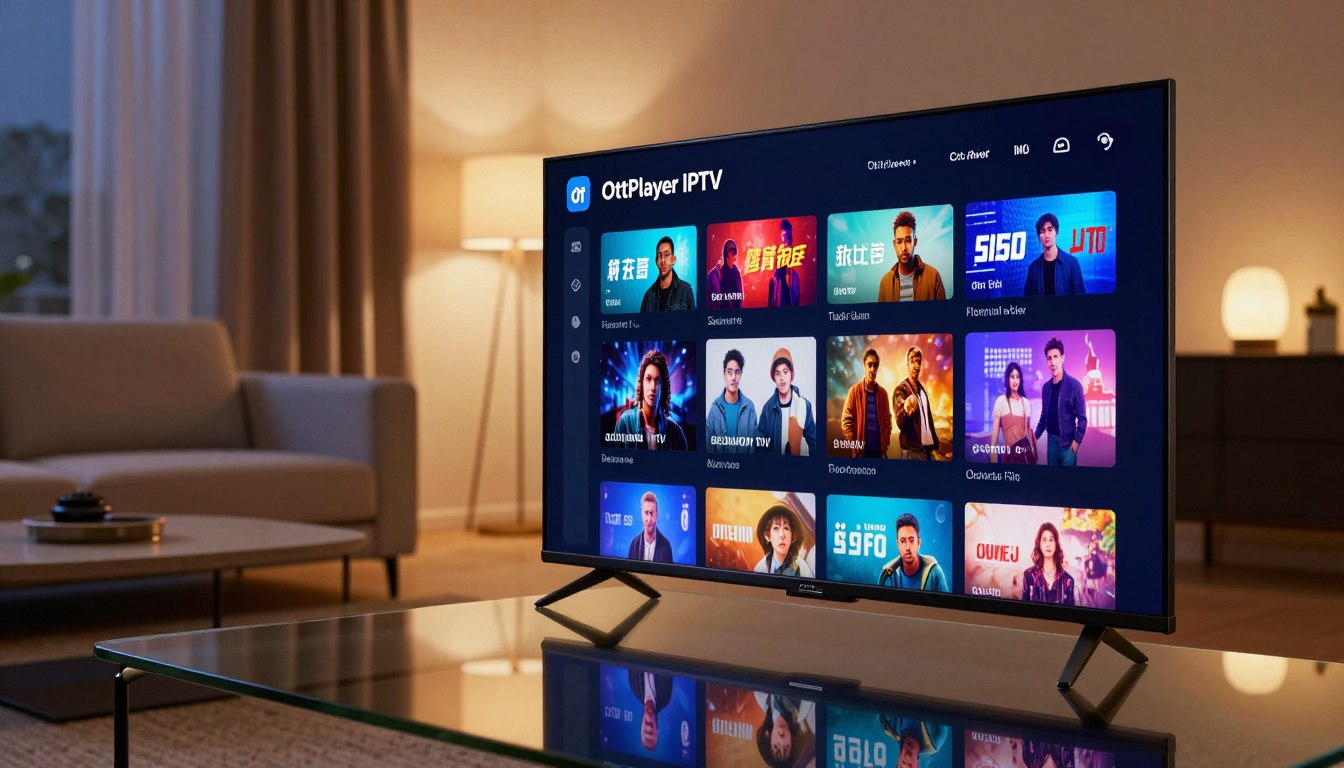
Ontdek de wereld van IPTV streaming met OttPlayer, een krachtige gratis applicatie die televisie kijken revolutioneert. Deze veelzijdige software biedt gebruikers een complete oplossing voor het bekijken van content van internetproviders en andere bronnen.
De app ondersteunt verschillende protocollen zoals HLS, RTSP en RTMP. Dit maakt de player compatibel met diverse streaming bronnen. Gebruikers kunnen genieten van een gebruiksvriendelijke interface en centrale beheermogelijkheden.
Met de nieuwste versie 8.0.7 profiteer je van verbeterde performance en bugfixes. De software werkt op smartphones, tablets, set-top boxes en natuurlijk smart televisies. Alles wordt beheerd via een centraal webplatform.
Deze gids helpt je bij het hele proces. Van registratie tot het uploaden van M3U8 playlists en het configureren van instellingen. Ontdek hoe je optimaal gebruik maakt van deze professionele oplossing voor thuisgebruik.
Belangrijke punten
- OttPlayer is een gratis IPTV applicatie voor diverse apparaten
- Ondersteunt meerdere streaming protocollen en M3U8 playlists
- Centraal beheer via website voor alle connected devices
- Gebruikersvriendelijke interface zonder advertenties
- Werkt op smart tv’s, tablets, smartphones en set-top boxes
- Laatste versie bevat prestatieverbeteringen en bugfixes
- Ideale oplossing voor thuisgebruik en hobby-doeleinden
Introductie en registratie
Met deze professionele software geniet je van centraal IPTV-beheer. Voor gebruik is een eenvoudige registratie nodig op de officiële website.
Overzicht van OttPlayer en IPTV
Deze krachtige applicatie functioneert als complete IPTV management oplossing. Gebruikers kunnen televisiekanalen van diverse bronnen bekijken op meerdere apparaten.
Het systeem ondersteunt M3U playlist formaten perfect. Dit tekstbestand bevat alle kanaalinformatie voor naadloze integratie.
Registratie en inlogproces
Bezoek https://ottplayer.es/account/registration voor accountaanmaak. Vul je gegevens in voor een gratis profiel.
Na succesvolle registratie krijg je direct toegang tot alle features. Het inloggen werkt eenvoudig met gebruikersnaam en wachtwoord.
De interface biedt volledige controle over je IPTV-service. Beheer je kanalen en apparaten centraal via het webplatform.
How to install OttPlayer on smart tv: Stap-voor-stap installatie
De playlist-configuratie gaat vooraf aan de daadwerkelijke software-installatie. Dit zorgt voor een soepel verloop van het hele proces.
Playlist upload en configuratie
Bezoek de officiële website op https://ottplayer.es/playlist/original om je M3U-bestand te uploaden. Selecteer je playlist-bestand en geef het eventueel een herkenbare naam.
Klik op de OK-knop om het uploadproces te starten. Het systeem analyseert automatisch je bestand en behoudt eventuele kanaalgroepen.
Twijfel je over de correcte opmaak? Test de voorbeeld-playlist op https://ottplayer.es/public/playlist.m3u. Werkt deze wel maar jouw bestand niet, dan bevat je eigen file een fout.
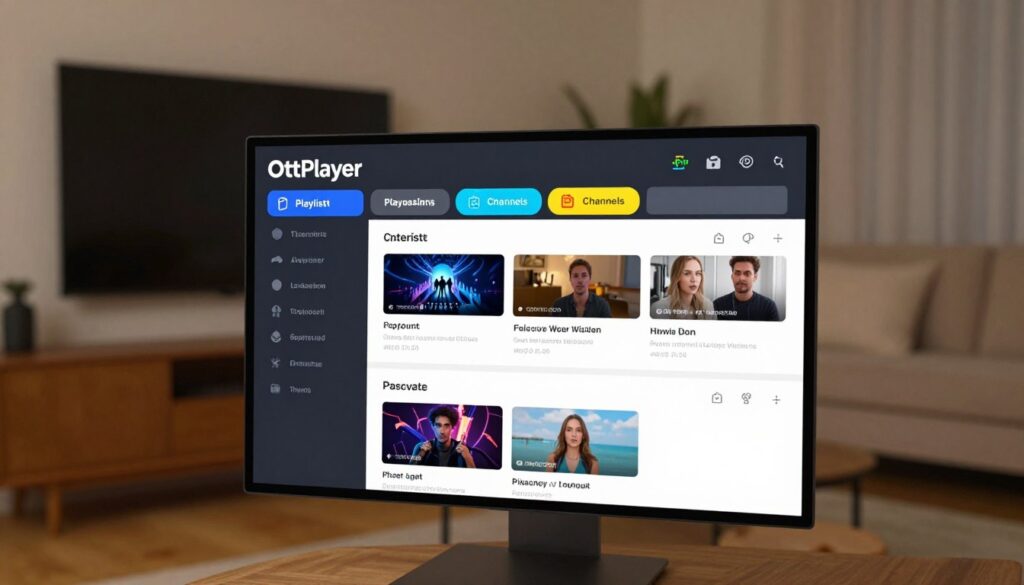
Installatie op je Smart TV
Schakel je televisie in en zoek in de app store naar “OTT Player”. Download de nieuwste versie 8.0.7 met verbeterde performance.
Volg de instructies op het scherm voor de installatie. Voeg de applicatie toe aan je favorieten voor gemakkelijke toegang.
Open de player en log in met je registratiegegevens. Je playlist synchroniseert automatisch met alle geconfigureerde instellingen.
De software biedt nu complete toegang tot je IPTV-kanalen. Geniet van een gestroomlijnde kijkervaring op je device.
Playlist beheer en functionaliteiten
Na een succesvolle upload biedt het systeem geavanceerde beheermogelijkheden voor je kanalen. Je bereikt deze playlist management opties via de webinterface waar alle instellingen centraal worden beheerd.
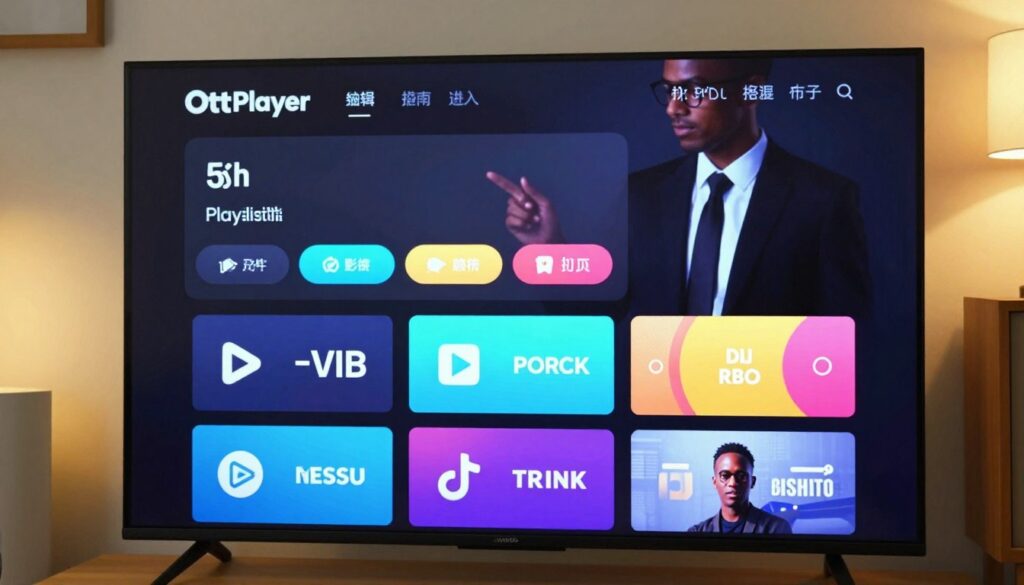
Aanpassen van kanalen en groepsindeling
Klik op het tandwielpictogram naast je playlistnaam om de instellingenpagina te openen. Hier kun je de playlist hernoemen, apparaten koppelen en kanaalgroepen configureren.
Op de kanaalinstellingenpagina vind je flexibele organisatiemogelijkheden. Verplaats kanalen tussen verschillende playlists via de “playlist” knop of wijzig groepsindelingen met de “groep” knop.
Het systeem geeft visuele feedback via achtergrondkleuren tijdens het importeren. Kanalen met exacte naamsovereenkomsten krijgen een groene achtergrond, gedeeltelijke matches worden rood gemarkeerd.
Auto-update en overige instellingen
Activeer auto-update om je playlist automatisch te onderhouden. Specificeer een downloadlink waar het bestand zonder autorisatie beschikbaar is.
Stel de updatefrequentie in – standaard eens per dag – en het systeem analyseert wijzigingen op je bronsite. Nieuwe kanalen worden toegevoegd in de speciale “auto-update” groep.
Deze geavanceerde features bieden complete controle over je IPTV-ervaring. Het onderhoud gebeurt automatisch, zodat je altijd actuele content hebt.
Conclusie
Deze gids heeft je door het complete proces van registratie tot playlist-beheer geleid. OttPlayer biedt een professionele oplossing voor IPTV-streaming op diverse apparaten.
De software onderscheidt zich door gebruiksvriendelijke features en centrale management. Gebruikers genieten van naadloze control over hun favoriete channels.
Regelmatige updates zorgen voor optimale performance en bugfixes. Het systeem ondersteunt verschillende streaming-sources via een intuïtieve interface.
Voor aanvullende informatie over IPTV-configuratie, bezoek onze gedetailleerde handleiding. OttPlayer blijft een betrouwbare keuze voor thuisgebruik.