Linux-gebruikers die graag genieten van televisiecontent via internet staan voor een interessante uitdaging. Het implementeren van een betrouwbare IPTV-oplossing op je favoriete Linux-distributie vereist de juiste aanpak.
Deze complete handleiding biedt een praktische oplossing voor iedereen die zijn streaming-ervaring wil verbeteren. We nemen je mee door het volledige proces, van basisvereisten tot geavanceerde configuratie.
Of je nu beginner bent of ervaren gebruiker, onze stapsgewijze instructies zorgen voor een soepele implementatie. Je leert niet alleen de basisinstallatie, maar ook hoe je problemen oplost en de prestaties optimaliseert.
Voor andere IPTV-opties op hetzelfde platform, bekijk onze gids voor Flix IPTV op Linux. Aan het einde beschik je over alle kennis om zelfstandig te werken met deze technologie.
Belangrijke Punten
- Complete handleiding voor Linux-distributies
- Stapsgewijze installatie-instructies
- Oplossingen voor veelvoorkomende problemen
- Optimalisatietips voor betere prestaties
- Geschikt voor beginners en gevorderden
- Playlist-import en configuratie
- Maximaliseer je streaming-ervaring
Introductie tot SS IPTV op Linux
Bij het zoeken naar een betrouwbare streaming-oplossing op Linux-systemen komen verschillende opties in beeld. Een van de meest complete media players voor dit platform biedt uitgebreide mogelijkheden voor televisiecontent.
Wat is SS IPTV?
Deze gratis media player is speciaal ontwikkeld voor het afspelen van multimedia via lokale netwerken of internetverbindingen. De applicatie functioneert als een krachtige IPTV player met ondersteuning voor diverse service providers.
Gebruikers kunnen eenvoudig persoonlijke playlists importeren voor een gepersonaliseerde viewing ervaring. De player biedt tevens geavanceerde functies zoals EPG en ondertiteling.
Voordelen van SS IPTV op Linux
Een belangrijk voordeel is de naadloze integratie met meerdere content providers. Hierdoor geniet je van een gevarieerd aanbod op al je devices.
De EPG-functionaliteit zorgt voor gedetailleerde programma-informatie. Je mist nooit meer je favoriete shows dankzij deze smart IPTV oplossing.
Ondertiteling in meerdere talen verbetert de viewing ervaring aanzienlijk. Dit is vooral waardevol bij internationale content.
| Functie | Voordeel | Compatibiliteit |
|---|---|---|
| EPG ondersteuning | Programma-informatie altijd beschikbaar | Alle Linux distributies |
| Ondertiteling | Betere content begrip | Meerdere talen |
| Multi-provider support | Gevarieerd content aanbod | Diverse service providers |
| Streaming optimalisatie | Minimale buffering | Stabiele internet verbinding |
De media player biedt optimale streaming prestaties met hoogwaardige beeldkwaliteit. De intuïtieve interface maakt navigatie eenvoudig voor alle gebruikers.
Stappenplan: How to install SS IPTV on linux
Een succesvolle media player implementatie begint met het controleren van je systeemconfiguratie. Dit voorkomt problemen tijdens het proces en garandeert optimale prestaties.

Systeemvereisten en compatibiliteit
Controleer altijd of je Linux distribution voldoet aan de minimale eisen. Populaire versies zoals Linux Mint (19+), Ubuntu 16.04, Ubuntu 22.04, 24.04 Ubuntu, Arch Linux en KDE Neon worden volledig ondersteund.
Voor Linux Mint gebruikers werkt de app bijzonder soepel. Zowel de latest stable releases als oudere channel version opties zijn beschikbaar.
Downloaden en installeren op jouw Linux distributie
Ubuntu gebruikers hebben meerdere opties. De Snap methode biedt automatische updates en brede compatibiliteit. Ook PPA repositories en AppImage bestanden zijn mogelijk.
Arch Linux gebruikers vinden de applicatie in de AUR repository. IPTV Smarters en alternatieve oplossingen zijn hier beschikbaar.
KDE Neon integreert naadloos met de smart interface. De app past perfect bij het Plasma bureaublad voor een geoptimaliseerde ervaring.
Configuratie en integratie van je IPTV playlists
De echte kracht van deze media player komt tot uiting bij het beheren van je playlists. Na de installatie vormt deze stap de sleutel tot een persoonlijke viewing ervaring.
Playlist importeren via link (extern)
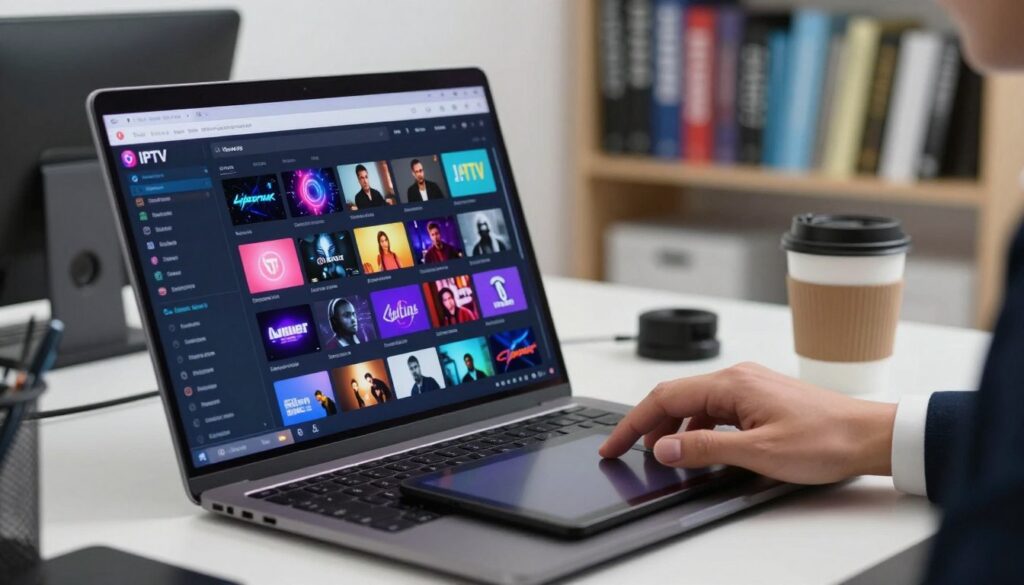
De meest gebruikte methode is het toevoegen van externe playlists via URL. Navigeer naar instellingen en selecteer “Externe Playlists” om je M3U of M3U8 link in te voeren.
Voor gebruikers met meerdere abonnementen biedt de applicatie support om add multiple playlists te beheren. Dit maakt eenvoudig schakelen tussen verschillende content-bibliotheken mogelijk.
Playlist uploaden met tijdelijke code (intern)
Een alternatieve methode gebruikt een tijdelijke toegangscode voor interne playlists. Genereer een 24-uurs code in de app-instellingen en upload je M3U8 bestand via de opgegeven URL.
Deze optie biedt meer controle over je persoonlijke channel collectie. Je kunt één live kanalen playlist en één VoD-streams playlist configureren.
Tips voor een optimale gebruikerservaring
Gebruik playlists met EPG-ondersteuning voor actuele programma-informatie. De Xtream Codes API en Stalker Portal integratie vereisen correcte inloggegevens van je provider.
Voor offline viewing download je favoriete series en films naar je devices. Ondertitels worden automatisch geladen of handmatig toegevoegd voor verbeterde content begrip.
Conclusie
Je Linux-apparaat biedt nu toegang tot een wereld van televisiecontent dankzij moderne media players. Het configureren van een betrouwbare iptv player is eenvoudig geworden met de huidige tools.
Door deze handleiding te volgen, beschik je over een complete streaming-oplossing. Live televisie, films en series zijn direct beschikbaar op je systeem.
De kernprincipes van playlist-beheer blijven consistent across verschillende applicaties. Of je nu kiest voor SS IPTV of alternatieve opties, de basiswerking is vergelijkbaar.
Voor een optimale ervaring, kies je een betrouwbaar iptv-abonnement. Regelmatige updates en community-ondersteuning garanderen langdurig plezier van je entertainment-systeem.