

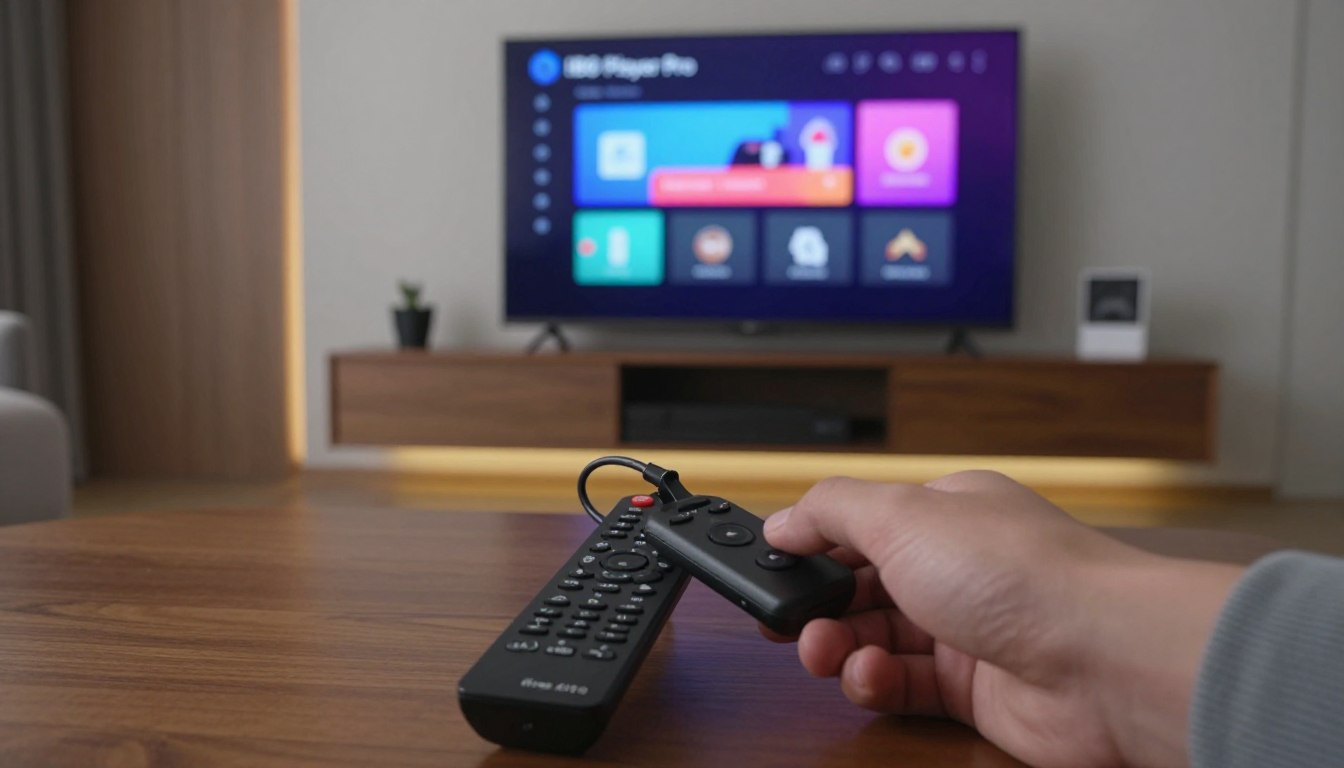
Welkom bij onze complete handleiding voor de ibo player pro. Deze professionele media player is een uitstekende keuze voor iedereen die van hoogwaardig streaming geniet. De app biedt een soepele kijkervaring op verschillende apparaten.
Of je nu een Amazon fire stick, Android smart tvs, een smartphone of tablet gebruikt, deze speler past zich moeiteloos aan. Hij ondersteunt alle resoluties, zelfs scherp 4K. De laadtijden zijn snel en de interface is gebruiksvriendelijk.
Geavanceerde functies zoals m3u-bestandsondersteuning en integratie met andere spelers zoals VLC maken het een krachtig hulpmiddel. Er is ook een handige ouderlijk toezichtfunctie voor gezinnen.
Deze gids leidt je door het hele proces. We beginnen met de voorbereidingen en nemen je stap voor stap mee naar een succesvolle setup. Ook behandelen we veelvoorkomende problemen en hun oplossingen.
Belangrijke Punten
- IBO Player Pro is een professionele mediaspeler voor optimaal streamen.
- De app is compatibel met Fire Stick, Android TV’s, smartphones en tablets.
- Geniet van ondersteuning voor hoge resoluties, inclusief 4K.
- De interface is eenvoudig te gebruiken, zelfs voor beginners.
- Geavanceerde functies zoals m3u-ondersteuning en ouderlijk toezicht zijn aanwezig.
- De handleiding biedt duidelijke, stap-voor-stap instructies.
Voorbereiding en benodigde instellingen
Om succesvol te kunnen werken met deze professionele streamer, dienen we eerst het apparaat voor te bereiden. Deze voorbereidende stappen zijn essentieel voor een soepele installatie.
Fire TV instellingen en Developer Options activeren
Begin met het openen van het home screen op je fire stick. Druk hiervoor op de home knop van je afstandsbediening.
Navigeer vervolgens naar Settings in het hoofdmenu. Selecteer hier “My Fire TV” uit de beschikbare options.
Zoek nu naar “developer options” in het menu. Als deze niet zichtbaar zijn, ga dan naar “About” en selecteer “Fire TV Stick”. Druk zeven keer op de OK knop om developer status te activeren.
Apps van onbekende bronnen inschakelen
Na het activeren van de developer options, schakel je “ADB Debugging” in. De belangrijkste stap is het inschakelen van “apps unknown” sources.
Deze instelling staat standaard uitgeschakeld voor veiligheidsredenen. Het is nodig voor het installeren van apps buiten de officiële store.
Wees voorzichtig met deze options en gebruik ze alleen voor vertrouwde bronnen. Deze aanpassingen blijven actief voor toekomstige installaties. Voor meer details, raadpleeg onze complete handleiding.
Aan de slag met de Downloader App
Een cruciale fase in deze handleiding betreft het gebruik van de Downloader app voor toegang tot de gewenste media player app. Deze tool is essentieel omdat de applicatie niet beschikbaar is in de officiële Amazon winkel.
De Downloader App installeren
Begin met het openen van je Firestick home screen. Navigeer naar het Find menu en selecteer de search optie bovenaan. Er verschijnt een virtueel toetsenbord.
Typ “Downloader” in het zoekveld. Selecteer de downloader app wanneer deze in de suggesties verschijnt. De app is herkenbaar aan de oranje achtergrond.
Klik op de Get of Download knop. De installatie duurt ongeveer een minuut. Na voltooiing kun je de app direct openen.
Het invoeren van de download-URL en code
Na het open downloader app, kun je de gewenste software verkrijgen. Er zijn twee methoden beschikbaar voor deze stap.
De eerste methode gebruikt directe URL’s. De tweede methode werkt met speciale downloader code nummers. Beide opties leiden naar hetzelfde resultaat.
| Methode | URL/Code | Voordelen |
|---|---|---|
| Directe URL | https://iboproapp.com/ibopro.apk | Eenvoudig kopiëren en plakken |
| Downloader Code | 834339 of 481220 | Snel invoeren zonder typfouten |
| Verkorte Link | https://shorturl.at/hsMW1 | Gemakkelijk te onthouden |
Het downloadproces toont een voortgangsbalk. Controleer je internetverbinding als de download traag verloopt. Deze voorbereidende stap is essentieel voor succes.
How to install ibo pro on firestick: Stap-voor-stap instructies
Met de Downloader app gereed, starten we nu het belangrijkste deel van het proces. Deze fase brengt de software daadwerkelijk op je apparaat en maakt deze klaar voor gebruik.
Downloaden en plaatsen van de applicatie
Zodra de download voltooid is, start de Downloader app automatisch de installatie. Je ziet een prompt verschijnen met de knop “Install”. Klik hierop om te beginnen.
Het plaatsen duurt meestal minder dan een minuut. Je ziet een voortgangsbalk die aangeeft hoe ver het proces is. Na voltooiing verschijnt een bevestigingsbericht.
Open nu de ibo player voor de eerste keer. In het hoofdmenu vind je belangrijke gegevens zoals de device ID (12 cijfers) en device key (6 cijfers). Noteer deze veilig.
Playlist toevoegen via m3u of Xtream-Codes-API
Er zijn twee methoden om content toe te voegen. De m3u methode gebruikt een speciale link. De Xtream-Codes-API vraagt om gebruikersnaam, wachtwoord en server URL.
Je inloggegevens ontvang je per e-mail na aanschaf van een abonnement. Controleer ook je spam folder.
Deel je mac address en device key met je provider voor activering. De ibo pro applicatie biedt zelf geen content aan – je hebt altijd een legale playlist nodig.
Probleemoplossing en tips voor optimaal gebruik
Een soepele kijkervaring begint met een correcte installatie, maar soms kan je tegen problemen aanlopen. Deze sectie helpt je veelvoorkomende obstakels te overwinnen en jouw media player optimaal te benutten.
Veelvoorkomende installatieproblemen
Als de ibo player pro app niet correct installeert, controleer dan eerst de developer options. Zorg dat “Apps van onbekende bronnen” is ingeschakeld.
Problemen met de download-URL? Typfouten zijn een veelvoorkomende oorzaak. Gebruik een downloader code voor eenvoudiger invoeren.
Werken de m3u player controls niet goed? Controleer je internetverbinding. Een bekabelde verbinding biedt vaak betere stabiliteit voor streaming.
Tips voor snel en veilig streamen
Configureer de screen resolutie-instellingen voor optimale weergave op jouw tvs. De ibo player ondersteunt scherp 4K.
Gebruik de ouderlijk toezichtfunctie om content te beperken. Dit maakt de app veilig voor gezinnen.
Integreer externe spelers zoals VLC voor flexibele afspeelcontrols. Voeg favoriete kanalen toe voor snelle toegang.
Download updates alleen via officiële bronnen zoals de app store. Gebruik altijd legale playlists. Voor meer hulp, bekijk onze IPTV-installatiehandleiding.
Conclusie
Je hebt nu alle kennis om te genieten van deze professionele media player. Deze handleiding heeft de complete installatie van de ibo player pro op je fire stick behandeld.
Het proces is duidelijk en toegankelijk voor alle gebruikers. De app biedt uitstekende streaming op verschillende tvs en schermen.
Onthoud dat de developer alleen de player pro software levert. Gebruik altijd legale bronnen voor je playlist. Bewaar je device gegevens veilig.
De ibo player wordt continu verbeterd. Raadpleeg onze probleemoplossing bij vragen. Pas de options aan voor een persoonlijke screen ervaring.















