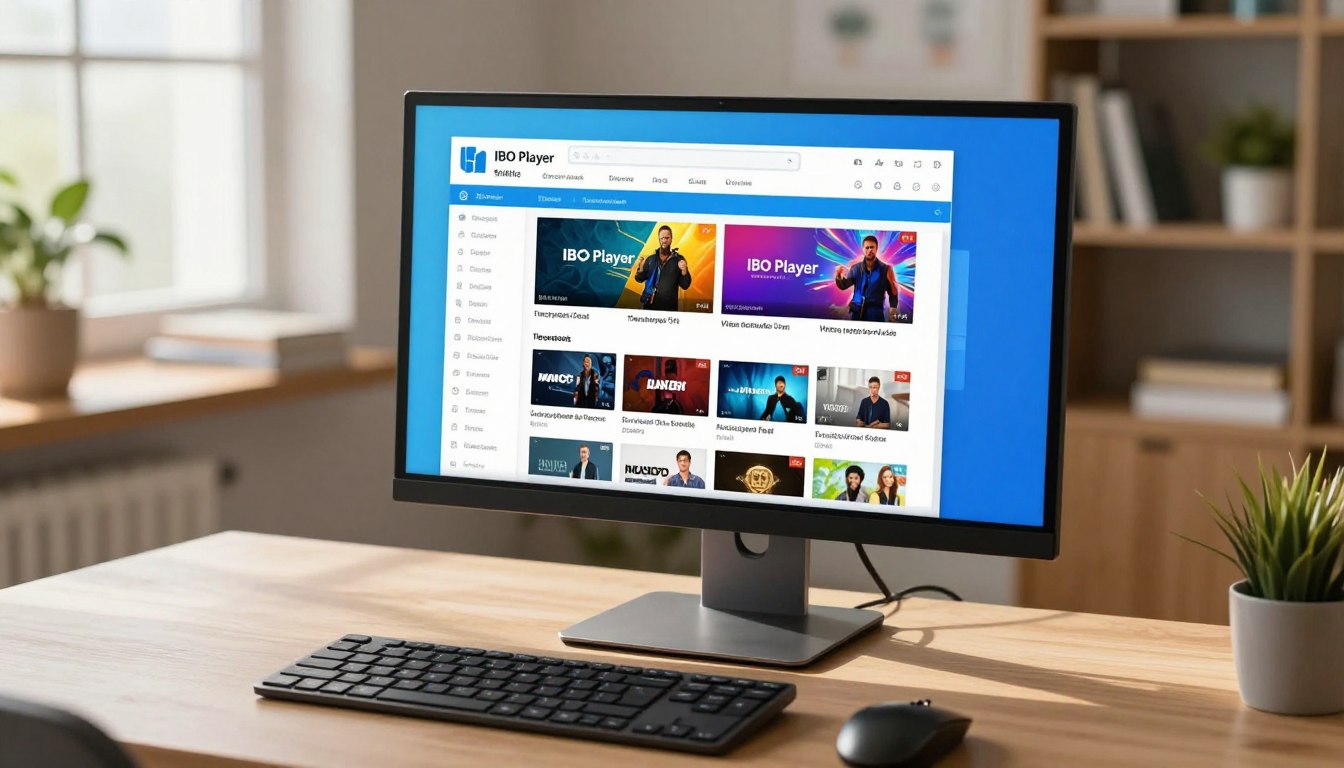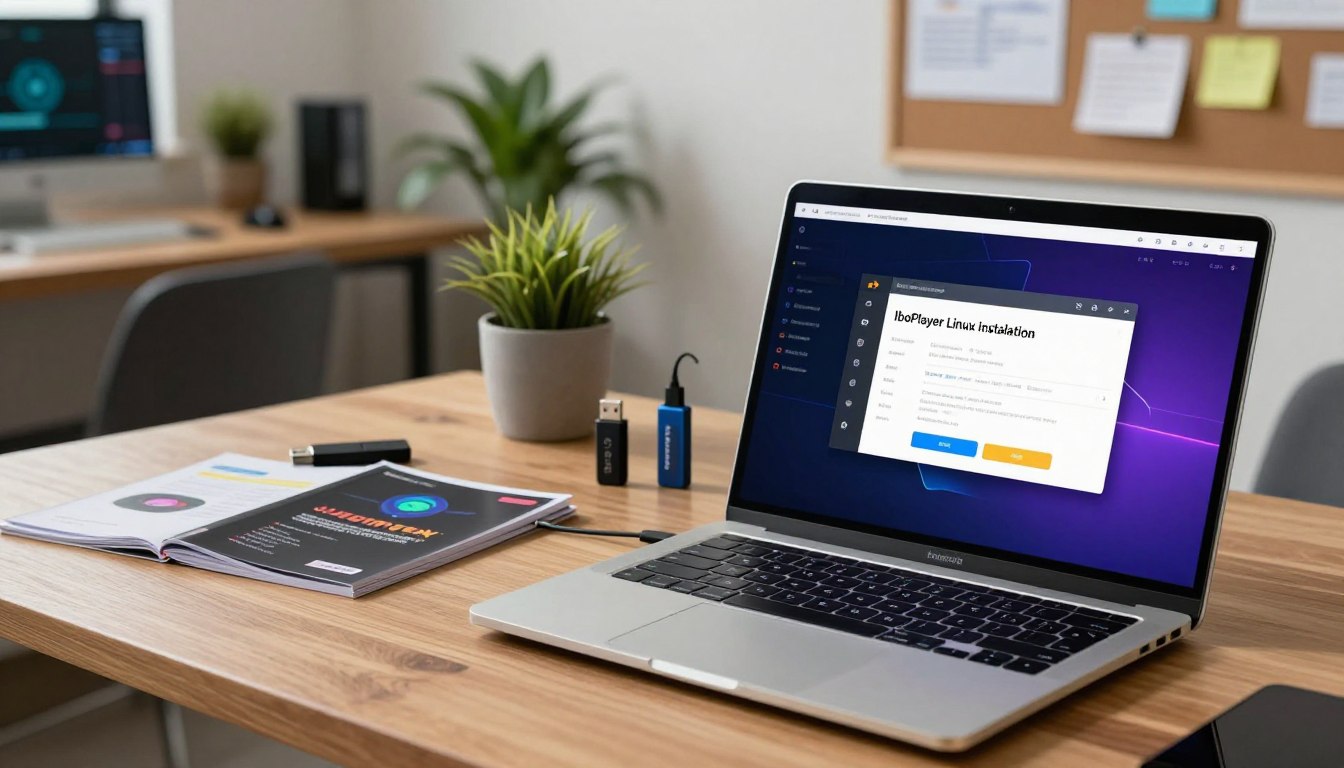
IBO Player is een populaire video streaming applicatie die gebruikers toegang geeft tot online televisie. Deze player ondersteunt verschillende platformen zoals Android, Firestick en Smart TVs. Het biedt een robuuste entertainment ervaring voor video liefhebbers.
Linux gebruikers staan vaak voor unieke uitdagingen bij het installeren van streaming software. Veel applicaties zijn oorspronkelijk ontworpen voor andere besturingssystemen. Dit maakt de installatie op Linux systemen soms complex.
Onze uitgebreide handleiding biedt praktische oplossingen voor deze situatie. We behandelen verschillende benaderingen die specifiek zijn afgestemd op Linux. Van emulatie tot native methoden, alle opties komen aan bod.
Met basiskennis van Linux commando’s en systeemconfiguratie kunt u aan de slag. We leiden u stap voor stap door het complete proces. Het resultaat is een optimale streaming ervaring op uw Linux apparaat.
Belangrijke Punten
- IBO Player biedt uitgebreide streaming mogelijkheden voor video content
- Linux installatie vereist specifieke aanpak vanwege platformverschillen
- Deze gids behandelt zowel emulatie als native installatiemethoden
- Basis kennis van Linux commando’s is voldoende voor de installatie
- Stap-voor-stap instructies garanderen een succesvolle implementatie
- Alle functionaliteiten van de player zijn beschikbaar na installatie
Inleiding
De IBO Player Pro applicatie onderscheidt zich in de streamingwereld door zijn robuuste functionaliteiten en brede device-ondersteuning. Deze pro player biedt gebruikers toegang tot een uitgebreid aanbod van video content.
Overzicht van de IBO Player
IBO Player Pro staat bekend als een professionele streaming-applicatie. De app ondersteunt verschillende apparaten zoals Android, iOS en Smart TVs. Officiële Linux-ondersteuning ontbreekt echter.
Het is belangrijk om de juiste versie te identificeren. IBO Pro Player en IBO Player Pro worden vaak door elkaar gebruikt. Controleer altijd logo’s en screenshots voor authenticiteit.
Waarom deze gids voor Linux?
Deze guide is essentieel voor Linux-gebruikers. Er bestaat geen directe installatiemethode via traditionele softwarebronnen. Onze aanpak biedt praktische oplossingen.
We behandelen drie verschillende benaderingen voor Linux. Android-emulatie, APK-installatie en web-gebaseerde toegang komen aan bod. Elke methode is getest op populaire distributies.
Linux-gebruikers profiteren van de flexibiliteit van hun besturingssysteem. Onze player pro handleiding zorgt voor optimale prestaties op uw setup.
Systeemvereisten en Voorbereiding
Voordat u begint met het proces, is het essentieel om de systeemvereisten te controleren en de juiste tools klaar te zetten. Een goede voorbereiding bespaart tijd en voorkomt frustratie.
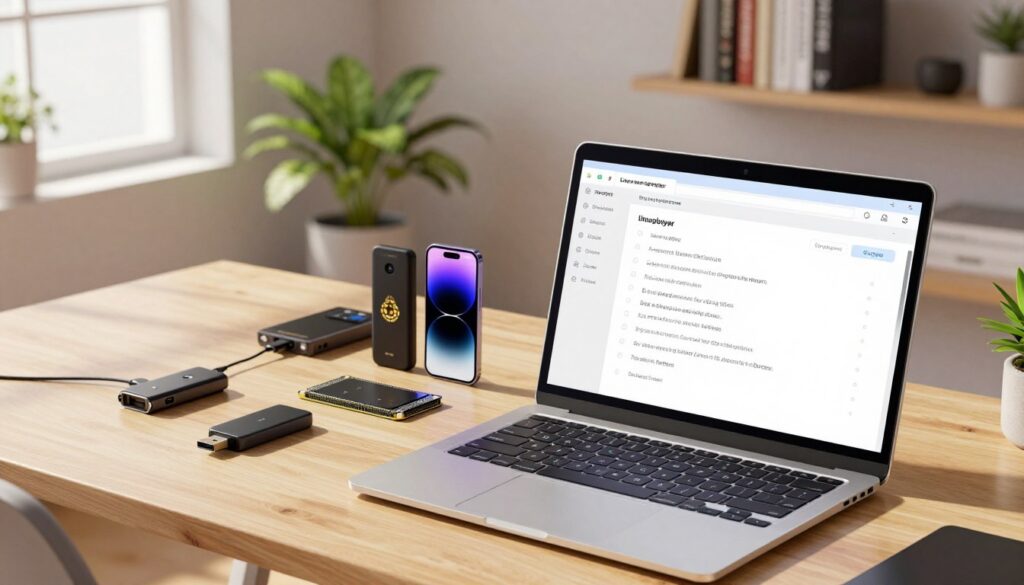
Uw Linux-systeem moet aan bepaalde specificaties voldoen voor optimale prestaties. Dit garandeert een soepele werking van de streaming application.
Benodigde tools en instellingen
De eerste installation methode gebruikt Android-emulatie software. Tools zoals Anbox of Waydroid simuleren een Android-omgeving op uw device.
Een alternatieve aanpak maakt gebruik van Wine voor Windows-compatibiliteit. Beide methoden vereisen specifieke systeemconfiguraties.
“Een goed geconfigureerd systeem is de helft van het werk bij software-implementatie.”
Hieronder vindt u een overzicht van de minimale vereisten:
| Systeemonderdeel | Minimale Vereiste | Aanbevolen Specificatie |
|---|---|---|
| Werkgeheugen (RAM) | 4GB | 8GB of meer |
| Vrije schijfruimte | 2GB | 5GB voor comfort |
| Processorarchitectuur | 64-bit | 64-bit met virtualisatie |
| Benodigde software | Python3, wget | Volledig ontwikkelpakket |
Configuratie van systeem- en developer opties
Voor Android-apps moet u developer options inschakelen. Dit geldt ook voor bepaalde Fire devices waar deze optie verborgen kan zijn.
Ga naar My Fire TV instellingen en selecteer Developer Options. Schakel zowel ADB Debugging als Apps from Unknown Sources in. Op nieuwere apparaten moet u mogelijk per application toestemming geven.
Deze access is cruciaal voor handmatige APK-installation. Zonder de juiste developer options werkt de implementatie niet correct.
Voor de beste ervaring raden we de IBO Player Pro versie aan. Deze biedt uitgebreide functies voor serieuze gebruikers.
How to install iboplayer on linux
Drie verschillende benaderingen staan klaar om de gewenste applicatie op uw Linux-systeem te krijgen. Elke methode heeft specifieke vereisten en voordelen.
De Android-emulatie methode biedt de meest native ervaring. Begin met het installeren van Anbox of Waydroid via uw pakketbeheerder.
Stapsgewijze instructies voor de installatie
Voor Waydroid gebruikt u de commando’s sudo waydroid init gevolgd door sudo waydroid session start. Dit initialiseert de Android-omgeving op uw apparaat.
Open vervolgens de Google Play Store binnen de emulator. Zoek naar de correcte applicatienaam “IBO Pro Player” in de store. Volg de stappen om in te loggen en de download te starten.
Belangrijke aandachtspunten tijdens het installatieproces
Let op het verschil tussen de verschillende versienamen. IBO Pro Player is de correcte naam in de Google Play Store. Voor andere platforms gelden afwijkende benamingen.
Bij APK-installatie downloadt u het bestand rechtstreeks via de provided link. Gebruik ADB-tools met het commando adb install voor handmatige implementatie.
| Installatiemethode | Benodigde Tools | Complexiteitsniveau | Aanbevolen voor |
|---|---|---|---|
| Android-emulatie | Anbox/Waydroid | Gemiddeld | Regelmatige gebruikers |
| APK-installatie | ADB-tools | Geavanceerd | Ervaren gebruikers |
| Wine/PlayOnLinux | Wine configuratie | Hoog | Specifieke use cases |
Tips om veelvoorkomende fouten te voorkomen
Zorg dat u sudo-rechten alleen gebruikt wanneer expliciet vereist. Dit minimaliseert beveiligingsrisico’s tijdens het proces.
Controleer altijd of uw systeem voldoende grafische prestaties heeft voor video streaming. Een stabiele internetverbinding is essentieel voor soepele werking.
Na voltooiing verschijnt het icoon in uw applicatiemenu of op het emulator-scherm. U kunt direct beginnen met streamen.
Aanpassingen en Optimalisatie na de Installatie
Na een succesvolle implementatie van de streaming software begint de optimalisatiefase voor een naadloze ervaring. De eerste lancering van de IBO Player Pro applicatie toont belangrijke apparaatgegevens.
U ziet direct uw unieke mac address device identificatie en device key. Deze gegevens zijn essentieel voor activatie. Voer ze exact in via het activatieportaal.
Optimaliseren van app-instellingen voor een betere ervaring
Na activatie configureert u de player pro app voor optimale prestaties. Wijzig het live stream format naar HLS voor betere Linux-compatibiliteit.
Schakel automatische updates in voor films en series. Pas de resolutie aan op basis van uw scherm en internetverbinding. 1080p werkt goed voor stabiele verbindingen.
Integratie met andere apparaten en toepassingen
De application integreert eenvoudig met smart tvs via DLNA. Gebruik dezelfde account op meerdere apparaten, maar registreer elk device apart.
Plaats de ibo pro player op uw home screen voor snelle toegang. Synchroniseer favorieten tussen verschillende Linux-machines voor een consistente experience.
Conclusie
De flexibiliteit van Linux maakt toegang tot hoogwaardige streaming mogelijk. Deze guide heeft u de tools gegeven om de IBO Player Pro application succesvol op uw device te krijgen.
Of u nu koos voor emulatie of een directe APK-install, het resultaat is een volledig functionele player. U geniet van dezelfde video content en live TV als gebruikers op andere devices. De activatieprocedure verloopt identiek.
Deze handleiding dient als een waardevolle referentie voor toekomstige updates. Voor verdere optimalisatie van uw experience, raadpleeg de IPTV-installatiehandleiding.
De combinatie van de krachtige IBO player en het stabiele Linux-besturingssysteem creëert een uitstekende entertainmentoplossing. Uw Linux-systeem is nu een volwaardig streaming apparaat.