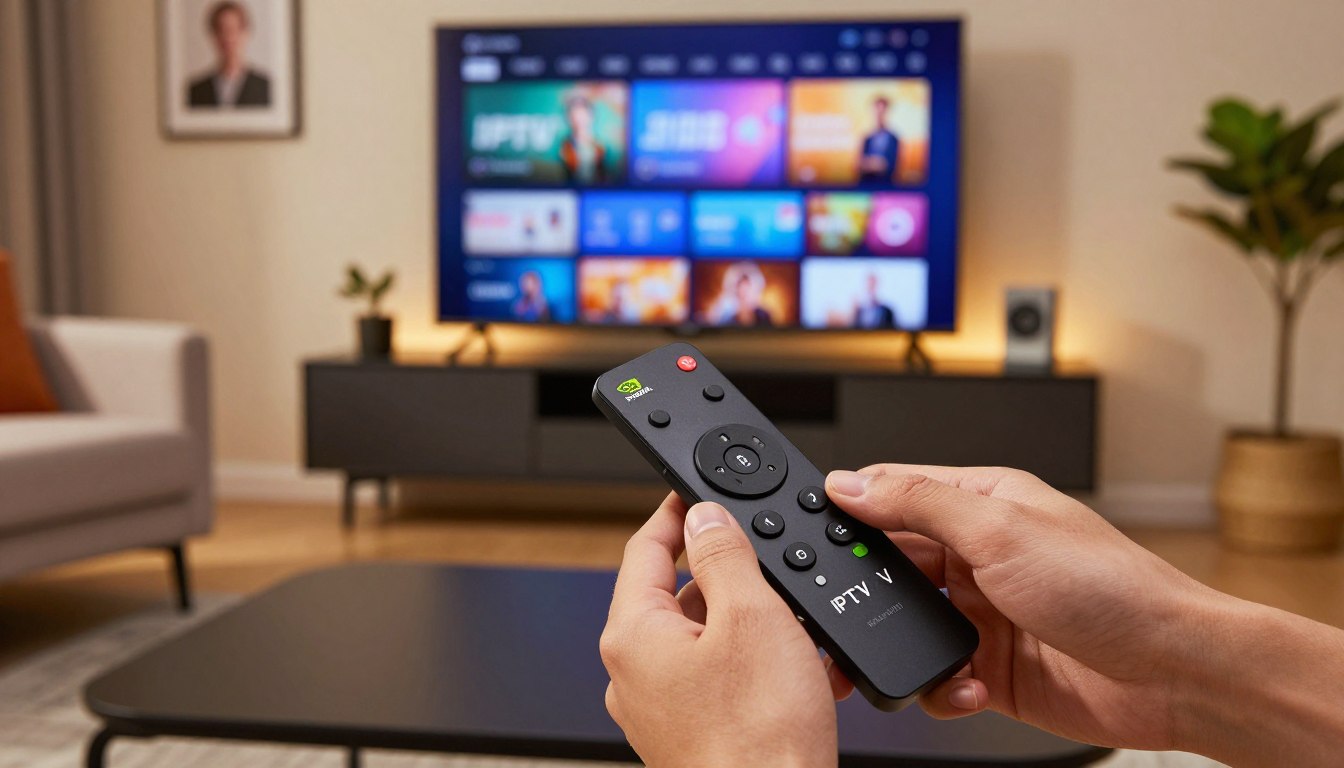
De Nvidia Shield TV is een van de krachtigste streaming apparaten voor je televisie. Het biedt een uitstekende ervaring voor het bekijken van content via internet. Deze gids helpt je een specifieke applicatie voor IPTV te gebruiken op dit Android-gebaseerde systeem.
Met de juiste software krijg je toegang tot een wereld van live televisie en on-demand video. Het proces is stap voor stap uit te leggen. Je leert niet alleen de basis, maar ook hoe je de beste kwaliteit behaalt.
Of je nu net begint of al ervaring hebt, deze handleiding is geschreven voor iedereen. We behandelen de voorbereiding, configuratie en het oplossen van veelvoorkomende problemen. Het doel is een soepele en plezierige kijkervaring.
Belangrijke Punten
- De Nvidia Shield TV is een ideaal apparaat voor IPTV-streaming.
- De installatiegids is geschikt voor zowel beginners als gevorderde gebruikers.
- Je krijgt stap-voor-stap uitleg voor het volledige installatieproces.
- De handleiding bevat tips voor het optimaliseren van de streamkwaliteit.
- Oplossingen voor verbindingsproblemen worden ook besproken.
- Beveiligingsinstellingen zijn een belangrijk onderdeel van de configuratie.
Introductie en Overzicht
Met IPTV krijgt u toegang tot een wereld van entertainment die verder gaat dan traditionele televisie. Deze technologie biedt een rijke selectie aan content via internetverbindingen.
Wat is IPTV en de voordelen van de Nvidia Shield TV
IPTV levert televisieprogramma’s via internetprotocollen in plaats van conventionele methoden. Gebruikers kunnen duizenden internationale channels bekijken wanneer ze maar willen.
De Nvidia Shield onderscheidt zich als een premium device voor deze streaming technologie. Zijn krachtige hardware zorgt voor vloeiende weergave van hoogwaardige video’s.
In vergelijking met andere apparaten biedt dit systeem superieure prestaties. De Tegra-processor en Android TV-besturingssysteem garanderen een responsieve ervaring.
Waarom deze handleiding voor installatie
Deze gids begeleidt u door het complete proces van begin tot eind. Zowel beginners als gevorderde gebruikers vinden duidelijke instructies.
U leert niet alleen de basisconfiguratie maar ook geavanceerde optimalisaties. Het doel is een optimale streaming experience op uw Nvidia Shield.
| Functie | Traditionele TV | IPTV op Nvidia Shield | Voordeel |
|---|---|---|---|
| Kanaalbereik | Lokaal/Regionaal | Wereldwijd | Meer keuze |
| Video-kwaliteit | Standaard definitie | Tot 4K UHD | Scherper beeld |
| Flexibiliteit | Vast schema | On-demand | Bekijk wanneer u wilt |
Door deze iptv nvidia shield handleiding te volgen, bereikt u de beste resultaten. Elke stap is zorgvuldig uitgelegd voor een probleemloze installatie.
Benodigdheden en Voorbereidingen
Een goede voorbereiding is essentieel voor een probleemloze installatie van je streaming software. Door alles van tevoren klaar te zetten, voorkom je vertragingen en frustratie tijdens het proces.
Zorg dat alle fysieke onderdelen aanwezig zijn. Je hebt uiteraard het Nvidia Shield device zelf nodig, plus een HDMI-kabel en stroomadapter.
Een stabiele internetverbinding vormt de ruggengraat van streaming. Een bekabelde ethernetverbinding verdient de voorkeur voor de beste prestaties.
Vereiste apparatuur en internetverbinding
Naast het shield apparaat en de kabels, is je netwerksnelheid cruciaal. Voor HD-content is minimaal 25 Mbps aanbevolen.
Stream je in 4K? Dan is een snelheid van 50 Mbps of hoger nodig. Dit zorgt voor een vloeiende ervaring zonder buffering.
Voorbereiden van de Nvidia Shield TV
Controleer eerst of je device de laatste software-update heeft. Ga naar Instellingen > Apparaatvoorkeuren > Over > Systeemupdates.
Pas daarna de beveiligingssettings aan. Schakel ‘Onbekende bronnen’ in als je apps buiten de Play Store wilt gebruiken.
Vergeet niet je inloggegevens van je IPTV-provider klaar te leggen. Dit maakt de latere configuratie van de iptv nvidia shield setup veel eenvoudiger.
Stappenplan voor de Installatie
De eerste fase van het configureren van je entertainment systeem vereist enkele essentiële stappen. Deze handleiding leidt je door het complete proces van begin tot eind. Elke stap is duidelijk uitgelegd voor een soepele ervaring.
Volg de onderstaande instructies zorgvuldig om problemen te voorkomen. Het proces is eenvoudig wanneer je de volgorde aanhoudt.
Stap 1: Verbinden en opstarten van de Nvidia Shield TV
Begin met het aansluiten van je device op je televisie. Gebruik de HDMI-kabel voor de videoverbinding en sluit de stroomkabel aan.
Schakel zowel je televisie als de mediaplayer in. Selecteer de juiste HDMI-ingang op je TV. Het opstartscreen van het apparaat wordt nu zichtbaar.
Controleer of je internetverbinding actief is. Dit kan via Wi-Fi of een bekabelde ethernetverbinding. Een stabiele verbinding is cruciaal voor streaming.
“Een goede basisconfiguratie is het fundament van een probleemloze streaming ervaring.”
Stap 2: Het openen van de Google Play Store
Navigeer naar het home screen van je apparaat. Zoek het pictogram van de google play store. Het heeft een kleurrijk driehoekig logo.
Gebruik je afstandsbediening om de play store te selecteren. Druk op de selectieknop om de applicatie te openen. Je komt nu in de google play omgeving.
Mogelijk moet je inloggen met je Google-account. Dit geeft toegang tot de volledige app-bibliotheek. Daarna kun je zoeken naar de gewenste software.
| Verbindingsmethode | Stabiliteit | Snelheid | Aanbeveling |
|---|---|---|---|
| Wi-Fi | Goed | Variabel | Basis gebruik |
| Ethernet | Uitstekend | Maximaal | HD/4K streaming |
| Powerline | Redelijk | Gemiddeld | Alternatief |
Eenmaal in de google play store kun je open google play functies gebruiken. De zoekoptie helpt je specifieke apps te vinden. Je bent nu klaar voor de volgende fase.
How to install windows iptv player on nvidia shield
Nu de basisconfiguratie voltooid is, kunnen we overgaan tot het selecteren van de applicatie. Dit proces verloopt soepel via de officiële applicatiewinkel van het systeem.
Zoek de Windows IPTV Player in de Google Play Store
Open de Google Play Store op je apparaat. Gebruik de zoekbar bovenaan het scherm om te searchen naar geschikte opties. Typ termen zoals “IPTV Player” of specifieke namen zoals “TiviMate”.
Het virtuele toetsenbord verschijnt automatisch. Druk op enter om de resultaten te zien. Bekijk de beschikbare applicaties zorgvuldig voordat je een keuze maakt.
| Applicatie Naam | Gebruikersscore | Aanbevolen Voor |
|---|---|---|
| IPTV Smarters Pro | 4.3/5 | Beginners |
| TiviMate IPTV Player | 4.6/5 | Gevorderden |
| Perfect Player IPTV | 4.1/5 | Lichtgewicht |
Installeren van de app en eerste configuratie
Selecteer de gewenste app uit de lijst. Klik op de install knop om het downloadproces te starten. De voortgang is zichtbaar via een balk op het scherm.
Na voltooiing verschijnt een open app optie. Start de applicatie direct of vind hem later in het menu. De eerste setup-wizard helpt bij de basisconfiguratie.
“Een zorgvuldige applicatiekeuze bepaalt de kwaliteit van je streaming ervaring.”
Volg de instructies in de iptv app om providergegevens in te voeren. Dit geeft toegang tot alle beschikbare content. De player is nu klaar voor gebruik.
Configuratie en Eerste Verbinding
De configuratie van de verbinding vormt de brug tussen je apparaat en de IPTV-content. Na de succesvolle installatie van de software volgt deze essentiële stap om alles operationeel te maken.
Je zult nu de gegevens van je streamingdienst moeten invoeren. Dit proces maakt de app klaar voor dagelijks gebruik.
Invoeren van de IPTV-provider details
Open de geïnstalleerde applicatie en navigeer naar de instellingen sectie. Hier vind je opties voor accountconfiguratie.
Je iptv provider heeft je specifieke inloggegevens verstrekt. Deze zijn nodig voor een succesvolle verbinding met hun service.
Zorg dat je de juiste username password combinatie paraat hebt. Exacte invoering voorkomt problemen later.
M3U URL en Xtream Codes integratie
De meeste applicaties bieden twee hoofdmethoden voor configuratie. De eerste is via een m3u url link.
Deze methode gebruikt een playlist bestand met kanaalinformatie. Plak de volledige url in het daarvoor bestemde veld.
Xtream Codes API is een geavanceerdere optie. Je voert servergegevens, gebruikersnaam en wachtwoord in.
Deze methode synchroniseert automatisch de programmagids. Ook updates van de kanaallijst gebeuren automatisch.
Na voltooiing van de configuratie verbindt de app met de server. Het eerste laadproces kan even duren.
Optimalisatie voor een Superieure Kijkervaring
Een perfect afgestelde applicatie transformeert je kijkervaring van goed naar uitstekend. De juiste configuratie zorgt voor vloeiende weergave en kristalheldere beelden.
Aanpassen van video- en audiokwaliteit
Navigeer naar het instellingenmenu van je applicatie om de afspeelparameters aan te passen. Hier vind je opties voor resolutie, bitrate en audio-uitgang.
Kies de videokwaliteit die past bij je internetverbinding. Voor snelle verbindingen is 4K ideaal, terwijl lagere resoluties beter werken bij beperkte snelheid.
| Kwaliteit | Resolutie | Minimale snelheid | Aanbeveling |
|---|---|---|---|
| Laag | 720p | 15 Mbps | Basis streaming |
| Medium | 1080p | 25 Mbps | HD ervaring |
| Hoog | 4K UHD | 50 Mbps | Premium viewing |
“De juiste balans tussen beeldkwaliteit en stabiliteit bepaalt de uiteindelijke streaming ervaring.”
Audio-instellingen zijn even belangrijk voor een complete ervaring. Selecteer de juiste uitgang en overweeg surround sound als je systeem dit ondersteunt.
Bufferinstellingen minimaliseren onderbrekingen tijdens het afspelen. Verhoog de buffergrootte bij regelmatige vertragingen voor een soepeler verloop.
Hardware-acceleratie gebruikt de processor efficiënter voor video-decodering. Deze optie verbetert de prestaties op krachtige apparaten aanzienlijk.
Probleemoplossing en Veelvoorkomende Fouten
Technische storingen horen helaas bij het digitale kijkervaring, maar de meeste zijn eenvoudig op te lossen. Deze gids helpt je de meest voorkomende issues te identificeren en snel op te lossen.
Wanneer je problemen ervaart met je streaming service, begin altijd met de basiscontroles. Dit bespaart tijd en frustratie.
Oplossen van verbindings- en bufferingproblemen
Verbindingsissues zijn vaak het gevolg van netwerkproblemen. Controleer eerst je internetverbinding met een andere app of browser.
Zorg dat je device de laatste updates heeft. Verouderde software kan streaming problemen veroorzaken.
| Probleem | Mogelijke Oorzaak | Oplossing |
|---|---|---|
| Geen verbinding | Onjuiste inloggegevens | Providergegevens controleren |
| Buffering | Traag internet | Kwaliteit verlagen of ethernet gebruiken |
| Foutmeldingen | Verouderde app | Update installeren |
Tips bij foutmeldingen of opslagproblemen
Foutmeldingen zoals “Playlist laden mislukt” vereisen vaak een eenvoudige reset. Start de app en je nvidia shield opnieuw op.
Opslagissues ontstaan wanneer de interne ruimte vol raakt. Verwijder ongebruikte applicaties of gebruik externe opslag.
Controleer regelmatig de settings van je iptv service. Make sure dat alle gegevens correct zijn ingevoerd voor een optimale ervaring.
Geavanceerde Functies en Personalisatie
De echte kracht van je streaming setup komt tot uiting in de geavanceerde personalisatie-opties. Deze functies maken je app uniek afgestemd op jouw kijkgewoontes.
Instellen van de elektronische programmagids (EPG)
De electronic program guide geeft volledig overzicht van alle uitzendingen. Je provider levert meestal een speciale url voor deze program guide.
Navigeer naar de settings van je app om de EPG te configureren. Een goed ingestelde gids toont starttijden, beschrijvingen en programmainformatie.
| EPG Functie | Basis Weergave | Geavanceerde Weergave | Voordeel |
|---|---|---|---|
| Programma-info | Titel en tijd | Beschrijving + thumbnail | Betere planning |
| Zoekfunctie | Alleen titel | Titel, genre, actor | Snel vinden |
| Opname planning | Handmatig | Automatisch via guide | Tijd besparen |
Indeling en favorieten beheren
Personaliseer je kanaaloverzicht door channels te sorteren per categorie. Sport, nieuws en entertainment groepen houden je content georganiseerd.
Favorietenlijsten geven directe toegang tot je meest bekeken channels. Voeg kanalen toe met één klik voor snellere navigatie.
Ouderlijk toezicht beschermt ongewenste content. Stel een pincode in voor specifieke kanalen of programma’s.
Thema-aanpassingen veranderen kleuren en layout van je app. Creëer een interface die perfect bij jouw smaak past.
Integratie met VPN voor Veilig en Onbeperkt Streamen
Een VPN-dienst biedt de missing link voor complete streaming-beveiliging. Deze technologie versleutelt je internetverbinding en beschermt je privacy tijdens het kijken.
Waarom een VPN belangrijk is voor IPTV
Je internetprovider kan streaming-activiteiten monitoren en soms vertragen. Een vpn voorkomt dit door je verkeer te versleutelen.
Geografische beperkingen worden omzeild met een virtuele locatie. Hierdoor krijg je toegang tot meer internationale content voor je iptv service.
| Zonder VPN | Met VPN | Voordeel |
|---|---|---|
| ISP monitoring | Anoniem streamen | Privacy bescherming |
| Regionale beperkingen | Wereldwijde toegang | Meer content |
| Bandbreedte throttling | Onbeperkte snelheid | Betere kwaliteit |
VPN-instellingen aanpassen op Nvidia Shield TV
Download een vpn-applicatie vanuit de Play Store op je device. Kies een betrouwbare provider met goede recensies.
Activeer de verbinding voordat je je iptv-app opent. Selecteer een server dichtbij voor optimale snelheid op je nvidia shield.
Controleer de settings regelmatig voor updates. Een goed geconfigureerde vpn garandeert veilig en onbeperkt genieten.
Alternatieve IPTV-apps op Nvidia Shield
Voor gebruikers die meer flexibiliteit zoeken, bestaan er verschillende media-apps naast de gebruikelijke spelers. Deze alternatieve iptv apps bieden vaak extra functies en aanpassingsmogelijkheden.
Je kunt kiezen uit verschillende soorten software voor je app nvidia shield setup. Elke optie heeft zijn eigen sterke punten en gebruiksscenario’s.
Vergelijking van Kodi, Plex en SPMC
Kodi staat bekend als een veelzijdige open-source mediaspeler. Via add-ons ondersteunt deze app live televisie en video-on-demand content.
Het grote voordeel is de actieve gemeenschap en uitgebreide aanpassingsmogelijkheden. Wel vereist Kodi meer technische kennis voor optimale configuratie.
Plex biedt een compleet ecosysteem voor media-organisatie. Naast persoonlijke bibliotheken ondersteunt het ook live TV-functionaliteit.
Deze app nvidia combinatie werkt uitstekend voor gebruikers die alles centraal willen beheren. De interface is gebruiksvriendelijk en intuïtief.
SPMC is speciaal geoptimaliseerd voor Android-platforms zoals de nvidia shield. Deze fork van Kodi biedt betere prestaties op het TV-scherm.
Vergelijk deze iptv apps op basis van gebruiksgemak en beschikbare functies. Sommige gebruikers prefereren dedicated software voor betere streaming prestaties.
Test verschillende opties om te ontdekken welke app nvidia shield het beste past bij jouw wensen. Persoonlijke voorkeur speelt een belangrijke rol in deze keuze.
Onderhoud en Updates van de Windows IPTV Player
Regelmatige aandacht voor applicatie-updates en cachebeheer voorkomt veelvoorkomende problemen met je entertainment systeem. Een goed onderhouden setup zorgt voor consistente prestaties en beveiliging.
Regelmatig controleren op updates en cachebeheer
Je mediastreamer vereist periodiek onderhoud voor optimale werking. Controleer maandelijks op beschikbare updates in de Google Play Store.
Automatische updates besparen tijd en zorgen voor de nieuwste functies. Deze settings vind je in de Play Store configuratie.
Cache-bestanden kunnen na verloop van tijd problemen veroorzaken. Het regelmatig wissen van tijdelijke data houdt je app soepel draaiend.
| Onderhoudstaak | Frequentie | Locatie | Resultaat |
|---|---|---|---|
| Update controle | Maandelijks | Play Store | Nieuwe functies |
| Cache wissen | 2-3 maanden | App instellingen | Betere prestaties |
| Systeem herstart | Maandelijks | Apparaat menu | Geheugen vrijmaken |
| Opslag controle | Kwartaal | Instellingen | Ruimte optimalisatie |
Een volledige herstart van je device lost geheugenproblemen op. Schakel het apparaat volledig uit in plaats van standby modus.
Make sure dat zowel de software als het besturingssysteem up-to-date blijven. Dit garandeert de beste streaming experience voor je iptv nvidia shield configuratie.
Conclusie
Je hebt nu alle kennis in handen om optimaal te genieten van digitale televisie op je mediaspeler. Deze complete handleiding heeft je door het volledige proces geleid.
Van de eerste setup tot geavanceerde optimalisatie, je bent klaar voor een uitstekende viewing experience. De combinatie van je nvidia shield met de juiste software biedt ongekende entertainment mogelijkheden.
Vergeet niet regelmatig onderhoud uit te voeren voor consistente prestaties. Updates en cachebeheer houden je app soepel draaiend.
Met deze instructions kun je jarenlang probleemloos streaming content bekijken. Je experience met digitale televisie is nu compleet geoptimaliseerd.
Begin direct met het use iptv op je apparaat en ontdek de voordelen. De wereld van live televisie en on-demand content staat voor je open.