


Welkom bij onze complete handleiding voor het configureren van Lazy IPTV op je televisie. Deze populaire applicatie biedt een gebruiksvriendelijke oplossing voor het streamen van televisiecontent via internet.
Lazy IPTV is een handige app die je in staat stelt om je eigen afspeellijsten toe te voegen aan je televisie. Het werkt zonder ingebouwde kanalen, wat meer flexibiliteit biedt. Je kunt eenvoudig je favoriete zenders toevoegen en beheren.
Deze handleiding is geschikt voor zowel beginners als gevorderde gebruikers. We leggen alles stap voor stap uit, zonder technisch jargon. Je leert hoe je de app kunt gebruiken op verschillende smart tv-modellen.
In dit artikel behandelen we de volledige setup procedure, van voorbereiding tot geavanceerde functies. We beginnen met de basisinstallatie en gaan door naar geavanceerde opties. Zo kun je optimaal genieten van je IPTV-ervaring.
De belangrijkste voordelen zijn de eenvoudige bediening en compatibiliteit met diverse apparaten. Je kunt gemakkelijk kanalen toevoegen en beheren. De app ondersteunt verschillende playlist-formaten voor maximale flexibiliteit.
Belangrijke punten
- Lazy IPTV is een gebruiksvriendelijke app voor IPTV-streaming
- Werkt met zelf toegevoegde afspeellijsten en kanalen
- Compatibel met verschillende smart tv-modellen
- Geschikt voor zowel beginners als gevorderde gebruikers
- Biedt flexibiliteit in playlist-beheer
- Geen ingebouwde kanalen nodig
- Ondersteunt diverse playlist-formaten
Overzicht van de installatieprocedure
Een goede voorbereiding is essentieel voor een soepele installatie van je streaming applicatie. Dit gedeelte geeft je een duidelijk beeld van wat er nodig is.
Benodigdheden en voorbereiding
Voordat je begint, controleer je de basisvereisten. Je hebt een stabiele internetverbinding nodig en een compatibel televisietoestel.
Het belangrijkste onderdeel is een geldige M3U playlist. Dit bestandsformaat bevat alle informatie over je kanalen. Zonder een werkende M3U link kun je niet verder.
Stapsgewijze uitleg over de installatie
De installatie verloopt in drie duidelijke fasen. Eerst download je de applicatie vanuit de officiële store.
Vervolgens voeg je je playlist toe via URL of lokaal bestand. De laatste stap is het selecteren van je favoriete kanalen.
| Formaat | Ondersteuning | Voordelen |
|---|---|---|
| M3U | Volledig | Breed ondersteund |
| XSPF | Beperkt | Geavanceerde opties |
| Local File | Volledig | Offline beschikbaar |
Veelgebruikte termen en definities
Een playlist is een lijst met streaming kanalen. De M3U link geeft toegang tot deze content.
De applicatie fungeert als client. Dit betekent dat je zelf de bronnen moet toevoegen voor optimale flexibiliteit.
How to install lazy iptv on smart tv
Het moment is aangebroken om je persoonlijke afspeellijst te configureren. Deze praktische handleiding laat je zien hoe je snel je favoriete kanalen kunt toevoegen.
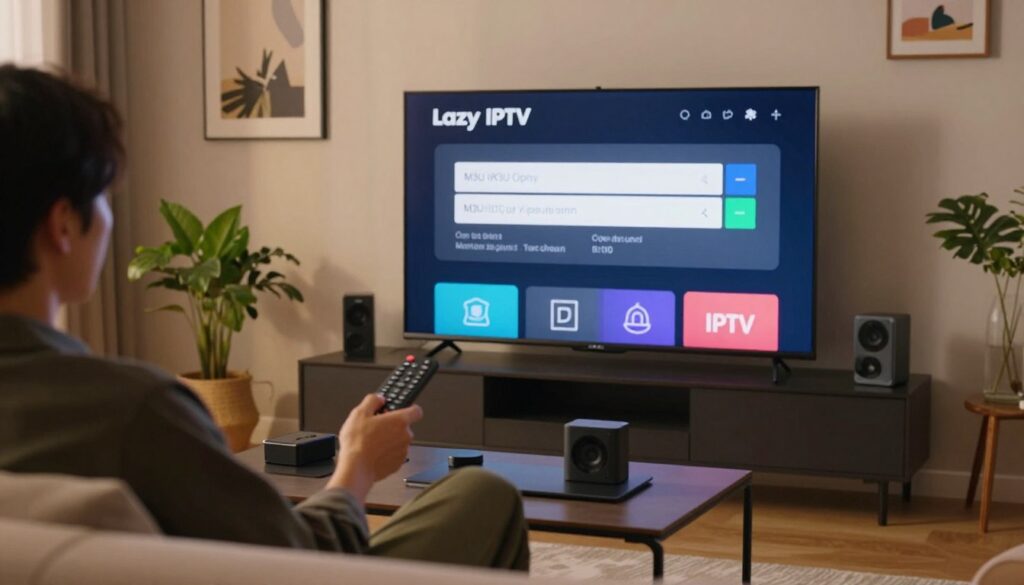
Toevoegen van een M3U URL
Begin met het selecteren van “New Playlist” in de applicatie. Kies daarna de optie “From Internet(by url)” om je online playlist toe te voegen.
Geef je afspeellijst een duidelijke naam in het “playlist’s name” veld. Plak vervolgens je M3U link in het “path to playlist file or url” vak. Sla de instellingen op om door te gaan.
Controleer altijd of je URL correct werkt voordat je verder gaat.
Installatie van de Lazy IPTV app en alternatieven
Deze player ondersteunt verschillende playlist-formaten, waaronder gecomprimeerde versies. Je kunt streams afspelen via HTTP, UDP en zelfs YouTube links.
Voor niet-Android televisies bestaan er alternatieve applicaties. Deze bieden vergelijkbare functionaliteit voor andere besturingssystemen.
De applicatie update automatisch je kanalenlijst. Bij connectieproblemen gebruikt hij gecachte versies zodat je altijd kunt blijven kijken.
Extra functies en tips voor optimale IPTV-ervaring
Nu je applicatie actief is, kun je de geavanceerde mogelijkheden ontdekken. Deze extra functies maken je kijkervaring persoonlijker en efficiënter.
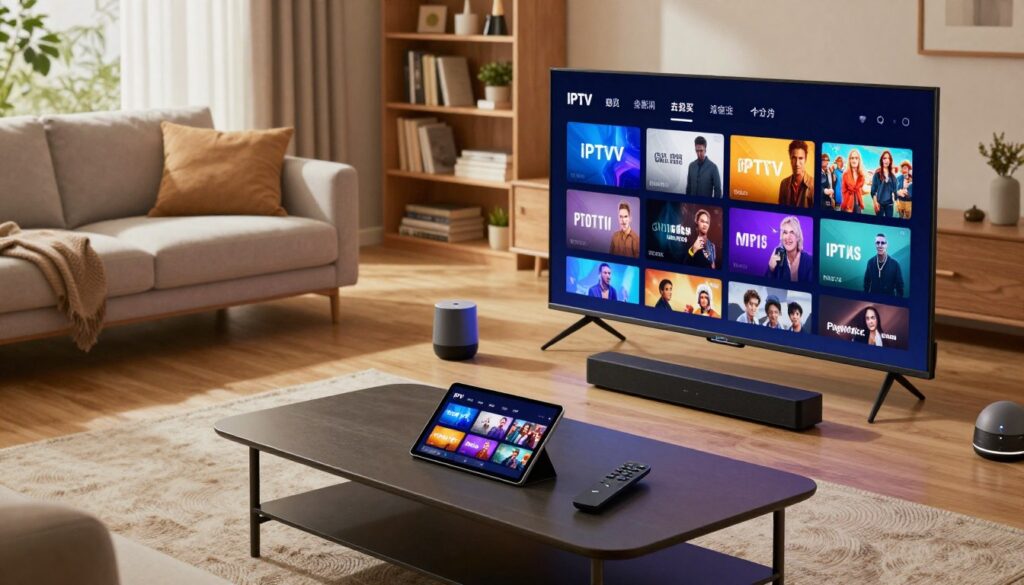
Playlistbeheer en kanaalselectie
Organiseer je favoriete zenders eenvoudig in categorieën. Creëer geneste mappen voor snelle navigatie tussen sport, nieuws en entertainment.
Beheer meerdere playlists tegelijk. Schakel moeiteloos tussen verschillende IPTV-bronnen. Houd je kanalen up-to-date voor toegang tot de nieuwste content.
Filter kanalen op genre, land of taal. Maak aangepaste lijsten die perfect passen bij je kijkgewoontes.
Gebruik van VLC media player en andere ondersteunde apps
VLC media player biedt een uitstekend alternatief. Deze veelzijdige media player ondersteunt M3U-playlists en diverse streamingprotocollen.
Voor een complete setup met VLC media player volg je deze stappen. De applicatie biedt geavanceerde bufferinstellingen voor optimale kwaliteit.
IPTV Smarters is een krachtige alternatieve app. Deze player ondersteunt EPG-guides en geavanceerde afspeelfuncties.
| Media Player | Ondersteuning | Bijzonderheden |
|---|---|---|
| VLC media player | HTTP, UDP streams | Uitgebreide bufferinstellingen |
| IPTV Smarters | EPG, multi-screen | Gebruikersvriendelijke interface |
| SS IPTV | Lokale netwerken | Gratis applicatie |
SS IPTV is een kosteloze player voor streaming via internet. Deze applicatie werkt naadloos met verschillende serviceproviders.
Voor de beste prestaties gebruik je een bekabelde internetverbinding. Pas de streamingresolutie aan op je internetsnelheid.
Conclusie
Je bent nu volledig uitgerust om je streamingervaring naar een hoger niveau te tillen. Deze complete setup iptv guide heeft je alle essentiële stappen getoond voor een succesvolle configuratie.
Of je nu een beginner of ervaren gebruiker bent, deze methode werkt op diverse devices. De flexibiliteit van persoonlijke playlists geeft je volledige controle over je kijkervaring.
Vergeet niet te experimenteren met verschillende instellingen. Een betrouwbare M3U link en stabiele verbinding blijven cruciaal voor soepele streaming. Je kunt dezelfde service op meerdere devices gebruiken.
Kies altijd voor legale contentbronnen. Raadpleeg onze andere artikelen voor verdere optimalisatie van je setup iptv.















