

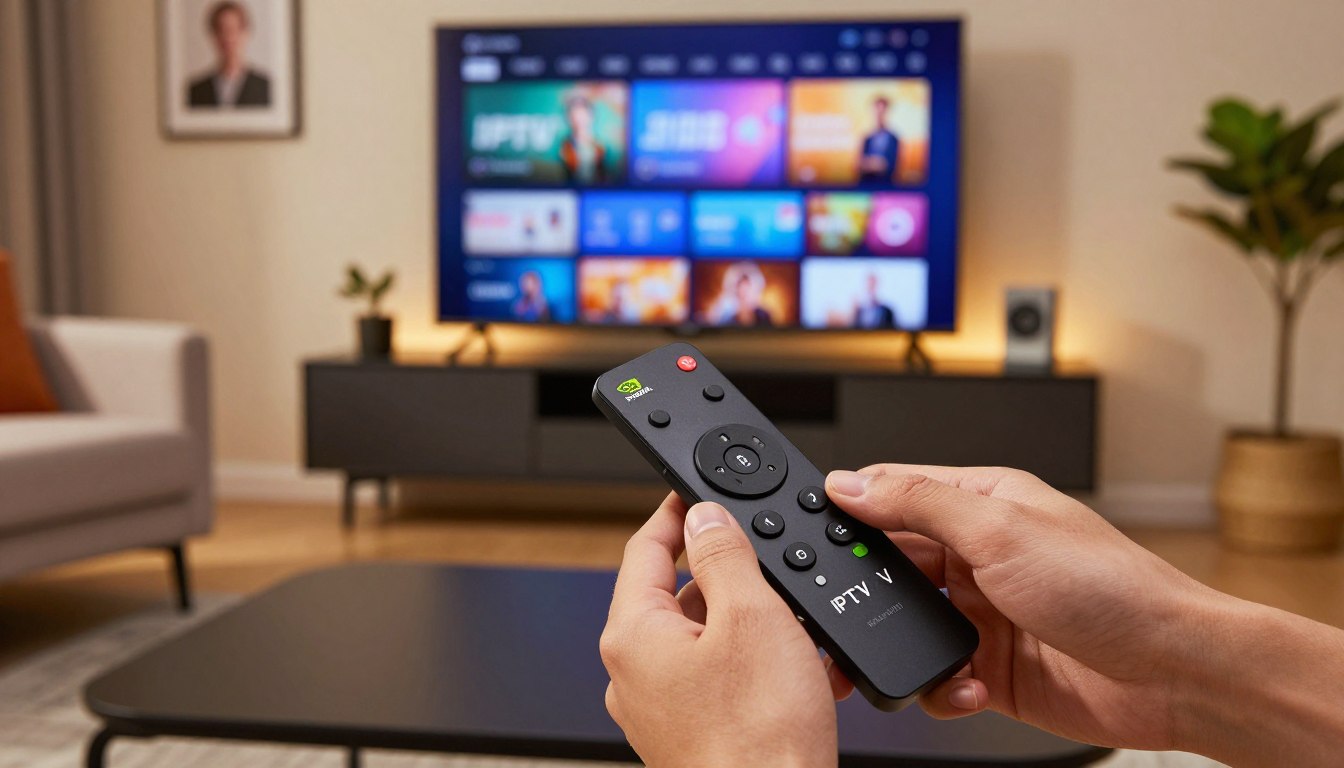
Het krachtige Android-gebaseerde mediastreaming-apparaat van Nvidia biedt uitstekende mogelijkheden voor het afspelen van televisiecontent via internet. Met zijn superieure hardware ondersteunt dit toestel hoogwaardige videoformaten perfect.
Deze uitgebreide handleiding laat je stap voor stap zien hoe je een professionele afspeelsoftware kunt instellen. Je krijgt toegang tot duizenden kanalen en on-demand content. Of je nu beginner bent of ervaring hebt, deze uitleg helpt je snel op weg.
We behandelen alle essentiële aspecten: van voorbereiding en setup tot configuratie van je afspeellijst. Je leert de juiste software te selecteren via de Google Play Store en je playlist optimaal in te stellen. Een vlekkeloze kijkervaring staat centraal in deze aanpak.
Geavanceerde onderwerpen zoals VPN-integratie voor privacy en kwaliteitsoptimalisatie komen ook aan bod. Probleemoplossing krijgt speciale aandacht om storingen te voorkomen. Meer gedetailleerde tutorials vind je op onze website voor aanvullende ondersteuning.
Belangrijke punten
- Nvidia Shield is ideaal voor IPTV dankzij krachtige hardware
- Stapsgewijze installatiehandleiding voor beginners en gevorderden
- Configuratie van afspeellijsten voor optimale streaming
- Oplossingen voor veelvoorkomende problemen
- Privacy en kwaliteitsoptimalisatie tips
- Toegang tot duizenden kanalen en on-demand content
- Professionele kijkervaring gegarandeerd
Introductie tot IPTV op Nvidia Shield
De combinatie van IPTV-diensten met de Nvidia Shield creëert een uitzonderlijke mediabeleving voor thuisgebruik. Dit moderne systeem vervangt traditionele televisie met flexibele streaming mogelijkheden.
Wat is IPTV en hoe werkt het?
IPTV staat voor Internet Protocol Television. Het levert televisiecontent via internet in plaats van kabels of satellieten. Streaming protocollen zoals RTP zorgen voor stabiele overdracht.
Deze technologie biedt live kanalen en on-demand content. Gebruikers kunnen programma’s bekijken wanneer het hen uitkomt. Het personaliseert de complete kijkervaring.
| Kenmerk | Traditionele TV | IPTV Service |
|---|---|---|
| Content Levering | Vaste uitzendtijden | On-demand streaming |
| Kanaal Selectie | Beperkt pakket | Duizenden internationale kanalen |
| Technologie | Kabel/Satelliet | Internet Protocol |
| Flexibiliteit | Vast schema | Persoonlijke planning |
Voordelen van het gebruik van Nvidia Shield
De Nvidia Shield biedt superieure hardware voor vloeiende video playback. Ondersteuning voor 4K en HDR zorgt voor kristalheldere beeldkwaliteit. Het apparaat verwerkt meerdere streams zonder problemen.
Android TV geeft toegang tot de Google Play Store. Hier vind je diverse IPTV apps voor een complete service. Geavanceerde features zoals spraakbesturing verbeteren de gebruikerservaring.
Benodigdheden en vereisten
De juiste voorbereiding van je hardware en netwerk is cruciaal voor probleemloze IPTV-streaming. Controleer alle componenten voordat je start.
Technische specificaties van Nvidia Shield
De Nvidia Shield beschikt over krachtige hardware die streaming optimaal ondersteunt. Verschillende modellen zijn beschikbaar, elk met Tegra X1+ processors.
Minimaal 2-3GB RAM zorgt voor soepele werking. Voldoende opslagruimte is essentieel voor IPTV-applicaties.
Zorg dat je apparaat via HDMI is aangesloten op je televisie. Controleer of het ingeschakeld is voordat je verdergaat.
Voorbereiding van je netwerk en internetverbinding
Een stabiele internetverbinding is het fundament van goede streaming. Voor standaardkwaliteit is 10-15 Mbps voldoende.
4K-content vereist minimaal 25 Mbps. Een Ethernet-kabel biedt de meest betrouwbare verbinding voor je thuisnetwerk.
| Verbindingstype | Snelheid | Stabiliteit | Aanbevolen voor |
|---|---|---|---|
| Wi-Fi | Variabel | Gemiddeld | Basis streaming |
| Ethernet | Maximaal | Uitstekend | 4K & HDR |
| Powerline | Goed | Goed | Gemiddeld gebruik |
Update de firmware naar de nieuwste versie voor optimale compatibiliteit. Controleer je router-instellingen voor ononderbroken toegang.
How to install m3u iptv player on nvidia shield
Het downloadproces via de officiële app-winkel verloopt eenvoudig en veilig. Je start met het activeren van je apparaat en navigeert naar het hoofdscherm.
Zoek en download de app via Google Play Store
Open de digitale winkel vanuit je app-overzicht. Selecteer het Play Store-pictogram met je afstandsbediening.
Gebruik de zoekbalk bovenaan het scherm. Typ de naam van een populaire afspeelsoftware zoals “IPTV Smarters Pro” of “TiviMate”.
De zoekresultaten tonen verschillende beschikbare opties. Bekijk beoordelingen en functiebeschrijvingen zorgvuldig. Kies een betrouwbare applicatie die past bij je wensen.
Een goede selectie is essentieel voor een prettige kijkervaring. Lees meer over betrouwbare IPTV-diensten voor aanvullende informatie.
Klik op het gekozen icoon om de detailpagina te openen. Druk op “Installeren” om het proces te starten.
De download duurt meestal enkele minuten. Na voltooiing kun je direct beginnen of de software later openen.
Houd voldoende opslagruimte vrij op je apparaat. Regelmatige updates via de winkel zorgen voor optimale prestaties.
Installatie en eerste configuratiestappen
Configuratie maakt het verschil tussen basis functionaliteit en optimaal genot. Na het downloaden van je gekozen applicatie begint de personalisatie van je streaming ervaring.
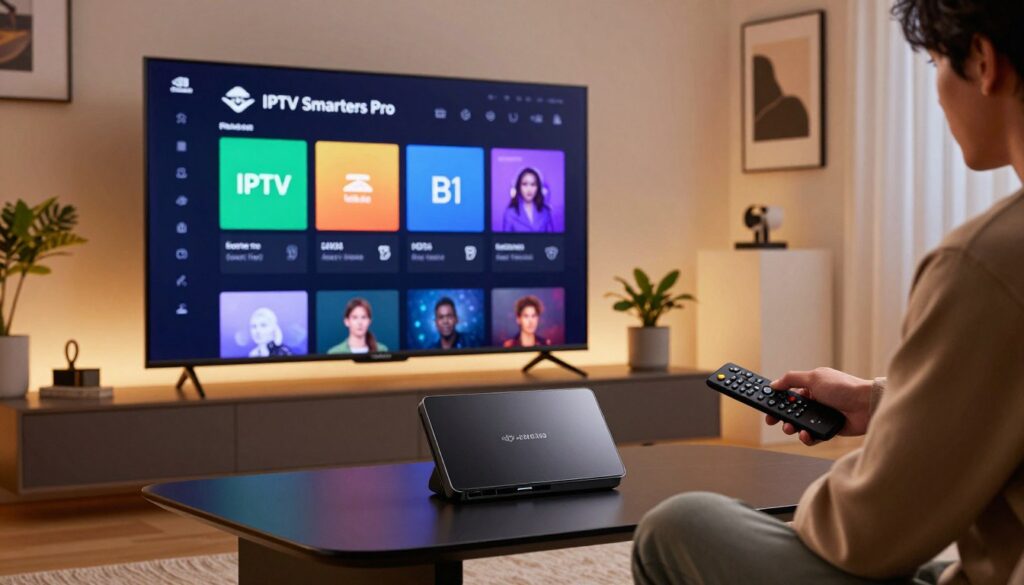
Stapsgewijze installatieprocedure
Open de IPTV Smarters Pro app op je apparaat. Je krijgt direct de voorwaarden te zien. Lees deze aandachtig en accepteer ze om verder te gaan.
Selecteer “Add New User” uit het menu. Kies vervolgens “Load Your Playlist or File / URL”. Deze optie biedt drie methoden voor je setup iptv.
Configureren van je afspeellijst
Voor een m3u url kies je de corresponderende optie. Voer de complete link van je provider in. Geef je playlist een herkenbare naam zoals “Sportkanalen”.
Bij een lokaal file selecteer je de bestandsoptie. Navigeer naar de downloadlocatie van je playlist file. Het systeem herkent .m3u en .m3u8 formaten automatisch.
Xtream Codes vereist servergegevens, gebruikersnaam en wachtwoord. Deze pro methode biedt uitgebreide EPG ondersteuning. Na invoeren tik je op “Add User” om te voltooien.
De applicatie verbindt nu met je service. Binnen enkele ogenblikken laadt het alle beschikbare content. Je kunt direct beginnen met streamen.
Gebruikservaring en basisfunctionaliteiten
Na een succesvolle configuratie biedt de gebruikersinterface van IPTV-apps een intuïtieve ervaring. De iptv smarters pro applicatie en vergelijkbare software zijn ontworpen voor eenvoudig gebruik.
Navigeren door de app interface
Het home screen toont duidelijk georganiseerde categorieën. Je vindt direct opties zoals Live TV, Films, Series en de programmagids. Deze logische indeling maakt navigeren eenvoudig.
Selecteer “Live TV” om door alle beschikbare channels te bladeren. De kanalen zijn vaak onderverdeeld in thema’s zoals sport en nieuws. De elektronische programmagids (epg) toont uitzendschema’s voor de komende dagen.
Met je afstandsbediening beweeg je soepel door menu’s. Gebruik pijltjestoetsen om te navigeren en de selectieknop om items te openen. De terugknop brengt je altijd naar het vorige screen.
Accepteren van de voorwaarden en gebruikersinstellingen
Bij eerste gebruik moet je de voorwaarden accepteren. Zoek naar de “Accepteren” optie en bevestig deze. Dit garandeert volledige toegang tot alle iptv smarters functies.
In de instellingen pas je persoonlijke voorkeuren aan. Je kunt taal, ondertiteling en ouderlijk toezicht instellen. Deze aanpassingen optimaliseren je use iptv ervaring.
De smarters pro interface biedt ook handige extra’s. Voeg favoriete kanalen toe en gebruik zoekfunctionaliteit. Recent bekeken content is snel toegankelijk vanaf het home menu.
Probleemoplossing en optimalisatietips
Zelfs met de beste voorbereiding kan het streamen van content tegen technische hobbels aanlopen. Deze tips helpen je de meest voorkomende problemen snel op te lossen en je setup te optimaliseren voor privacy en prestaties.
Veelvoorkomende installatieproblemen en oplossingen
Een stabiele connection is de basis. Controleer altijd eerst je internetverbinding. Gebruik bij voorkeur een ethernetkabel voor de streaming van HD- of 4K-content.
Als kanalen niet laden, kan een verouderde app de boosdoener zijn. Make sure dat je software up-to-date is via de Google Play Store.
Foutmeldingen wijzen vaak op onjuiste gegevens. Verifieer de M3U-link of inloggegevens van je provider. Een verlopen abonnement kan ook de oorzaak zijn.
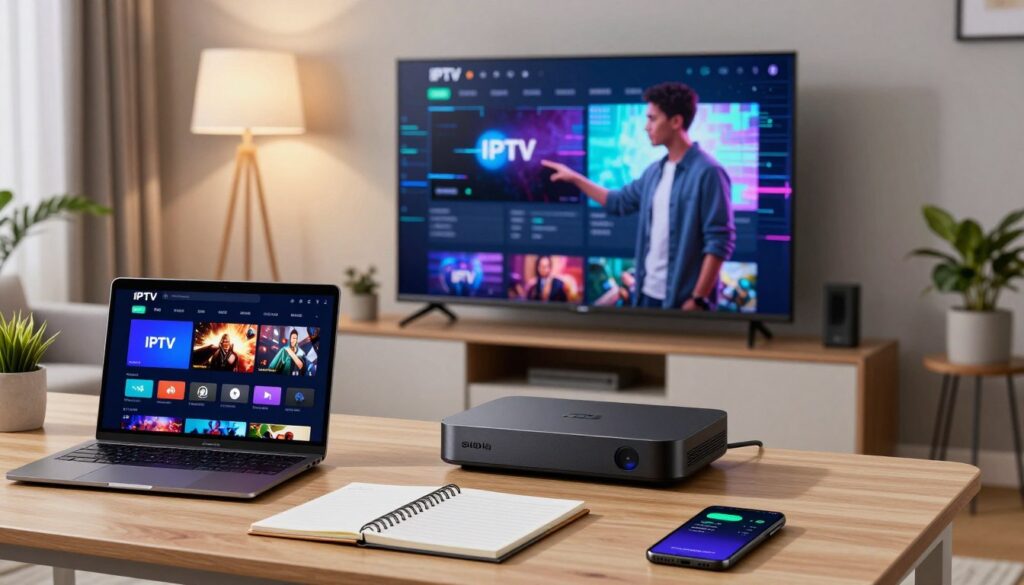
Buffering wordt meestal veroorzaakt door een trage verbinding of serverproblemen bij de service. Voor het beste resultaat op je device is een snelheid van 25 Mbps of hoger aanbevolen.
Integratie van VPN voor privacy en betere streaming
Het gebruik van een vpn voegt een cruciale beveiligingslaag toe. Het verbergt je streamingactiviteiten voor je internetprovider en voorkomt throttling.
Een goede vpn geeft je toegang tot internationale kanalen. Het omzeilt geografische blokkades door je virtuele locatie te wijzigen.
Kies een betrouwbare vpn-aanbieder met snelle servers. Dit minimaliseert snelheidsverlies. Activeer altijd DNS-leak protection in de instellingen.
Voor je iptv nvidia shield setup download je de vpn-app vanuit de Play Store. Verbind met een server voordat je de IPTV-app opent.
Geavanceerde instellingen en personalisatie
Voor een volledig gepersonaliseerde streaming-ervaring wacht een schat aan geavanceerde instellingen. Deze opties transformeren je basis setup naar een premium entertainment systeem.
De IPTV Smarters Pro applicatie biedt uitgebreide configuratiemogelijkheden. Je kunt elke aspect van de streaming ervaring finetunen.
Optimaliseren van de videokwaliteit en streaming
Hardware-versnelling activeer je in de video-instellingen. Deze feature gebruikt de krachtige GPU van je apparaat voor soepele 4K-content.
Buffer-instellingen beïnvloeden de stabiliteit van je video playback. Een grotere buffer voorkomt onderbrekingen bij wisselende internetverbindingen.
| Instelling | Aanbevolen waarde | Effect op prestaties | Gebruiksscenario |
|---|---|---|---|
| Hardware versnelling | Aan | Betere 4K prestaties | HD en 4K streaming |
| Buffer grootte | Medium (3-5 sec) | Balans tussen snelheid en stabiliteit | Standaard gebruik |
| Video decoder | Automatisch | Optimale codec ondersteuning | Alle videoformaten |
| Maximale resolutie | Auto-detect | Adaptieve kwaliteit | Variabele verbindingen |
De elektronische programmagids (EPG) configureer je via een aparte URL. Deze guide toont uitgebreide programmainformatie voor alle kanalen.
Persoonlijke voorkeuren pas je aan in de interface-instellingen. Kies thema’s, herschik categorieën en stel ouderlijk toezicht in. Deze smarters pro features maken de app volledig van jou.
Externe player integratie biedt extra features voor specifieke formaten. Ouderlijke controles beveiligen de content voor gezinsgebruik.
Conclusie
Je hebt nu alle tools in handen om een persoonlijk televisie-ecosysteem te creëren. De iptv nvidia shield combinatie levert een professionele streaming-ervaring.
Deze uitgebreide guide heeft je door het complete setup iptv proces geleid. Je kunt nu genieten van duizenden channels en on-demand content.
De kracht van je device en de juiste app zorgen voor een soepele experience. Geavanceerde features zoals EPG en personalisatie maken use iptv aantrekkelijk.
Vergeet niet regelmatig je software te updaten. Houd contact met je provider voor de beste service. Een betrouwbare iptv service is de basis van probleemloos streamen.
Je nvidia shield transformeert hiermee in een entertainmentcentrum. Veel kijkplezier met je nieuwe mogelijkheden!















