

Wil je je Amazon Firestick transformeren naar een krachtige streaming hub? Deze complete guide laat je zien hoe je de populaire app iptvnator op je apparaat krijgt. Het proces is verrassend eenvoudig.
Deze service biedt toegang tot een enorme bibliotheek met live televisie en on-demand content. Of je nu een beginner bent of al ervaring hebt, onze stapsgewijze handleiding zorgt voor een soepele installatie.
We behandelen alle essentiële stappen, van de eerste voorbereiding tot de uiteindelijke configuratie. Na het volgen van deze instructies kun je direct genieten van alle mogelijkheden die deze app biedt op je iptv firestick.
Onze guide is duidelijk opgesteld, zodat je zonder technische kennis aan de slag kunt. Deze betrouwbare service maakt je entertainment ervaring compleet.
Belangrijke Punten
- Deze handleiding biedt een complete installatiegids voor iptvnator.
- Het proces is geschikt voor zowel beginners als gevorderde gebruikers.
- Je leert je Firestick om te toveren tot een krachtige IPTV-speler.
- Stapsgewijze instructies zorgen voor een probleemloze setup.
- Na installatie geniet je direct van live TV en on-demand content.
- De app biedt een uitgebreide streaming service op je device.
Inleiding tot iptvnator en Firestick
De Amazon Firestick biedt een wereld aan entertainment mogelijkheden wanneer gecombineerd met de juiste streaming applicaties. Dit populaire streaming device opent de deur naar duizenden entertainment opties.
Wat is iptvnator?
Iptvnator functioneert als een geavanceerde iptv player die televisiecontent via internet streamt. In tegenstelling tot traditionele televisie, gebruikt deze app internetprotocol technologie.
De software ondersteunt verschillende afspeellijstformaten en biedt de ability om meerdere abonnementen te beheren. Het fungeert als platform voor je gekozen iptv service provider.
Voordelen van streaming via Firestick
De combinatie van deze iptv app met je Firestick fire tv creëert een krachtige entertainment oplossing. Je geniet van live channels uit verschillende landen.
De features omvatten ondersteuning voor elektronische programmagidsen en een gebruiksvriendelijke interface. Deze setup werkt op verschillende devices in huis.
Voor volledig gebruik heb je een subscription of plan nodig bij een iptv service aanbieder. Dit biedt toegang tot een uitgebreide bibliotheek met content.
Benodigdheden en Voorbereidingen
De juiste setup begint met het controleren van alle benodigdheden voor je streaming device. Een goede voorbereiding zorgt voor een soepel verlopend proces zonder onverwachte problemen.
Vereisten voor een succesvolle installatie
Je streaming device moet aan enkele basisvereisten voldoen. Allereerst is een stabiele internetverbinding cruciaal met minimaal 10 Mbps snelheid.
Zorg voor voldoende storage ruimte op je apparaat. Dit is nodig voor de applicatie en toekomstige updates.
Een goede voorbereiding is het halve werk bij technische installaties.
Je hebt een actief abonnement bij een betrouwbare IPTV service provider nodig. Vergelijk verschillende iptv services om de beste options te vinden.
| Vereiste | Minimum | Aanbevolen |
|---|---|---|
| Internet snelheid | 10 Mbps | 25 Mbps |
| Storage ruimte | 500 MB | 1 GB |
| Fire OS versie | 5.0 | 7.0 of hoger |
Benodigde apps en tools
Voor de procedure is de Downloader app essentieel. Deze is beschikbaar in de Amazon App Store.
Make sure dat je een werkend Amazon-account hebt. Hiermee krijg je toegang tot alle benodigde tools.
Een VPN-service is optioneel maar sterk aanbevolen. Dit zorgt voor veilig en anoniem gebruik van je streaming service.
How to install iptvnator on firestick
Het installatieproces voor de IPTV-speler verloopt via een reeks logische stappen. Deze method zorgt voor een gestroomlijnde ervaring van begin tot eind.
Onze guide begint met essentiële voorbereidingen. Je activeert eerst ontwikkelaarsopties op je apparaat.
Vervolgens installeer je de Downloader applicatie. Deze tool is cruciaal voor de volgende step in het proces.
Overzicht van de stapsgewijze procedure
Het sideloaden van de APK vormt de kern van deze installation. Dit verschilt van standaard app downloads.
Elke step is duidelijk uitgelegd voor beginners. Technische kennis is niet vereist voor deze setup.
De volledige procedure duurt ongeveer 10-15 minuten. Na voltooiing beschik je over een functionele iptv firestick.
| Installatiemethode | Benodigde tijd | Moeilijkheidsgraad |
|---|---|---|
| Officiële App Store | 2-3 minuten | Zeer eenvoudig |
| Sideloaden (iptvnator) | 10-15 minuten | Gemiddeld |
| Automatische update | 1-2 minuten | Eenvoudig |
Deze method garandeert een succesvolle install iptv ervaring. Volg onze guide nauwkeurig voor het beste resultaat op je iptv firestick.
Activeren van onbekende bronnen op Firestick
De Firestick biedt standaard alleen toegang tot apps uit de officiële store, maar deze beperking kan worden opgeheven. Deze beveiligingsmaatregel beschermt je device tegen potentieel schadelijke software.
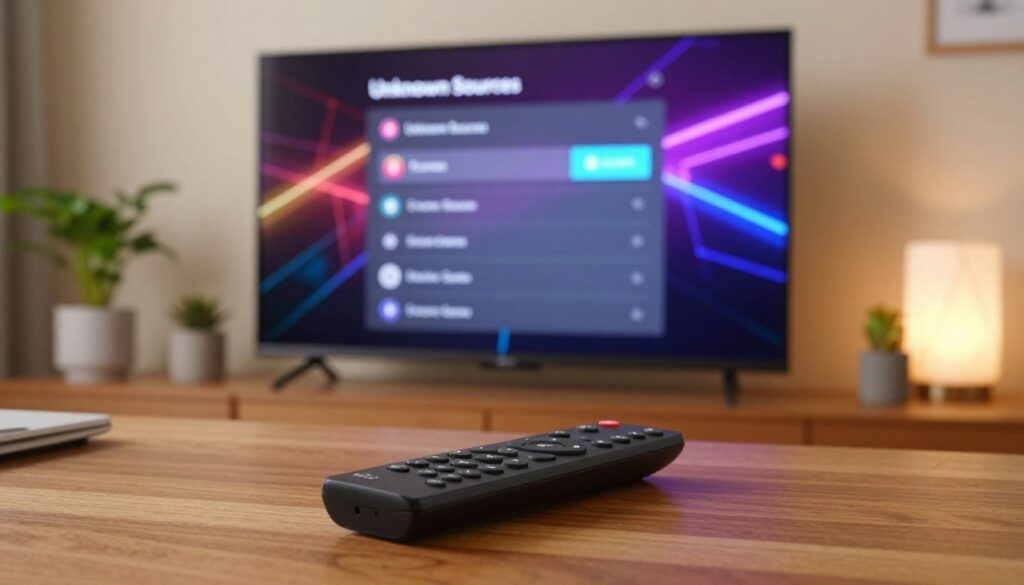
Voor de installation van IPTV-applicaties moet je apps unknown sources inschakelen. Dit geeft toegang tot applicaties van buiten de Amazon App Store.
Instellingen in de Developer Options
Navigeer naar de settings van je Firestick via het tandwielpictogram. Selecteer “Mijn Fire TV” of “Apparaat” voor geavanceerde options.
Developer options bevatten cruciale instellingen voor sideloading. Deze zijn standaard verborgen maar essentieel voor onze procedure.
Schakelen van apps van onbekende bronnen in
Binnen Developer options vind je de instelling voor apps unknown sources. Deze staat standaard op “Uit” voor veiligheid.
Make sure dat je deze instelling activeert door naar “Aan” te schakelen. Er verschijnt een waarschuwingsmelding die je moet bevestigen.
Beveiligingsinstellingen aanpassen vereist altijd zorgvuldige overweging van de bronnen die je vertrouwt.
Deze settings wijziging stelt je device in staat applicaties te installeren van vertrouwde externe bronnen. Voor meer gedetailleerde installatiehandleidingen kun je aanvullende bronnen raadplegen.
| Instelling | Standaard status | Aanbevolen status |
|---|---|---|
| Apps van onbekende bronnen | Uitgeschakeld | Ingeschakeld (tijdelijk) |
| ADB-debugging | Uitgeschakeld | Uitgeschakeld |
| Toestaan van onbekende bronnen | Alleen Amazon | Alle bronnen (beperkt) |
Na activering kun je doorgaan met de sideloading procedure. Deze settings aanpassing is tijdelijk nodig voor de specifieke installation.
Installeren van de Downloader-app
De Downloader-app fungeert als je persoonlijke toegangspoort tot een breder apps-aanbod. Deze tool is onmisbaar voor het sideloaden van applicaties die niet in de officiële app store beschikbaar zijn.
Download en installatie via de Amazon Appstore
Navigeer naar het hoofdscherm van je Firestick en selecteer het zoekpictogram. Typ “Downloader” in de zoekbalk om naar de juiste app te zoeken.
Selecteer de officiële Downloader-app uit de resultaten. Klik op “Download” om het install downloader proces te starten.
Make sure dat de installatie volledig is voltooid voordat je verder gaat. De downloader verschijnt daarna in je apps-bibliotheek.
Deze gratis tool uit de store opent mogelijkheden voor diverse IPTV-apps. De eenvoudige interface maakt navigeren naar downloadlinks moeiteloos.
Voeg de app toe aan je favorieten voor snelle toegang. Je bent nu klaar voor de volgende fase van de setup.
Starten van de sideloading procedure
Met de Downloader-app geïnstalleerd, kun je nu beginnen met de sideloading procedure voor je IPTV-applicatie. Deze methode maakt installatie mogelijk buiten de officiële app store om.
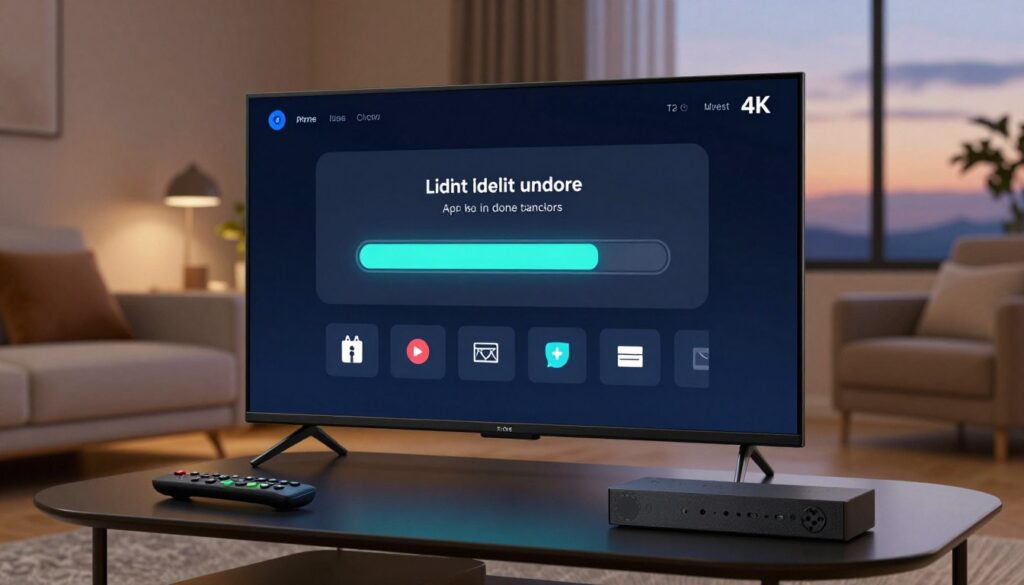
Gebruik van de Downloader-app voor iptvnator
Open de Downloader-app op je device en klik op het URL-invoerveld. Hier voer je de downloadlink in voor het APK-bestand van de gewenste iptv app.
Deze cruciale step in je setup iptv proces geeft direct toegang tot het installatiebestand. Betrouwbare bronnen voor de juiste url zijn de officiële GitHub-pagina of IPTV-gemeenschappen.
Na het invoeren van de url start de download automatisch bij het klikken op “Go”. Een voortgangsbalk toont de status van het downloadproces naar je device.
Zodra de download voltooid is, verschijnt er een installatieprompt. Klik op “Install” om de installation van de iptv app te starten. Deze complete setup iptv procedure duurt meestal 5-10 minuten.
Na succesvolle installatie is het verstandig het APK-bestand te verwijderen. Dit bespaart opslagruimte op je apparaat. Je iptv app is nu klaar voor configuratie.
Configuratie en Setup van iptvnator
Na een succesvolle installatie begint de echte magie met de configuratie van je nieuwe IPTV-speler. De eerste keer dat je de app opent, verschijnt er een setup-scherm met verschillende options om je iptv service te koppelen.
Je kunt kiezen tussen twee primaire methoden voor het toevoegen van content. De meest gebruikte methode is via Xtream Codes API, waarbij je inloggegevens van je service provider invoert.
Toevoegen van playlists en het instellen van EPG
Voor Xtream Codes vul je de url, gebruikersnaam en wachtwoord in die je van je provided iptv service hebt ontvangen. Geef je afspeellijst een herkenbare naam zoals “Mijn IPTV” voor overzicht.
Alternatief kun je een M3U url gebruiken door de afspeellijst-link direct in te voeren. Beide methoden geven toegang tot duizenden channels en on-demand content.
De EPG (Electronic Program Guide) configureer je apart door de EPG url in te voeren. Dit zorgt voor een complete programmagids bij al je channels.
Belangrijke instellingen en opties
Vergelijkbaar met iptv smarters biedt deze speler uitgebreide settings voor personalisatie. Je kunt channels organiseren in categorieën en de buffergrootte aanpassen.
| Instelling | Functie | Aanbevolen waarde |
|---|---|---|
| EPG-update | Automatische programmagids | Dagelijks |
| Buffer grootte | Stream kwaliteit | Medium |
| Externe speler | Alternatieve afspeler | Standaard |
| Interface taal | Menu-weergave | Nederlands |
Test na de setup of alle channels correct laden door verschillende categorieën te openen. Deze settings en options maken je entertainmentervaring compleet.
Gebruik van VPN voor beveiligde streaming
Een VPN vormt de essentiële beveiligingslaag voor je streaming activiteiten op de Firestick. Deze technologie creëert een versleutelde tunnel tussen je apparaat en het internet.
Overheden en internetproviders monitoren online activiteiten wereldwijd. Je IP-adres is momenteel zichtbaar voor iedereen tijdens het streamen.
Waarom je een VPN moet gebruiken
Een betrouwbare VPN-service beschermt je privacy tijdens het gebruik van IPTV-content. Het versleutelt je internetverkeer zodat niemand kan zien welke content je bekijkt.
ExpressVPN verbergt je werkelijke IP-adres en vervangt dit met een server-adres. Hierdoor blijf je anoniem tijdens je streaming experience.
De service voorkomt ook ISP-throttling, waarbij providers je snelheid vertragen. Dit resulteert in een betere kijkervaring op je iptv firestick.
Installatie van ExpressVPN op Firestick
Zoek “ExpressVPN” in de Amazon App Store op je device. Installeer de app en log in met je accountgegevens.
Klik op de verbindingsknop voordat je iptvnator opent. De service biedt een 30-dagen geld-terug-garantie voor risicovrij testen.
Met ExpressVPN kun je geo-geblokkeerde content bekijken via servers in verschillende landen. Deze setup zorgt voor maximale veiligheid tijdens al je streaming activiteiten.
Probleemoplossing en tips bij installatie
Zelfs met een zorgvuldige installatie kunnen zich soms uitdagingen voordoen tijdens het gebruik van je IPTV-app. De meeste problemen zijn echter eenvoudig op te lossen met enkele basisstappen.
Veel voorkomende problemen en oplossingen
Buffering tijdens het streamen wijst vaak op een trage internetverbinding. Test je snelheid en zorg voor minimaal 10 Mbps voor optimale prestaties.
Als je channels niet laden, controleer dan de geldigheid van je afspeellijst-URL. Neem contact op met je service provider voor updates.
Problemen met de app kunnen worden opgelost door de cache te wissen. Ga naar Instellingen > Toepassingen > iptvnator > Cache wissen.
Best practices voor een optimale ervaring
Plaats de app op je home screen voor snelle toegang. Houd de app ingedrukt en selecteer “Verplaatsen”.
Net als bij iptv smarters is regelmatige updates belangrijk. Dit zorgt voor beschikbaarheid van alle channels en movies.
Make sure dat je een betrouwbare iptv service gebruikt met goede uptimes. Dit minimaliseert onderbrekingen tijdens het use iptv.
| Probleem | Oorzaak | Oplossing |
|---|---|---|
| Geen geluid | Audio-instellingen | Controleer mute en volume |
| App crasht | Verouderde versie | Update via google play |
| Traag laden | Internet snelheid | Minimaal 10 Mbps |
| Channels offline | Ongeldige URL | Contact service provider |
Voor complexe problemen biedt je service provider meestal klantenondersteuning. Deze tips zorgen voor een betere streaming ervaring.
Conclusie
De reis naar een geavanceerde streaming-ervaring is nu voltooid dankzij deze uitgebreide guide. Je hebt succesvol de complete setup iptv procedure doorlopen en beschikt over een functionele iptv player.
Deze iptv app biedt toegang tot duizenden kanalen en een uitgebreide bibliotheek met content. De geavanceerde features zoals EPG-integratie geven je de ability om optimaal te genieten van je iptv service.
Vergeet niet altijd een VPN te gebruiken voor veilige streaming. Kies alleen betrouwbare iptv services van een gereputeerde provider om juridische problemen te voorkomen.
Met deze kennis kun je dezelfde install iptv step toepassen op andere devices. Je iptv firestick transformeert nu in een krachtige entertainment hub voor al je favoriete content.















