

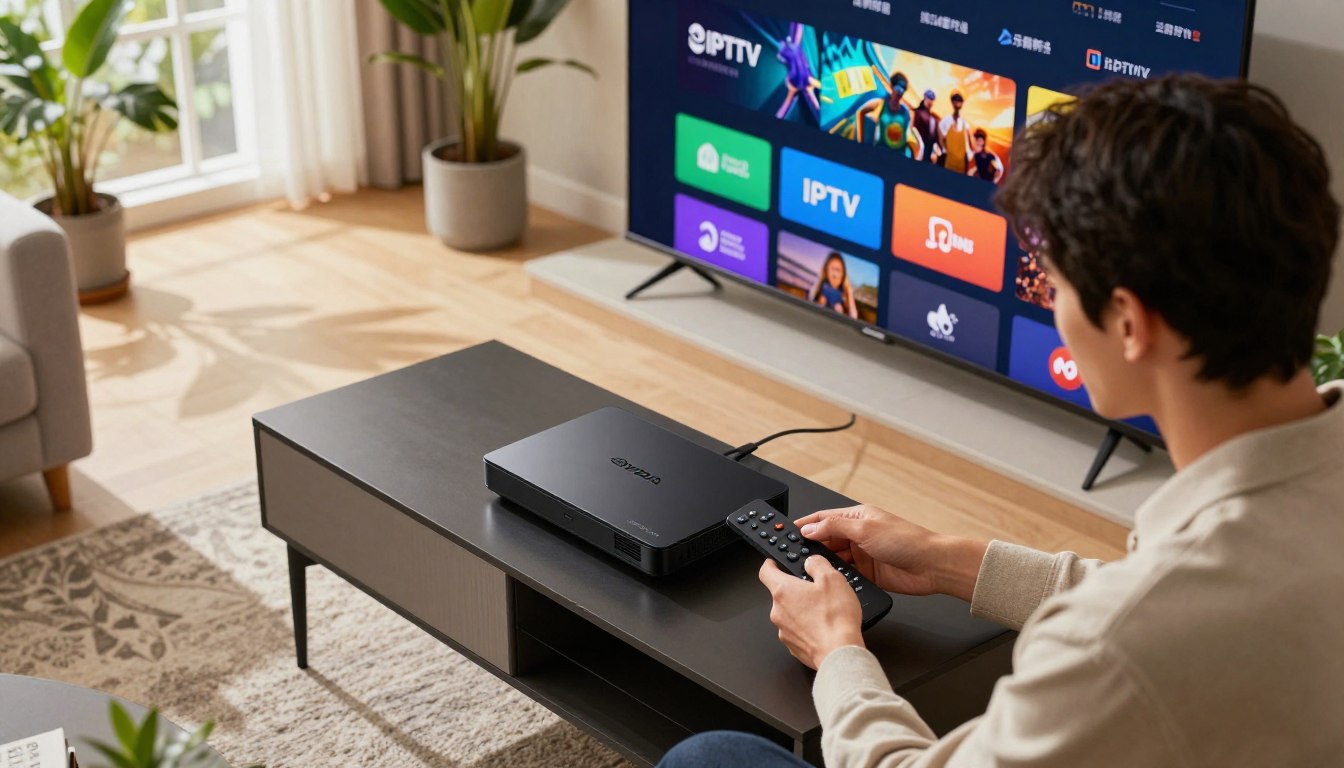
De Nvidia Shield is een van de krachtigste streaming-apparaten beschikbaar. Het Android TV-platform maakt het uitermate geschikt voor het afspelen van multimediacontent, waaronder IPTV-diensten.
Met deze uitgebreide gids transformeer je jouw apparaat eenvoudig in een compleet entertainmentstation. Je hebt toegang tot duizenden live kanalen en on-demand video’s.
We leiden je door het volledige installatie-proces. Dit omvat de voorbereiding, zoals het controleren van je instellingen en het verzamelen van de benodigde inloggegevens van je provider.
Of je nu een beginner bent of meer ervaring hebt, deze handleiding biedt een duidelijke route. Je leert welke applicaties het beste presteren en hoe je ze optimaal configureert voor een vlekkeloze ervaring. Voor aanvullende ondersteuning, bekijk onze algemene IPTV-installatiehandleiding.
Belangrijkste Punten
- De Nvidia Shield is een ideaal apparaat voor IPTV vanwege zijn krachtige hardware.
- Deze gids behandelt de complete setup van begin tot eind.
- Zowel beginners als gevorderde gebruikers kunnen de instructies volgen.
- Goede voorbereiding, zoals het hebben van je IPTV-inloggegevens, is essentieel.
- Je leert de beste apps kiezen en configureren voor een optimale werking.
- Het resultaat is een compleet streamingstation met live TV en on-demand content.
Voorbereiding en benodigdheden
Voordat je begint met het streamen van content, moet je eerst de juiste tools en instellingen gereed hebben. Een goede voorbereiding zorgt voor een vlotte ervaring zonder onverwachte problemen.
Overzicht van apparaten en vereisten
Je hebt een werkende Nvidia Shield nodig met een stabiele internetverbinding. Zorg dat het apparaat up-to-date is en voldoende opslagruimte heeft.
Controleer ook of je de ontwikkelaarsopties kunt activeren. Dit is nodig voor bepaalde installatiemethoden buiten de officiële app store.
Benodigde apps en instellingen in Google Play Store
De Google Play Store is je startpunt voor het vinden van geschikte applicaties. Open de play store via het hoofdmenu van je apparaat.
Populaire keuzes zijn IPTV Smarters Pro, TiviMate en GSE Smart IPTV. Deze application bieden uitgebreide functies zoals EPG-ondersteuning.
Log in met je Google-account om toegang te krijgen tot de volledige app store. Voor apps van externe bronnen moet je “Onbekende bronnen” inschakelen in de beveiligingsinstellingen.
De Downloader app uit de google play store kan handig zijn voor alternatieve installatiemethoden. Kies een application die perfect past bij je wensen en IPTV-service.
How to install Smart IPTV on nvidia shield
Met alle benodigdheden bij de hand is het tijd om de IPTV-applicatie op je apparaat te plaatsen. Er zijn verschillende manieren om dit te doen, afhankelijk van je voorkeur en beschikbaarheid.
Installatie via de Google Play Store
De eenvoudigste methode is via de officiële app store. Zoek naar IPTV Smarters Pro of een vergelijkbare applicatie. Tik op installeren en wacht tot het proces is voltooid.
Installatie via de Downloader app
Voor apps die niet in de Play Store staan, gebruik je de Downloader applicatie. Voer de juiste url in en volg de prompts. Vergeet niet “Onbekende bronnen” in te schakelen.
Inloggen met Xtream Codes API
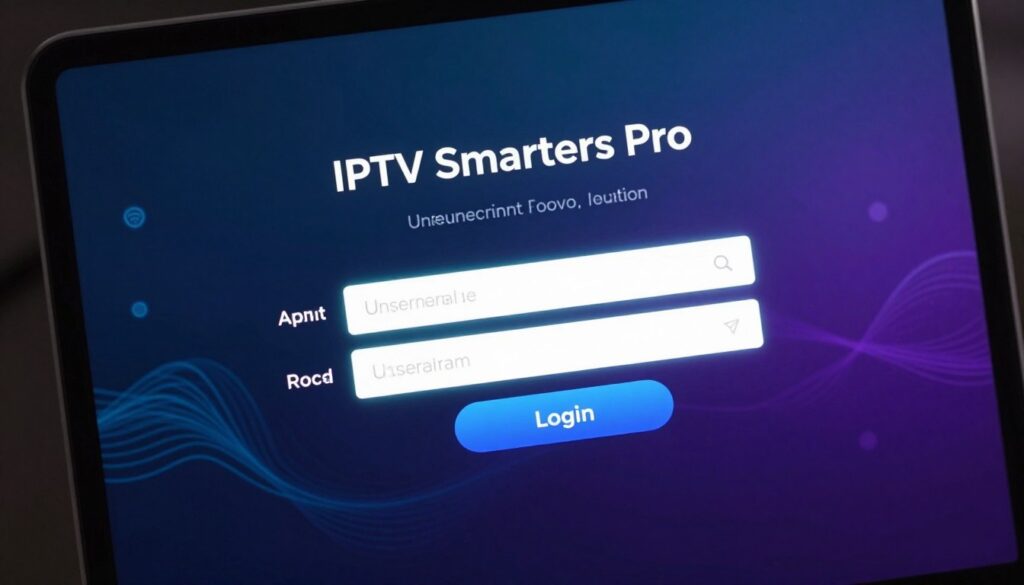
Na het openen van IPTV Smarters accepteer je de voorwaarden. Kies “Add New User” en selecteer “Login with Xtream Codes API”. Deze login methode biedt directe toegang tot alle content.
Vul de vereiste gegevens in: een name voor je playlist, je username, password en de server-url. Controleer zorgvuldig op typefouten.
De Xtream Codes optie synchroniseert automatisch je volledige list met channels en on-demand content. Voor gedetailleerde stappen, raadpleeg onze complete handleiding.
Klik op “Add User” en wacht even terwijl de verbinding wordt geverifieerd. Bij succes zie je direct een overzicht van alle beschikbare content.
Configuratie en personalisatie van je IPTV-ervaring
Het echte plezier begint wanneer je de streaming-software naar jouw voorkeuren kunt vormgeven. Een goed geconfigureerde setup zorgt voor een naadloze kijkervaring op je device.
De mogelijkheden zijn uitgebreid. Je kunt alles aanpassen van weergave-instellingen tot kanaalorganisatie.
Aanpassen van instellingen binnen de Smart IPTV app
Open de instellingen van je player om toegang te krijgen tot alle aanpassingsoptions. Hier vind je belangrijke functies zoals beeldverhouding en audio-instellingen.
Gebruik de zoekbar om snel specifieke instellingen te vinden. Deze option bespaart tijd bij het navigeren door menu’s.
Toevoegen en beheren van playlists
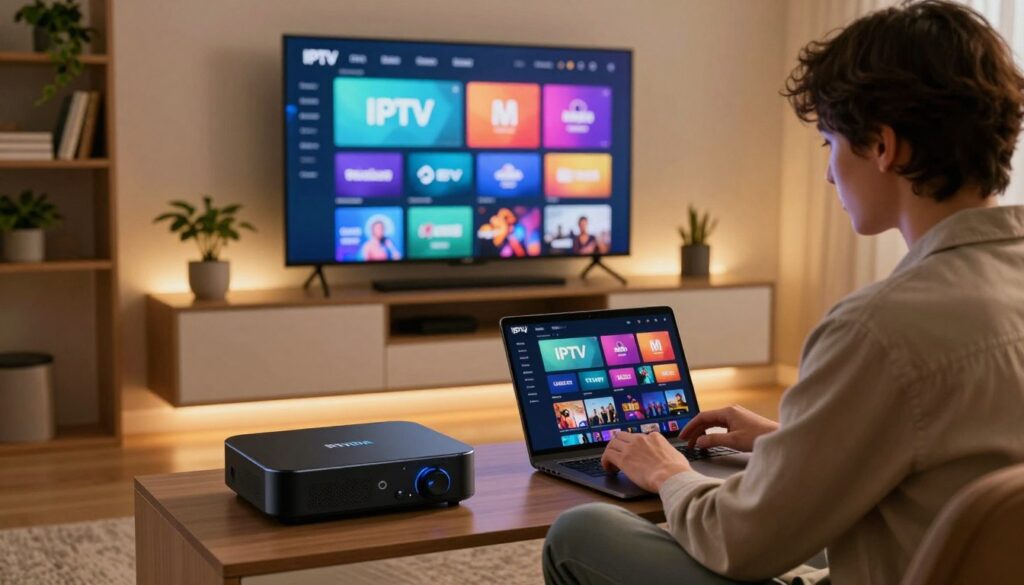
Ga naar de playlist-sectie in je IPTV-speler om contentbronnen te beheren. Je ziet hier alle toegevoegde playlist list items.
Klik op de “+” knop om een nieuwe playlist toe te voegen. Kies tussen Xtream Codes of M3U url als invoermethode.
Voer de vereiste gegevens in: naam, server-url, gebruikersnaam en password. Controleer zorgvuldig op juiste invoer.
Organiseer je favoriete channels door het hart-pictogram te gebruiken. Deze options maken snelle toegang mogelijk.
De zoekfunctie helpt bij het vinden van specifieke channels in grote collecties. Typ de naam in de bar en selecteer het resultaat.
Schakel eenvoudig tussen verschillende playlist bronnen op je device. Handig voor gebruikers met meerdere abonnementen.
Verwijder of bewerk bestaande bronnen via het contextmenu. Pas url of password aan bij wijzigingen van je provider.
Ververs regelmatig je kanaallist via de update-option. Dit zorgt voor een actuele setup met de nieuwste content.
Conclusie
De transformatie van je televisie-ervaring is nu compleet gemaakt. Je beschikt over een krachtig streaming systeem met toegang tot duizenden kanalen.
Deze uitgebreide guide heeft je door het volledige proces geleid. Van voorbereiding tot de finale setup van je iptv service.
De nvidia shield blijkt een uitstekend device voor deze smart iptv setup. Zijn krachtige hardware zorgt voor soepele weergave.
Of je koos voor installatie via Play Store of Downloader app, beide methoden werken perfect. Je iptv setup is nu klaar voor gebruik.
Vergeet niet je playlist regelmatig te updaten voor de beste kwaliteit. Raadpleeg deze guide bij toekomstige vragen over je streaming device.
Je bent volledig uitgerust om te genieten van eindeloos entertainment. Deze smart iptv setup op je nvidia shield biedt maximale flexibiliteit.















