

Het landschap van televisie kijken verandert snel. Traditionele methoden maken plaats voor moderne, internet-gebaseerde oplossingen. IPTV (Internet Protocol Television) is hier een perfect voorbeeld van. Deze technologie levert televisiecontent direct via internet.
Het biedt gebruikers meer flexibiliteit en een breder aanbod. Voor Linux-gebruikers is er nu een uitstekende software beschikbaar: Open TV. Deze open source player stelt je in staat om eenvoudig IPTV-streams te bekijken.
De applicatie is lichtgewicht en gebruikt weinig systeembronnen. De ontwikkeling is recent gestart, wat betekent dat het een moderne version is. Je vindt het onder andere in de Flathub Store, wat de setup vereenvoudigt.
Deze gids geeft je alle benodigde information. We leiden je door het proces, zodat je snel kunt genieten van je favoriete content. Of je nu een beginner of een ervaren gebruiker bent, de stappen zijn duidelijk uitgelegd.
Belangrijkste Punten
- IPTV vertegenwoordigt een moderne manier van televisie kijken via internet.
- Open TV is een lichtgewicht, open source speler voor IPTV-streams.
- De software is compatibel met verschillende Linux-distributies.
- Het installatieproces kan op meerdere manieren worden uitgevoerd.
- Binnen enkele minuten heb je toegang tot live en on-demand content.
- De handleiding behandelt zowel systeemvereisten als configuratie.
Voorbereiding en Systeemvereisten
De juiste systeemconfiguratie vormt de basis voor een probleemloze werking van de software. Voordat je begint, is het cruciaal om alle benodigdheden te verzamelen en je omgeving voor te bereiden.
Technische benodigdheden en besturingssysteemvereisten
Controleer eerst of je Linux-distributie voldoet aan de minimale eisen. Ubuntu, Debian en Rhino Linux worden ondersteund. Je hebt rootrechten of sudo-toegang nodig voor de installatie.
Zorg voor een stabiele internetverbinding. Download de nieuwste versie van de officiële repository via de correcte url. Verzamel alle benodigde bestanden vooraf.
Het SQL database-file (db.sql) en de gecomprimeerde source code files zijn essentieel. Bewaar deze op een toegankelijke locatie. Maak een backup van belangrijke data voordat je verder gaat.
Toegang tot file managers en databases via cPanel/HPanel
Voor webhosting-installaties heb je cPanel of HPanel toegang nodig. Log in op het controlepaneel. Navigeer naar de File Manager voor bestandsbeheer.
Upload de benodigde files naar de public_html directory. Gebruik phpMyAdmin voor database-installatie. Deze IPTV-installatiehandleiding biedt aanvullende information.
Creëer een nieuwe database genaamd “dat_stream_f”. Maak een databasegebruiker aan en wijs deze toe. Verleen alle privileges voor een soepele werking van de player.
How to install OttPlayer on linux: Installatieproces
Het daadwerkelijke plaatsen van de applicatie op je systeem is eenvoudig met de juiste aanpak. We behandelen twee hoofdmethoden voor verschillende gebruiksscenario’s.
Downloaden van software en gebruik van het Bash-script
Voor Ubuntu, Debian en Rhino Linux gebruikers biedt een bash-script de snelste weg. Het script automatiseert het volledige proces van installing de nieuwste version.
Eerst update het de package list met “sudo apt update”. Vervolgens controleert het op de jq dependency voor JSON parsing. Het haalt de laatste release informatie op van GitHub.

Het script downloadt de correcte .deb file en installeert deze via APT. Ontbrekende dependencies worden automatisch opgelost. Dit bespaart handmatig werk.
Uitvoeren van installatiecommando’s en starten van het installatieproces
Voor webhosting omgevingen werkt het proces anders. Upload de source code files naar de public_html directory via cPanel of HPanel.
Extraheer de inhoud naar de huidige folder. Controleer of alle bestanden correct zijn uitgepakt. Dit voorkomt installing fouten.
Het proces duurt meestal enkele minuten. Daarna kun je direct beginnen met configuratie. Vergelijkbaar met het installeren van Kodi op Linux.
| Methode | Systeemtype | Benodigde vaardigheden | Geschatte tijd |
|---|---|---|---|
| Bash-script | Ubuntu/Debian/Rhino | Basis terminal kennis | 2-5 minuten |
| Handmatige upload | Webhosting (cPanel) | File manager ervaring | 5-10 minuten |
| Package manager | Flatpak ondersteuning | Geavanceerd Linux | 3-7 minuten |
Kies de language voorkeur tijdens setup. Elke file moet correct worden geplaatst voor optimale werking van de software.
Configuratie en Probleemoplossing
Na een succesvolle installatie begint de volgende fase: configuratie en optimalisatie. Deze stap zorgt ervoor dat de software correct functioneert met jouw specifieke omgeving.
Configureren van de .env file en instellen van databasegegevens
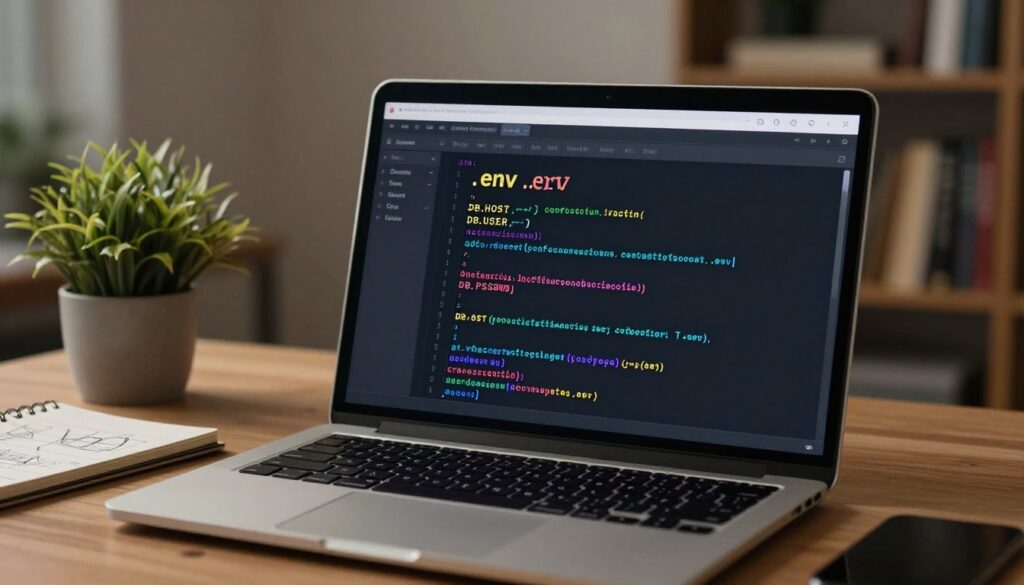
Open het .env file in de hoofdmap van de applicatie. Dit bestand bevat alle verbindingsinstellingen. Vul de juiste databasegegevens in: naam, gebruikersnaam en wachtwoord.
Vergeet niet het website-adres of de url aan te passen. Sla de wijzigingen zorgvuldig op. Importeer vervolgens de database data via phpMyAdmin.
Selecteer het SQL-bestand en voer de import uit. Dit proces kan even duren afhankelijk van de hoeveelheid data.
Oplossen van installatieproblemen en controleren van file permissies
Voor de player om iptv–content te kunnen afspelen, upload je een M3U playlist file. Je kunt ook direct een url invoeren naar de stream.
Veelvoorkomende problemen en oplossingen:
- Controleer file permissions – bestanden moeten lees- en schrijfrechten hebben
- Verhoog uploadlimieten voor grote bestanden in php.ini
- Wis browser cache bij weergaveproblemen
- Raadpleeg error logs voor specifieke foutmeldingen
Systematisch controleren van elke stap voorkomt de meeste problemen. Test altijd of de applicatie correct functioneert na configuratie.
Conclusie
Open TV biedt Linux-gebruikers een efficiënte manier om televisiecontent te streamen. De software combineert een gebruiksvriendelijke interface met ondersteuning voor M3U playlist files.
De implementatie van de MPV video player zorgt voor minimaal resource-gebruik. Dit maakt de applicatie ideaal voor systemen met beperkte capaciteiten. Je geniet van soepele prestaties zonder kwaliteitsverlies.
Als open source project ontvangt Open TV regelmatige updates. Elke nieuwe version voegt verbeteringen toe aan de iptv-ervaring. De gedetailleerde information in deze gids helpt bij eventuele configuratie-uitdagingen.
Of je nu kiest voor automatische of handmatige installatie, het resultaat is een complete iptv-oplossing. De ondersteuning voor meerdere languagen maakt de software toegankelijk voor gebruikers wereldwijd.















