

Kodi er kendt som en kraftfuld open source-medieafspiller. Brugere kan streame næsten alt med den, fra film og serier til live sport. Den fungerer som en central hub for alle dine digitale medier.
Denne alsidige software fungerer på forskellige systemer såsom Windows og Android. For ejere af en iOS-enhed er installationen dog anderledes. Apple tillader ikke appen i den officielle App Store.
Dette gør processen mere kompleks for iOS-brugere. Heldigvis er jailbreaking ikke nødvendigt. Der findes sikre alternative metoder. Denne guide forklarer dem alle trin for trin.
Vigtige punkter
- Kodi er en gratis og tilpasselig mediehub
- Officiel installation via App Store er ikke mulig
- Jailbreaking af din enhed er ikke påkrævet
- Der findes flere pålidelige sideload-metoder
- Det er vigtigt at stole på dit Apple ID
- Guiden gennemgår værktøjer som Sideloadly
- Sikkerhed har høj prioritet under hele processen
Introduktion og fordele ved Kodi på iOS
Den open source-medieafspiller Kodi transformerer din enhed til et kraftfuldt multimediecenter. Denne software tilbyder en komplet løsning til organisering af din digitale samling.
Hvad er Kodi, og hvorfor vælge denne platform?
Kodi begyndte som XBMC (Xbox Media Centre) og voksede til et alsidigt home media-hub. Det centrale koncept er simpelt: administrere alle mediefiler på ét sted.
Brugere kan streame videoer, musik, billeder og podcasts fra ét interface. Kodi-appen understøtter næsten alle filformater. Dette gør den til en universel afspiller for forskellige typer medier.
Det tilpasselige interface er en vigtig fordel. Du kan ændre temaer og udvide funktionaliteten med Kodi-tilføjelser. Disse apps kommer fra det officielle Kodi-bibliotek og er sikre at bruge.
Vigtige fordele ved Kodi for iOS-brugere
iOS-brugere drager fordel af de samme kraftfulde funktioner som andre platformsbrugere. Du kan få adgang til din mediesamling overalt.
Softwaren er helt gratis uden skjulte omkostninger. Et aktivt fællesskab sørger for løbende opdateringer. Dette holder softwaren relevant for power users.
Selvom installationen forløber anderledes end på Android-enheder, tilbyder Kodi på iOS de samme omfattende muligheder. Du kan få adgang til lovlige streamingtjenester via officielle tilføjelser.
Platformen indeholder ikke selv noget indhold, men organiserer din personlige samling. Dette giver dig fuld kontrol over din medieoplevelse.
Nødvendigheder og forberedelse til installationen
For at kunne begynde med succes skal du først samle de rigtige værktøjer og software. En god forberedelse sikrer en problemfri sideload-proces.
Essentielle værktøjer og software
Installationen kræver specifikke programmer på din computer. Disse varierer efter operativsystem.
Til konvertering af filformater har du brug for arkiv-software. Windows-brugere downloader 7-Zip, mens Mac-brugere kan bruge The Unarchiver.
Derudover er de rigtige versioner af iTunes og iCloud afgørende. Brug ikke varianterne fra Microsoft Store. Et USB-kabel forbinder din iOS-enhed med computeren.
| Behov | Windows | Mac |
|---|---|---|
| Arkiv-software | 7-Zip | The Unarchiver |
| Apple-tjenester | iTunes & iCloud (ikke MS Store) | iTunes & iCloud |
| Forbindelse | USB-kabel | USB-kabel |
Sikkerhedsforanstaltninger og brug af VPN
Sikkerhed er en vigtig overvejelse. Et Virtual Private Network (VPN) tilføjer et ekstra beskyttelseslag.
Denne software krypterer din internettrafik. Den holder dine streamingaktiviteter private for din internetudbyder.
En VPN forhindrer også ISP-throttling, som kan forårsage bufferingproblemer. NordVPN er en anbefalet mulighed. Denne pålidelige app er direkte tilgængelig i Apple Store.
Sådan installeres Kodi på iOS/iPhone/iPad
Sideload-processen har forskellige fremgangsmåder med egne fordele og ulemper. Hver tilgang kræver specifikke trin og værktøjer. Brugere kan vælge mellem flere pålidelige muligheder.
Oversigt over forskellige installationsmetoder
Der er forskellige måder at få medieafspilleren på Apple-enheder. Sideloadly betragtes i øjeblikket som mest brugervenlig. Dette værktøj fungerer med et gratis Apple ID.
Cydia Impactor tilbyder en alternativ rute, men kræver en betalt udviklerkonto. Xcode er kun tilgængelig for Mac-brugere og mere kompleks. TweakBox fungerer ikke længere og frarådes.
Fordele og ulemper ved Cydia Impactor versus Sideloadly
Sideloadly har som stor fordel den enkle opsætning. Det fungerer uden årlige omkostninger. Interfacet er intuitivt for begyndere.
Cydia Impactor tilbyder muligvis mere stabilitet, men koster $99 om året. Begge metoder kræver periodisk geninstallation. Sideloadly anbefales til nye brugere.
Valget afhænger af budget og teknisk erfaring. Begge tilgange er sikre og pålidelige. Sideload-processen tager cirka 10-15 minutter.
Installation via Cydia Impactor og Sideloadly
Nu forberedelserne er fuldstændige, kan vi gå videre til den faktiske installation. Disse trin er afgørende for et vellykket resultat.
Trin-for-trin guide med Cydia Impactor
Download først Cydia Impactor-applikationen fra den officielle hjemmeside. Pak ZIP-filen ud på din computer.
Luk iTunes, før du forbinder din enhed. Træk Kodi IPA-filen ind i Cydia Impactor-vinduet. Du skal nu indtaste dine Apple ID-oplysninger.
Følg den grønne fremskridtsbjælke. En bekræftelse på din skærm betyder en vellykket installation.
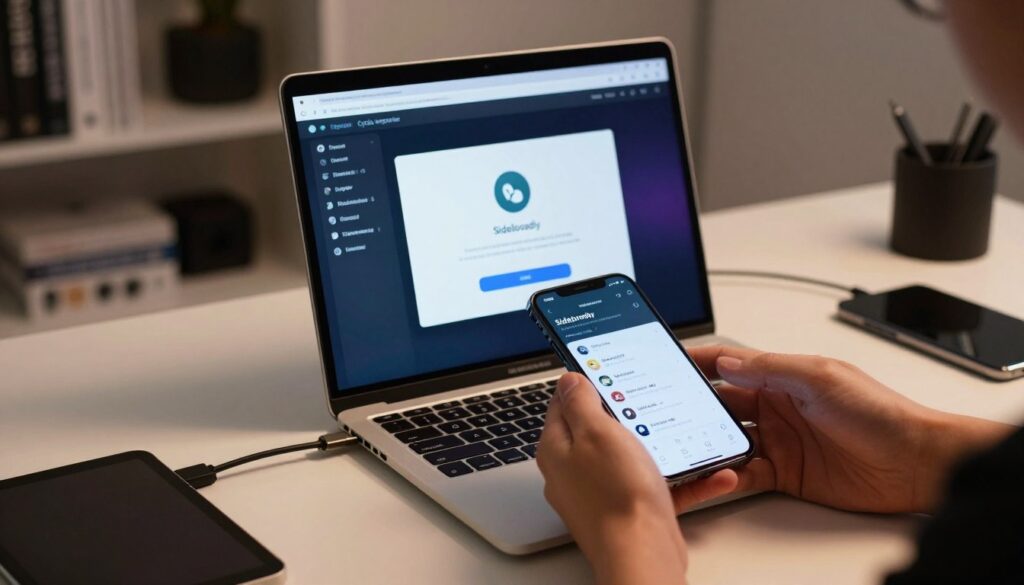
Alternativ metode med Sideloadly
Dette værktøj kræver ikke en betalt konto. Download Sideloadly og forbind din enhed. Upload Kodi IPA-filen i interfacet.
Indtast din adgangskode, når du bliver bedt om det. Processen starter automatisk. Dette er ofte den hurtigste måde at installere Kodi på.
Fejlfinding under installationen
Almindelige problemer er en ikke-genkendt enhed eller en fejlmeddelelse. Sørg for, at iTunes er lukket, og at din computer er tillidsvurderet.
For Cydia Impactor er en betalt udviklerkonto essentiel. Ved fejl, tjek din internetforbindelse og genstart appen. Konsulter en detaljeret sideloading-guide for mere hjælp.
Hvert trin skal følges præcist. Små fejl kan få hele installationen til at mislykkes.
DEB til IPA konvertering: Trin og værktøjer
Konvertering af DEB til IPA er et essentielt skridt i installationsprocessen. Denne konvertering gør det muligt at bruge medieafspilleren på Apple-enheder.
Brug af 7-Zip til udtrækning og konvertering
Download først den korrekte DEB-fil fra den officielle hjemmeside. Naviger til iOS-afsnittet for den rigtige version.
Højreklik på den downloadede fil og vælg “7-Zip > Extract Files”. En ny mappe oprettes automatisk. Åbn denne mappe og udtræk data.tar-filen.
Herefter finder du Kodi.app-mappen. Opret en ny mappe med navnet “Payload”. Træk Kodi.app-mappen ind i Payload-mappen.
Vigtige opmærksomhedspunkter under konverteringen
Navngivningen er afgørende under dette trin. Sørg for, at det store “P” i Payload bruges korrekt.
Komprimer Payload-mappen til en zip-fil. I 7-Zip-vinduet vælger du zip-formatet. Skift derefter filnavnet til .ipa.
Hvert trin skal udføres nøjagtigt. En lille fejl kan få hele processen til at mislykkes. Kontroller, at den endelige fil har .ipa-udvidelsen.
Efter fuldførelse har du en fungerende Kodi IPA-fil klar til sideloading. Denne fil er kompatibel med både Sideloadly og Cydia Impactor.
Afslutning af installation på din iOS-enhed
Det sidste trin i processen er at give tillid til dit Apple ID. Uden denne handling forbliver applikationen blokeret af Apples sikkerhedssystem.
Efter vellykket sideloading vises Kodi-appen på din startskærm. Du kan dog endnu ikke åbne den. Naviger først til Settings-menuen på din enhed.
At give tillid til dit Apple ID som udvikler
Gå til General og søg efter Device Management eller Profiles & Device Management. Her ser du dit Apple ID angivet som “Enterprise App”. Tryk på dette for flere muligheder.
Vælg “Trust”-indstillingen for din konto. iOS beder om bekræftelse i et pop-up-vindue. Dette er essentielt, fordi systemet som standard blokerer apps fra ukendte kilder.
For nyere iOS-versioner er Developer Mode påkrævet. Aktiver dette via Settings > Privacy & Security. Genstart derefter din iOS-enhed.
Aktivering af Developer Mode kan muligvis reducere sikkerheden. Dette er dog nødvendigt for sideloadede applikationer. Efter fuldførelse kan du endelig bruge appen.
Denne tillidsproces skal muligvis gentages ved certifikatudløb. For mere vejledning om medie-apps, se vores IPTV-installationsguide.
Konklusion
For iOS-brugere åbner en vellykket sideloading døren til omfattende mediemuligheder. Processen med at få medieafspilleren på din iPhone eller iPad kræver opmærksomhed på hvert trin. Med tålmodighed opnår du dog det ønskede resultat.
Android-brugere finder applikationen direkte i Play Store. For Apple-enheder er sideloading via værktøjer som Sideloadly nødvendigt. App Store indeholder ikke denne software på grund af potentielle misbrug.
Den officielle Kodi-software selv er fuldstændig lovlig. Vær dog forsigtig med tredjeparts Kodi-tilføjelser. Nogle tilbyder adgang til ikke-licenseret medieindhold.
En VPN beskytter dit privatliv under streaming. Kontroller regelmæssigt opdateringer til din version. Besværet med denne installation er bestemt værd det for dem, der søger omfattende mediemuligheder.
FAQ
Er Kodi tilgængelig i den officielle App Store?
Nej, Apple tillader ikke Kodi-appen i App Store. Du skal sideloade softwareprogrammet med et værktøj som Cydia Impactor eller Sideloadly. Denne proces involverer installation af en IPA-fil via din computer.
Skal jeg jailbreake min iOS-enhed for at bruge Kodi?
Absolut ikke. De metoder, vi beskriver, såsom brugen af Cydia Impactor, kræver ikke jailbreak. Du installerer Kodi-appen ved midlertidigt at registrere din enhed som udvikler, hvilket er en legitim Apple-funktion.
Hvorfor skal jeg give tillid til mit Apple ID i indstillingerne?
Efter du har installeret Kodi IPA, skal du give tillid til dit Apple ID i menuen Enhedshåndtering. Dette angiver, at du giver tilladelse til den app, du har installeret. Det er et standard Apple-sikkerhedstrin for software, der installeres uden for App Store.
Hvad er forskellen mellem en IPA- og en DEB-fil?
En IPA-fil er installationspakken til iOS-apps, såsom Kodi til iPhone og iPad. En DEB-fil er en pakke til Debian-baserede systemer, såsom en jailbreaked enhed. For en ikke-jailbreaked installation har du brug for den korrekte IPA-fil.
Min Kodi-app udløber efter 7 dage. Hvordan løser jeg dette?
Apps, der er installeret med en gratis udviklerkonto, har en begrænset gyldighed. Du skal gentage installationsprocessen efter 7 dage med Cydia Impactor eller Sideloadly. For en permanent løsning kan du overveje en betalt udviklerkonto eller bruge en sideloading-tjeneste, der automatisk fornyer appen.
Kan jeg installere Kodi-tilføjelser efter opsætningen?
Ja, når Kodi kører på din iOS-enhed, kan du tilføje add-ons via de indbyggede repositories eller ved manuelt at installere filer. Processen til håndtering af tilføjelser er den samme som på andre platforme.
Er det anbefalet at bruge en VPN ved brug af Kodi?
Det anbefales stærkt at bruge en VPN. En VPN krypterer din internetforbindelse, beskytter dit privatliv og giver dig adgang til globale mediebiblioteker. Det er en afgørende sikkerhedsforanstaltning for alle medie-apps.















