🎉 Meddelelse: KĂžb et IPTV-abonnement for et Ă„r og fĂ„ to mĂ„neder gratis. 🎁 🎉

Installer IPTV Danmark | Komplet installationsvejledning og manual – Copenhagen Erture

Installer Copenhagen Erture pĂ„ FireStick – Hurtig guide

BemÊrk: NÄr du ser denne video og kommer til afsnittet om download, skal du sÞrge for at bruge de downloadkoder, der er angivet nedenfor!

FÞlg disse trin for at installere IPTV Smarters Pro pÄ din Firestick og nyde Copenhagen Erture:

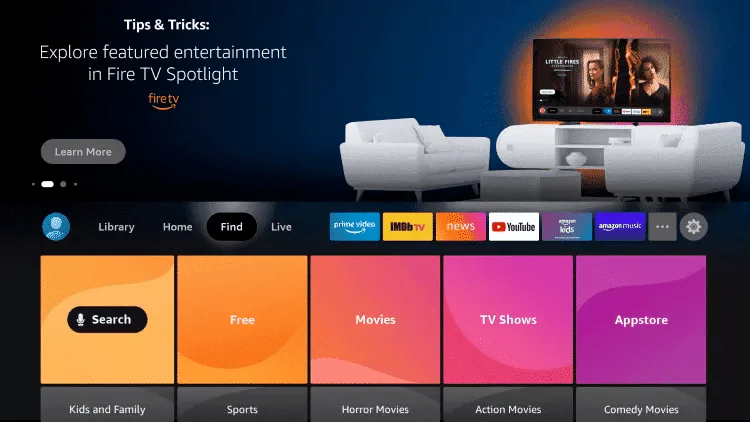
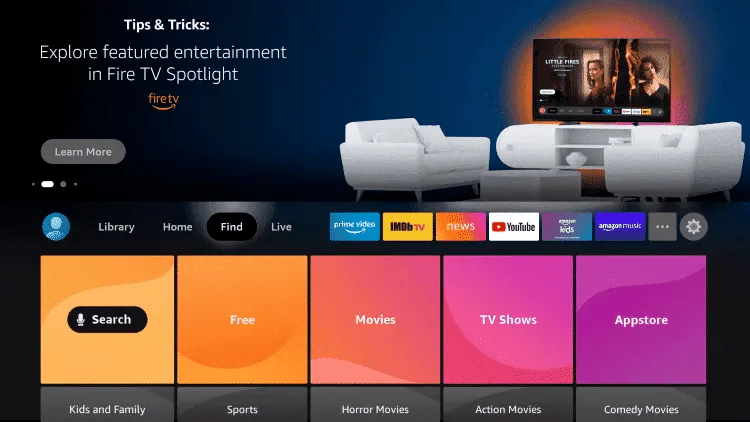
1. GÄ til sÞgefunktionen pÄ startskÊrmen pÄ din enhed.

2. Klik pÄ SÞg.

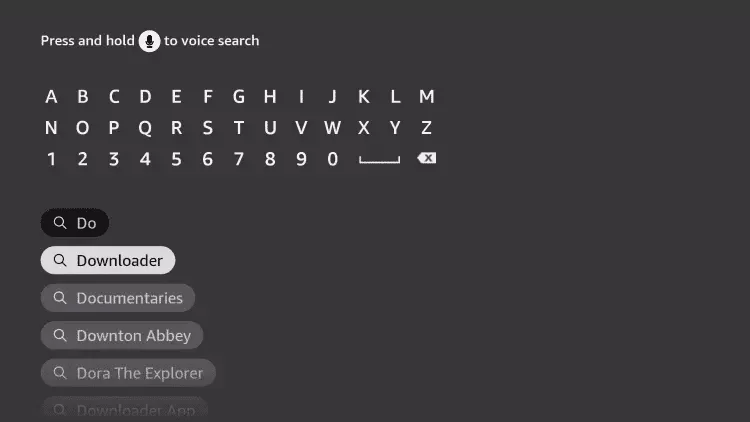
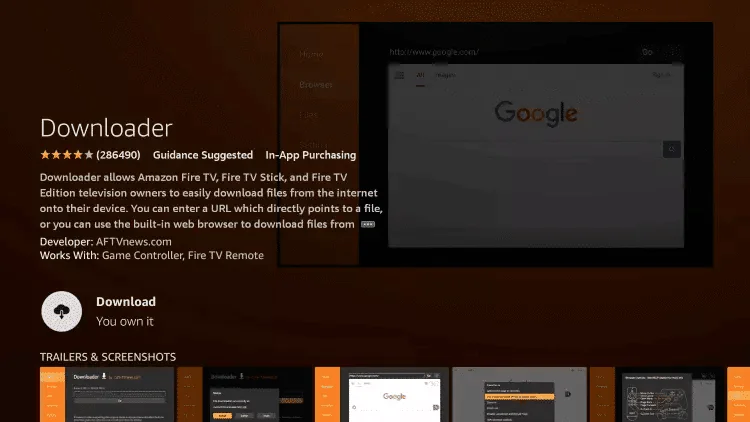
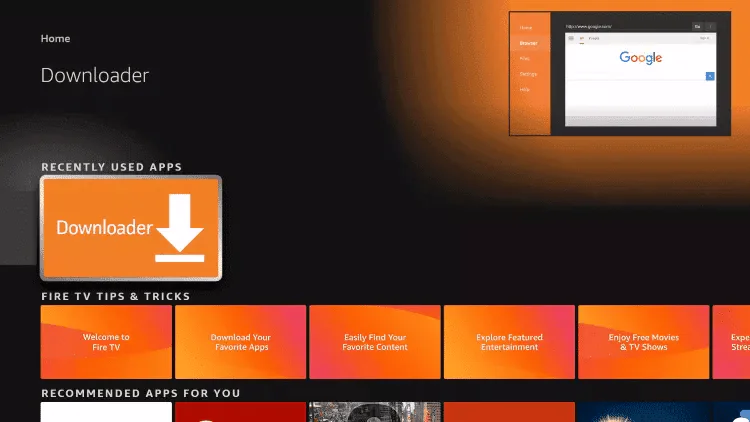
3. Find Downloader og vĂŠlg det.

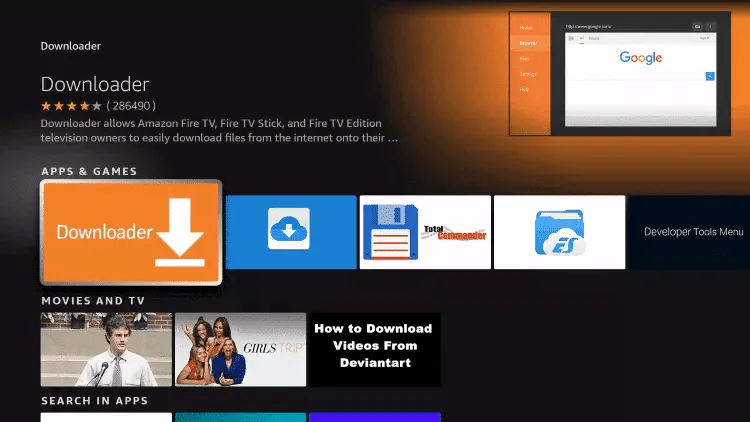
4. VĂŠlg appen Downloader.

5. Klik pÄ Download.

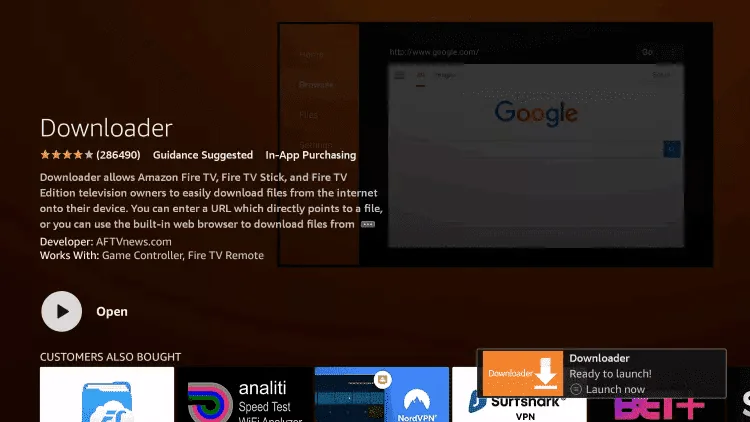
6. NĂ„r appen er installeret, skal du klikke pĂ„ Åbn.

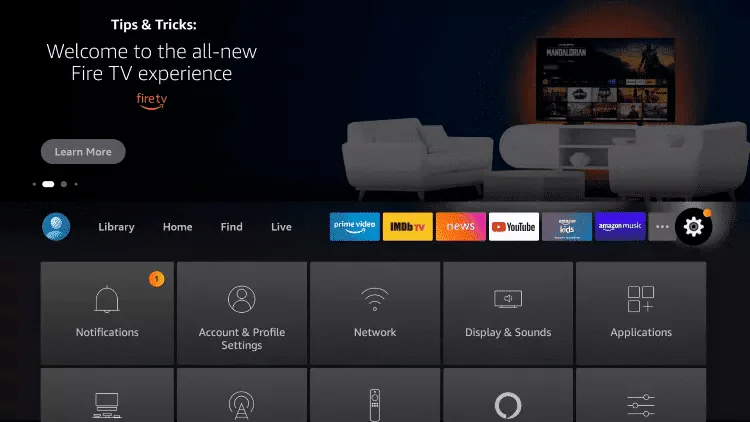
7. GÄ tilbage til startskÊrmen og Äbn Indstillinger.

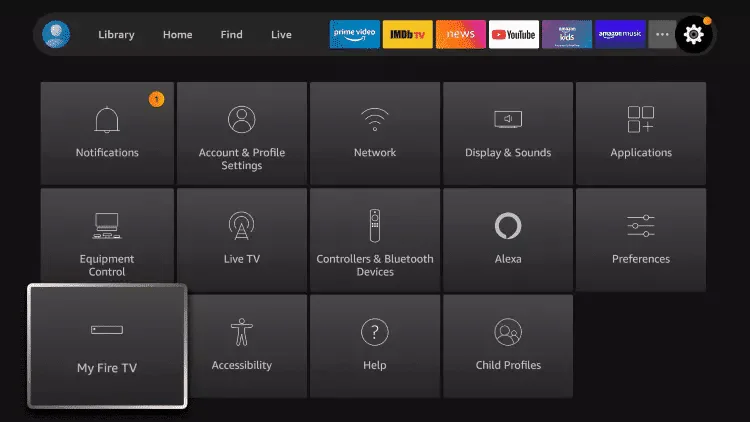
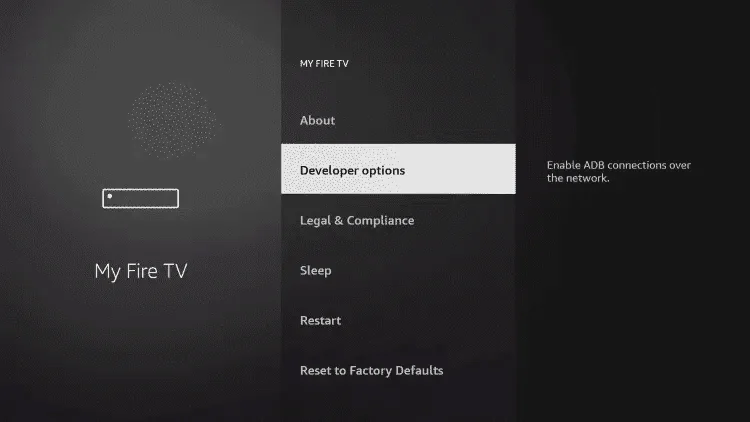
8. Klik pÄ Min Fire TV.

9. VĂŠlg Udviklerindstillinger.

█ Hvis du endnu ikke har aktiveret udviklerindstillingerne, skal du fþlge trinene i videoen nedenfor eller klikke her.

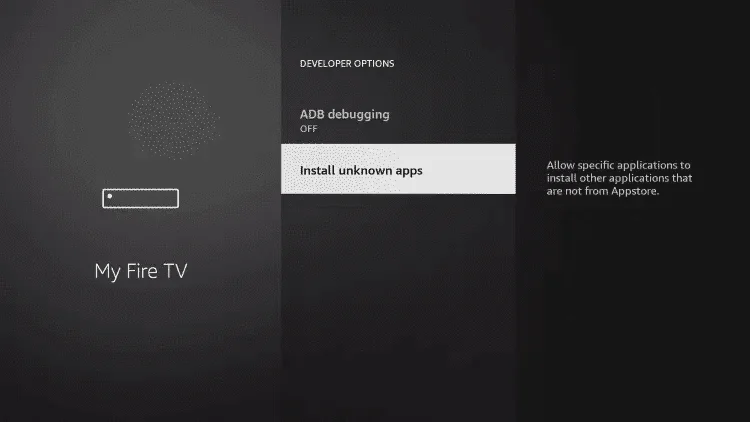
10. Klik pÄ Installer ukendte apps.

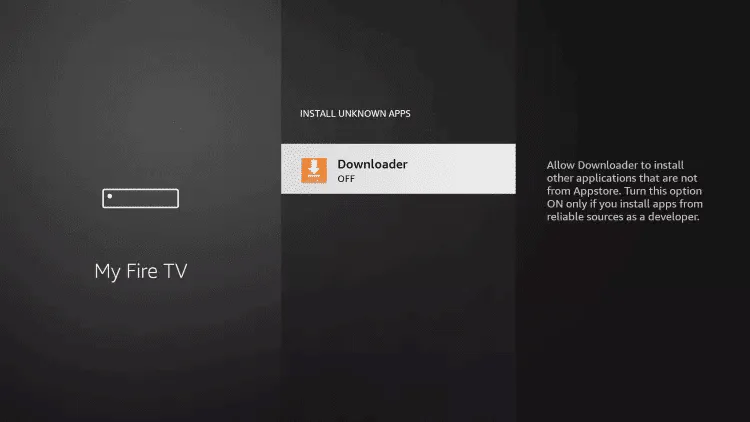
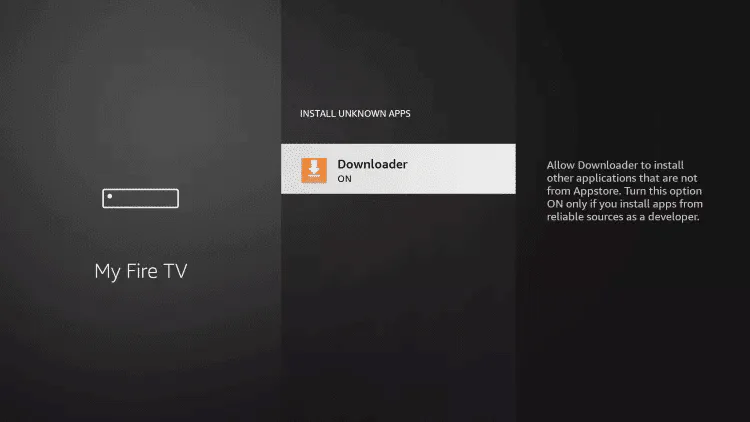
11. Find Downloader-appen, og klik pÄ den.

12. Dette aktiverer »Ukendte kilder« for Downloader-appen. Dette giver dig mulighed for at sideloade til din enhed.

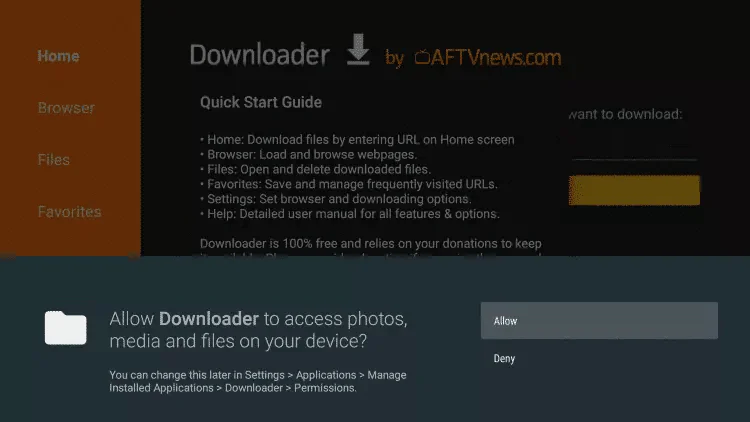
13. Start Downloader.

14. Klik pÄ Tillad.

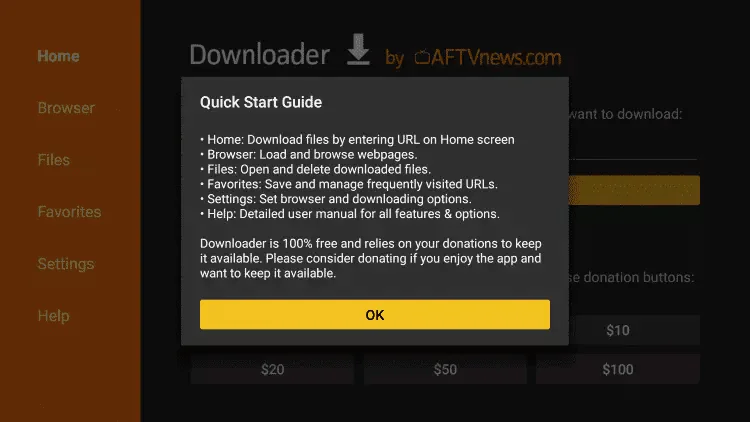
15. Klik pÄ OK.

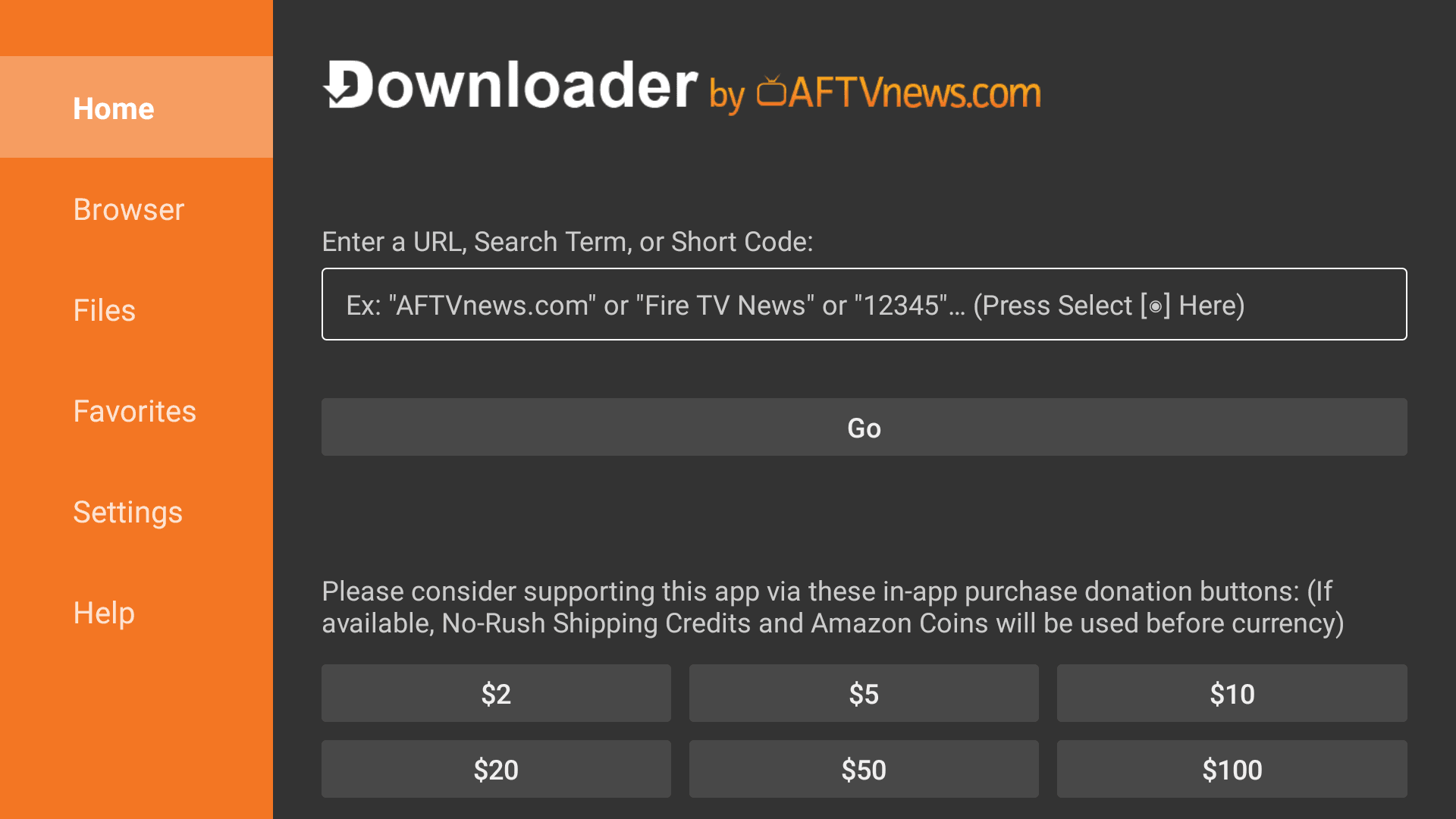
16. Indtast en af fĂžlgende koder i det venstre felt:

IPTV Smarters Pro Downloader-kode: 78522

og klik pÄ »Go«.

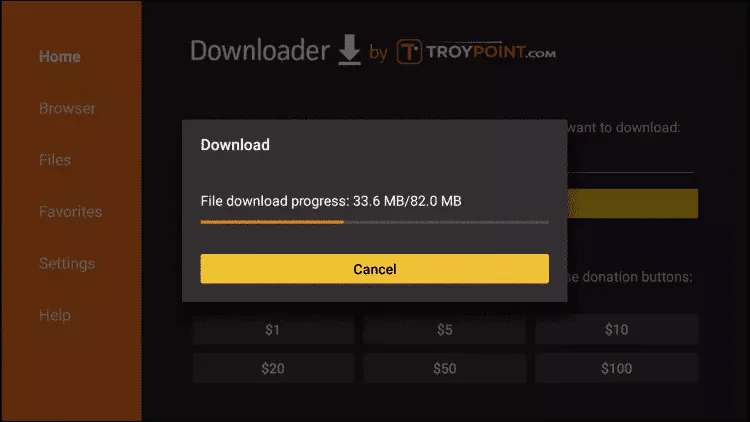
17. Vent, indtil filen er downloadet.

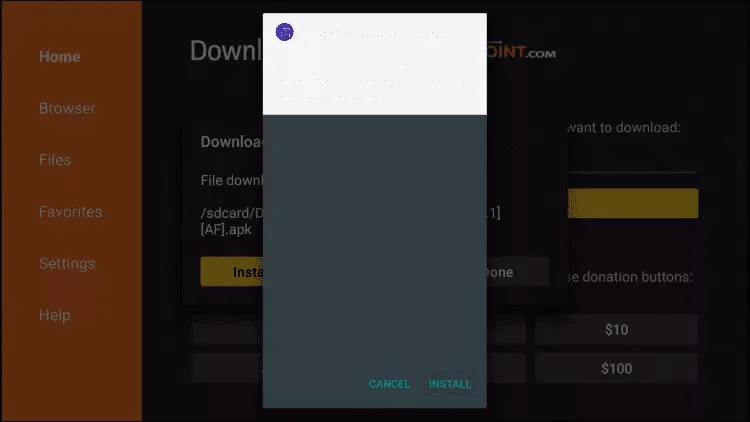
18. Klik pÄ Installer.

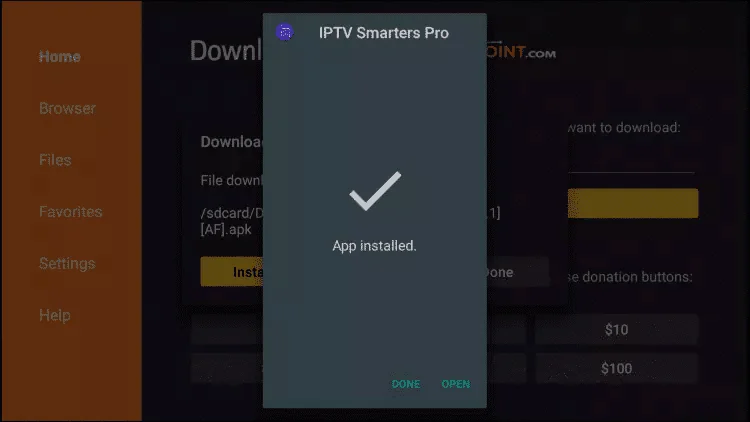
19. Klik pÄ UdfÞrt.

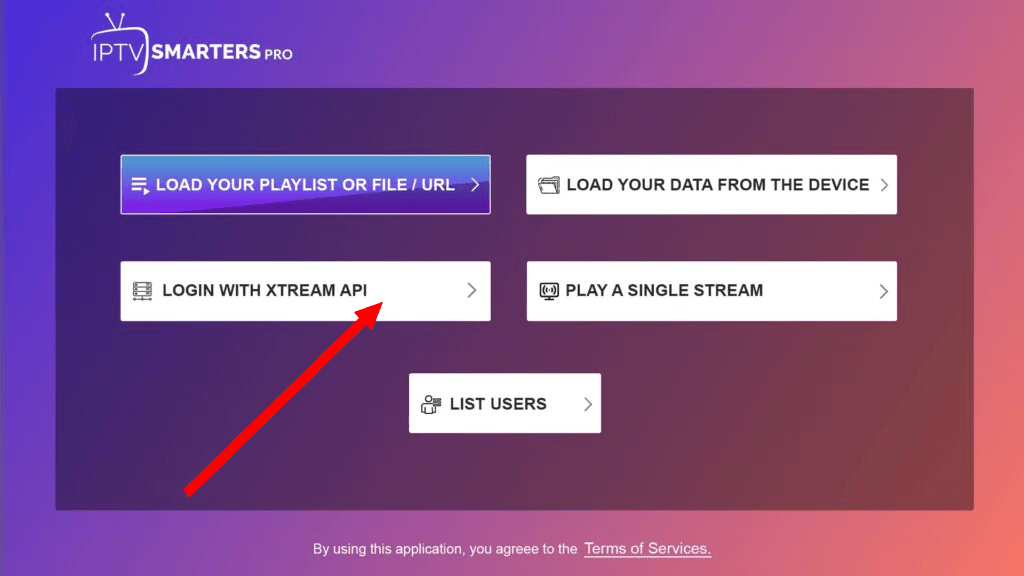
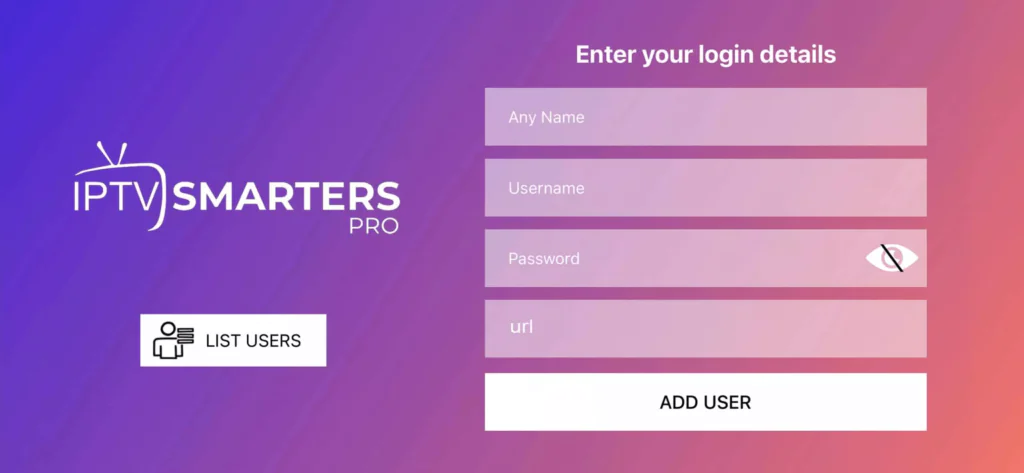
20. NÄr appen er installeret, skal du Äbne den og vÊlge »Log ind med Xtream Codes API«. Indtast derefter de loginoplysninger, du har modtaget via e-mail eller WhatsApp.

21. Indtast loginoplysningerne for dit IPTV-abonnement.

‱ Fþrste felt: Du kan indtaste et hvilket som helst navn, du þnsker.
‱ Andet felt: dit brugernavn (findes i E-MAIL/WhatsApp)
‱ Tredje felt: din adgangskode (findes i E-MAIL/WhatsApp)
‱ Fjerde felt: server-URL (findes i E-MAIL/WhatsApp) – starter altid med http://

Konfigurer Copenhagen Erture pÄ Android med IPTV Smarters Player

Trin 1: Start med at downloade IPTV Smarters-appen

Trin 2: Åbn appen efter download og indtast dine loginoplysninger.

Trin 3: Indtast de loginoplysninger, du har modtaget fra os efter registreringen.

Klik nu pÄ »TILFØJ BRUGER« for at fortsÊtte til nÊste trin.

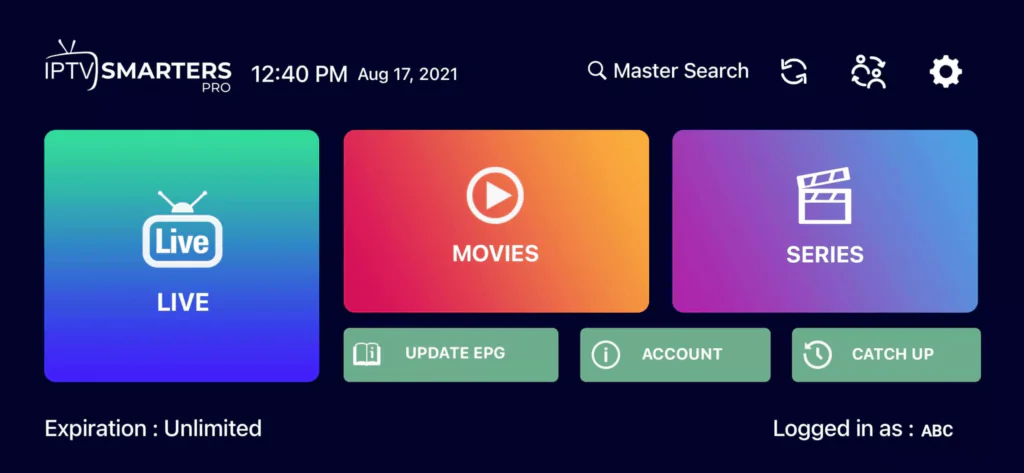
Trin 4: Vent et par sekunder.

Trin 5: Klik nu pÄ ikonet »Live TV«, som er markeret med en rÞd pil pÄ billedet.

Trin 6: Nu skal du vĂŠlge den afsendergruppe, du vil se, og fortsĂŠtte.

Trin 7: Klik nu pÄ kanalnavnet og dobbeltklik derefter pÄ den lille skÊrm for at skifte til fuldskÊrmstilstand som det sidste trin.
FĂŠrdig.

SÄdan konfigureres Copenhagen Erture pÄ Apple/iOS med IPTV Smarters Player

Trin 1: Start med at downloade IPTV Smarters-appen fra Apple Store via denne URL:
https://apps.apple.com/in/app/smarters-player-lite/id1628995509

Du kan ogsÄ sÞge efter appen i App Store. Installer appen pÄ din iOS-enhed.

Trin 2: Åbn appen, nĂ„r den er downloadet, og indtast dine loginoplysninger.

Trin 3: Indtast de loginoplysninger, du har modtaget fra os efter registrering hos os.

Klik pÄ »TILFØJ BRUGER« for at fortsÊtte til nÊste trin.

Trin 4: Vent et par sekunder.

Trin 5: Klik pÄ ikonet »Live TV«, der er markeret med en rÞd pil pÄ billedet.

Trin 6: VĂŠlg nu den kanalgruppe, du vil se, og fortsĂŠt til nĂŠste trin.

Trin 7: Klik pÄ kanalnavnet og dobbeltklik derefter pÄ den lille skÊrm for at skifte til fuldskÊrmstilstand som det sidste trin.

Trin 8: For at tilfÞje EPG behÞver du ikke at tilfÞje nogen EPG-URL. Klik blot pÄ »Installer EPG«. FÊrdig.

SÄdan konfigureres Copenhagen Erture pÄ Apple/iOS med IPTV Smarters Player

Trin 1: Du kan downloade SetIPTV / NetIPTV / IBO Player Pro / IBO Player fra din TV-butik pĂ„ Samsung, LG…

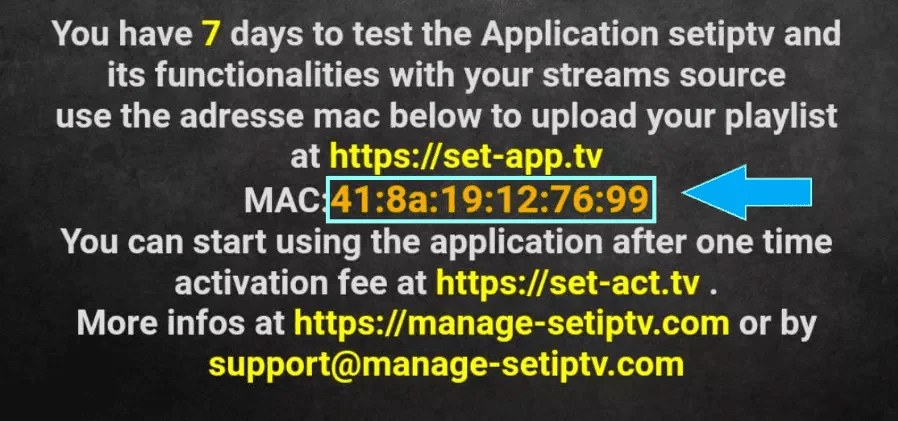
Trin 2: Åbn appen efter installationen. Du finder MAC-adressen pĂ„ skĂŠrmen. I IBO Player Pro og IBO Player finder du bĂ„de MAC-adressen og enhedskoden.

For eksempel:

Trin 3: Send os MAC-adressen via WhatsApp/e-mail/live chat.
Trin 4: Genstart dit tv efter et par minutter, og Äbn appen.
FĂŠrdig.

Windows-metode:

Download IPTV Smarters-appen via denne URL

MAC-metoden:

Download IPTV Smarters-appen via denne URL

Trin 1: Send os MAC-adressen pÄ din MAG via WhatsApp/e-mail/live chat

Trin 2: NÄr du har gennemfÞrt betalingen, sender vi dig linket til portalen

Vi understÞtter alle Roku-enheder. Send os en besked via WhatsApp, sÄ hjÊlper vi dig med installationen!

error: Content is protected !!